
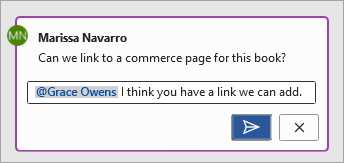
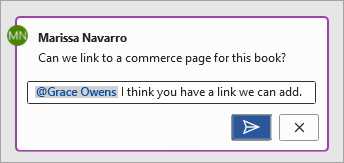
Microsoft Word предоставляет множество возможностей для комментирования документов, что делает его удобным инструментом для совместной работы над проектами. Однако, не всем пользователям известны все секреты комментирования. В этой статье мы расскажем о лучших практиках, которые помогут вам максимально эффективно использовать комментарии в Word.
Первое, на что следует обратить внимание, это оформление комментариев. Корректное оформление позволяет улучшить визуальное восприятие документа и облегчает понимание контекста комментария. Рекомендуется использовать жирный шрифт для выделения имени автора комментария, а также использовать номера комментариев для более удобной навигации по документу.
Второе, что стоит упомянуть, это использование комментариев для обратной связи и исправлений. Когда вы делаете редакцию документа, вы можете указывать на конкретные места, где необходимы исправления или дополнительные пояснения. Это помогает вам и вашим коллегам лучше понять, что именно требуется изменить, и сокращает время на обсуждение.
Кроме того, комментарии в Word также могут использоваться для обсуждения идеи или предложения. Вы можете оставлять заметки и тем самым способствовать коллаборации и творчеству в команде. Это особенно полезно при работе над проектами, где требуется не только редактирование текста, но и обсуждение различных вариантов и решений.
Комментарии в Word: что это такое и зачем они нужны
Зачем нужны комментарии в Word? Во-первых, они позволяют добавить дополнительную информацию или пояснения к тексту. Когда вы используете комментарии, вы можете поместить свои заметки или комментарии прямо рядом с соответствующим абзацем или словом, чтобы в дальнейшем они были легко доступны для просмотра.
Кроме того, комментарии могут быть полезными при поэтапном редактировании документа. Например, если вы работаете над документом с коллегами или редактором, вы можете использовать комментарии для обсуждения конкретных частей текста или для предложения изменений. Это способ обмена идеями и предложениями, упрощающий процесс совместной работы над документом.
Комментарии также могут быть использованы для отслеживания изменений в документе. Когда вы делаете комментарий к определенной части текста и сохраняете документ, эти комментарии сохраняются и видны при последующем открытии документа. Это помогает вам отслеживать изменения и замечания, сделанные другими пользователями в процессе работы над документом.
И, наконец, комментарии могут служить важным инструментом для получения обратной связи от других людей. Если вы хотите, чтобы кто-то просмотрел и оценил ваш документ, вы можете попросить его оставить комментарии и замечания. Таким образом, комментарии могут помочь вам улучшить качество своего текста и получить ценные советы и рекомендации для его дальнейшего развития.
В целом, комментарии в Word являются полезным инструментом, который может значительно облегчить процесс редактирования и совместной работы над документами. Используя комментарии, вы можете добавлять пояснения, обсуждать и предлагать изменения, отслеживать изменения и получать обратную связь, что делает работу с текстом более эффективной и продуктивной.
Как создать комментарий в Word
Комментарии в Word предоставляют возможность добавлять дополнительные примечания, объяснения или отзывы к документам. Для создания комментария необходимо выполнить несколько простых шагов.
1. Выберите фрагмент текста, к которому хотите добавить комментарий. Это можно сделать, выделив нужный текст с помощью мыши или с клавиатуры, щелкнув правой кнопкой мыши и выбрав опцию «Выделить».
2. Щелкните правой кнопкой мыши на выделенном тексте и выберите опцию «Вставить комментарий». В открывшемся окне появится поле для ввода комментария.
3. Введите свой комментарий в поле. Вы можете добавить любое количество текста, отметить важные моменты с помощью жирного или курсивного шрифта или использовать маркированный или нумерованный список для структурирования комментариев.
4. После того как вы закончите ввод комментария, щелкните в любом месте за пределами комментария или нажмите клавишу «Enter». Комментарий сохранится и отобразится в правой части окна Word, рядом с выделенным фрагментом текста. Вы также можете видеть общую сводку комментариев, щелкнув на значке комментариев в строке статуса.
Добавление комментария на произвольном участке текста
Для добавления комментария необходимо выделить нужное место в тексте и выбрать соответствующую функцию в меню Word. После этого откроется панель комментариев, где можно ввести текст самого комментария. Комментарий будет отображаться в боковой панели документа и обозначаться специальным символом, указывающим на наличие комментария.
Очень удобно использовать комментарии для совместной работы над документом или редактирования текста. Они позволяют автору получить обратную связь и сделать необходимые исправления или изменения. Также комментарии могут использоваться для передачи информации другим пользователям, которые могут видеть только окне комментариев, не внося изменения в сам текст документа.
Благодаря добавлению комментариев на произвольном участке текста, пользователи могут легко вести дискуссии, обмениваться идеями и делиться своим мнением. Это отличный инструмент для совместной работы и повышения эффективности создания документов в Word.
Добавление комментария к выделенному фрагменту текста
Чтобы добавить комментарий, необходимо сначала выделить нужный фрагмент текста. Затем, правой кнопкой мыши щелкните на нем и выберите опцию «Вставить комментарий». Можно также воспользоваться комбинацией клавиш Ctrl+Shift+A для вызова контекстного меню и выбрать «Вставить комментарий».
После этого откроется боковое окно, где вы сможете ввести свой комментарий. В комментарии можно оставить замечания, задать вопросы или просто поделиться своим мнением. Чтобы комментарий был максимально понятным, можно использовать жирный или курсивный шрифт, а также маркированные или нумерованные списки.
Комментарии в Word являются отличным инструментом для совместной работы над документом. Они позволяют уточнять детали, предлагать варианты изменений и обсуждать возможные исправления. Еще одним полезным аспектом комментариев является возможность вести диалог с другими пользователями, отвечая на их комментарии или задавая им вопросы.
Для того чтобы удалить комментарий, необходимо щелкнуть правой кнопкой мыши на нем и выбрать опцию «Удалить комментарий». Если комментариев стало слишком много и они начинают мешать работе, их можно также временно скрыть, нажав на кнопку «Вид» в верхнем меню и сняв галочку рядом с опцией «Комментарии».
Как изменить комментарий в Word?
Когда вы работаете над документом в Word и оставляете комментарии для себя или других пользователей, может возникнуть необходимость отредактировать уже написанный комментарий. Несмотря на то, что возможность редактирования комментариев в Word по умолчанию не предоставляется, есть несколько способов, которые позволяют вам внести изменения в уже написанные комментарии.
Как только вы добавили комментарий к выбранному фрагменту текста, можете перейти к его редактированию. Сделать это можно простым кликом на комментарий правой кнопкой мыши и выбрав пункт «Изменить комментарий». Также вы можете открыть панель комментариев и выбрать нужный комментарий из списка, затем нажать правой кнопкой мыши и выбрать пункт «Изменить».
Когда вы открываете режим редактирования комментария, у вас появляется возможность внести желаемые изменения. Текст можно удалить, добавить новый текст или внести корректировки в уже написанный комментарий. После завершения редактирования сохраните изменения, закрыв режим редактирования комментария. Обновленный комментарий будет хранить все ваши изменения.
Удаление комментариев в приложении Word
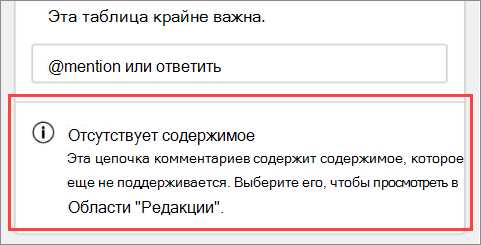
Microsoft Word предоставляет удобный инструмент для комментирования документов. Однако, возможно, вам потребуется удалить комментарии, которые больше не нужны или содержат информацию, которую вы хотите сохранить конфиденциальной. В этом случае вы можете воспользоваться несколькими способами для удаления комментариев в Word.
Удаление одного комментария
Для удаления отдельного комментария в Word нужно выполнить следующие шаги:
- Выделите комментарий, который вы хотите удалить. Это можно сделать щелчком на комментарии правой кнопкой мыши или выбрав его и щелкнув правой кнопкой мыши.
- В контекстном меню выберите «Удалить комментарий» или используйте сочетание клавиш Shift + F10.
Удаление всех комментариев
Если вы хотите удалить все комментарии в документе Word, следуйте этим инструкциям:
- Откройте документ, в котором содержатся комментарии.
- На панели управления «Отзывы» выберите «Удалить все комментарии».
- Подтвердите удаление комментариев, нажав на кнопку «Да» в предупреждающем окне.
После выполнения этих шагов все комментарии в документе Word будут удалены, и вы будете иметь возможность сохранить документ без них. Удаление комментариев может быть полезным при совместной работе над документом или при подготовке документа к публикации.
Как отобразить все комментарии в Word
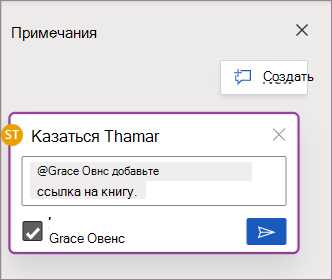
Вот несколько простых шагов, как отобразить все комментарии в Word:
- Откройте документ Word, в котором содержатся комментарии.
- На панели инструментов выберите вкладку «Проверка», чтобы открыть панель комментариев.
- В верхней части панели комментариев найдите кнопку «Показать все комментарии». Нажмите на нее.
- После нажатия на кнопку все комментарии в документе будут отображаться одновременно, облегчая просмотр и анализ.
Теперь вы можете увидеть все комментарии в документе и детально их изучить. Если вы хотите скрыть комментарии, повторно нажмите на кнопку «Показать все комментарии».
Отображение всех комментариев в Word может быть полезным при совместной работе над документами, редактировании и проверке содержимого. Это помогает упростить коммуникацию и обратную связь между авторами и редакторами документов. Не забудьте сохранить документ после завершения работы или при принятии изменений.