
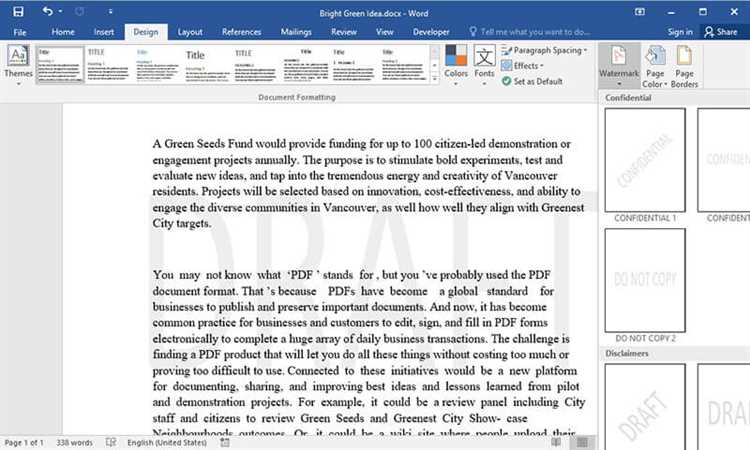

Microsoft Word — это один из наиболее популярных текстовых редакторов, который используется для создания профессиональных документов. Он также предоставляет возможность вставлять изображения и иллюстрации, чтобы сделать документ более наглядным и привлекательным. В этой статье мы рассмотрим простые шаги для вставки изображения в Microsoft Word, чтобы у вас не возникало сложностей при работе с графикой.
Первым шагом является открытие документа Microsoft Word, в который вы хотите вставить изображение. Затем, чтобы начать процесс вставки изображения, выберите место в документе, где хотите разместить изображение. Вы можете выбрать любое место на странице — можно начать с нового абзаца или вставить изображение внутрь существующего текста.
После выбора желаемого места для вставки изображения, на панели инструментов Microsoft Word найдите вкладку «Вставка» и щелкните на ней. Появится выпадающее меню с различными опциями, включая «Изображение». Щелкните на опции «Изображение», чтобы выбрать файл с изображением на вашем компьютере или устройстве.
Откроется окно «Вставить изображение», в котором вы сможете выбрать и загрузить изображение из вашего компьютера. Выберите нужный файл изображения и нажмите кнопку «Вставить». Изображение будет вставлено в выбранное вами место в документе Microsoft Word.
Зачем использовать изображения в Microsoft Word?
Вставка изображений в Microsoft Word имеет несколько важных преимуществ. Во-первых, изображения помогают визуализировать информацию и делают текстовые документы более привлекательными и понятными для читателей. Использование изображений позволяет выделить важные моменты, подчеркнуть детали и сделать текст более наглядным и запоминающимся.
Во-вторых, изображения могут быть использованы для создания профессионального вида документа. Они могут добавить цвет и стиль к страницам, сделать их более эстетически привлекательными и привлечь внимание к документу. Красиво оформленные документы с использованием изображений выглядят более профессионально и делают положительное впечатление на читателей.
В-третьих, изображения могут быть использованы для иллюстрации или пояснения определенных понятий или процессов. Если в тексте есть сложные термины или абстрактные идеи, то изображения могут быть использованы для наглядного объяснения. Это особенно полезно при написании научных или технических текстов, где важно правильно передать информацию и улучшить ее понимание.
Наконец, изображения могут быть использованы для создания приятной и интересной макета страницы. Они могут быть расположены вокруг текста или использоваться в качестве фоновых элементов. Использование различных изображений и их композиция может сделать документ более живым и эмоциональным, что поможет удерживать внимание читателя на протяжении всего чтения.
Улучшение визуального представления документа
Визуальное представление документа играет важную роль при чтении и понимании информации. Чтобы сделать документ более привлекательным и наглядным, можно использовать различные методы.
В одном из способов улучшить визуальное представление документа — вставка изображений. Использование качественных и соответствующих контексту изображений помогает привлечь внимание читателя и сделать текст более понятным.
При вставке изображений в документ Microsoft Word, следует руководствоваться несколькими простыми шагами. Во-первых, необходимо выбрать место, где будет помещено изображение. Затем, с использованием функции «Вставить изображение» можно добавить выбранное изображение на страницу.
Для того, чтобы вставка изображения выглядела более профессионально, можно применить дополнительные настройки. Например, можно изменить размер и расположение изображения, добавить рамку или тень, а также применить эффекты для улучшения качества. Эти простые шаги позволяют сделать документ более аккуратным и привлекательным для чтения.
Таким образом, вставка изображений в документ Microsoft Word является простым и эффективным методом улучшения визуального представления информации. С помощью правильно подобранных и настроенных изображений можно сделать документ более привлекательным и понятным для читателей.
Поддержка текста изображениями для лучшего понимания
В современном мире визуальная информация играет важную роль в коммуникации. Использование изображений вместе с текстом помогает передать идеи и концепции более четко и наглядно.
Вставка изображений в Microsoft Word является простым и эффективным способом расширить возможности передачи информации. Картины, фотографии, диаграммы или схемы помогут проиллюстрировать важные моменты и сделать текст более понятным и запоминающимся.
Для вставки изображения в Microsoft Word необходимо выполнить несколько простых шагов. Сначала выберите место в документе, где хотите разместить изображение. Затем щелкните на вкладке «Вставка» в верхнем меню программы. В появившемся меню выберите опцию «Изображение». Подтвердите выбор изображения в проводнике и нажмите кнопку «Вставить». Изображение будет вставлено в документ в выбранном месте. Вы можете изменить размер, обрезать или подписать изображение, используя доступные инструменты форматирования.
Использование изображений вместе с текстом поможет не только улучшить понимание информации, но и сделает документ более привлекательным для читателя. Качественно сделанные и грамотно подобранные изображения помогут усилить эффект передаваемой информации и сделают прочтение документа более интересным и запоминающимся.
Как добавить изображение в Microsoft Word?
Microsoft Word предоставляет простой и удобный способ вставки изображений в документы. Процесс добавления изображения в Word может быть осуществлен всего лишь несколькими простыми шагами.
Шаг 1: Чтобы начать, откройте документ Word, в который вы хотите вставить изображение.
Шаг 2: Затем найдите место в документе, где вы хотите разместить изображение.
Шаг 3: Далее, на панели инструментов Word найдите вкладку «Вставка» и щелкните на ней.
Шаг 4: В появившемся меню выберите опцию «Изображение».
Шаг 5: После выбора опции «Изображение» откроется проводник файлов, где вы сможете выбрать нужное изображение с вашего компьютера.
Шаг 6: Выберите нужное изображение и нажмите на кнопку «Вставить».
Шаг 7: После вставки изображения в документ, вы можете изменить его размер, переместить его в другое место или применить к нему различные эффекты и стили с помощью инструментов форматирования Word.
Следуя этим простым шагам, вы сможете легко вставить изображение в Microsoft Word и создать красочные и привлекательные документы.
Как вставить изображение в Microsoft Word?
Для добавления изображения в ваш документ Microsoft Word необходимо пройти несколько простых шагов. Один из способов состоит в том, чтобы нажать на вкладку «Вставка», которая расположена в верхней части экрана.
После того как вы нажмете на вкладку «Вставка», откроется панель инструментов с различными функциями. Одной из этих функций является «Изображение». Нажмите на эту функцию, чтобы выбрать файл с изображением на вашем компьютере.
Если вы предпочитаете другой способ добавления изображения, вы также можете использовать команду «Вставить изображение» в контекстном меню, которое появляется после щелчка правой кнопкой мыши.
После того как вы выбрали файл с изображением, оно будет вставлено в ваш документ Word. Вы можете изменить размер изображения или его расположение, щелкнув на нем и использовав различные инструменты форматирования, доступные в Word.
Таким образом, добавление изображения в Microsoft Word можно выполнить быстро и легко, следуя этим простым шагам. Не забудьте сохранить ваш документ после вставки изображения, чтобы изменения были сохранены.
Выбор опции «Изображение» из выпадающего меню
Для начала, откройте документ, в который вы хотите вставить изображение. Перейдите к месту, где должно находиться изображение. Затем, кликните на вкладку «Вставка» в верхнем меню программы.
У вас откроется список различных опций для вставки объектов в документ. Чтобы выбрать опцию «Изображение», щелкните по ней левой кнопкой мыши.
После выбора опции «Изображение» откроется окно проводника файлов, где вы сможете найти нужное вам изображение. Просто просмотрите компьютер или другие подключенные устройства, найдите файл с изображением и выберите его.
После выбора файла с изображением, оно автоматически вставится в ваш документ Word на ранее выбранном месте. Вы также можете изменить размер, расположение и другие параметры изображения, используя доступные инструменты в программе.
Таким образом, выбрав опцию «Изображение» из выпадающего меню, вы сможете легко и быстро вставить нужное вам изображение в документ Microsoft Word.
Простые шаги для добавления изображения в документ Word
Для того чтобы вставить изображение с помощью перетаскивания, необходимо открыть папку с изображениями на компьютере и найти нужное изображение. Затем нужно выделить изображение, нажав на него левой кнопкой мыши и, не отпуская кнопку, перетащить его в открытое окно документа Word.
Если выбранное изображение подходит для вставки, оно будет автоматически добавлено в документ. Если изображение требует изменения размера, его можно легко настроить, нажав на него и перетягивая угловые квадраты для изменения размеров. Также можно добавить подпись к изображению, выбрав опцию «Подпись» во вкладке «Вставка» в верхнем меню Word.
Если перетаскивание изображения недоступно или неудобно, его можно загрузить в документ Word, выбрав опцию «Вставить изображение» во вкладке «Вставка». После этого откроется окно выбора файла, где можно найти и выбрать нужное изображение с компьютера.
Вставка изображений в Microsoft Word может быть выполнена несколькими способами, и каждый пользователь может выбрать наиболее удобный для себя. Перетаскивание изображений из папки и выбор изображения с компьютера — это два простых способа добавления изображений в документ Word.
Вопрос-ответ:
Как перетащить изображение из папки?
Чтобы перетащить изображение из папки, откройте нужную папку и найдите изображение, которое вы хотите перетащить. Затем, зажмите левую кнопку мыши на изображении и, не отпуская кнопку, перетащите его на нужное место, например, на рабочий стол или в папку на рабочем столе.
Как выбрать изображение с компьютера?
Чтобы выбрать изображение с компьютера, щелкните на кнопке «Выбрать файл» или «Обзор», которая обычно находится рядом с полем ввода, предназначенным для загрузки изображений. В открывшемся диалоговом окне выберите нужное изображение на вашем компьютере и нажмите кнопку «Открыть» или «Выбрать». Изображение будет выбрано и загружено на указанное место.
Как перетащить изображение на веб-страницу?
Чтобы перетащить изображение на веб-страницу, откройте веб-страницу в браузере и найдите место, на которое вы хотите перетащить изображение. Затем, откройте папку, содержащую нужное изображение, и перетащите его мышью на выбранное место на веб-странице. Изображение будет автоматически загружено на веб-страницу.
Можно ли перетащить изображение из одного формата в другой?
Да, в большинстве случаев можно перетащить изображение из одного формата в другой. Однако, для этого может потребоваться преобразование формата файла, если он несовместим с требуемым форматом. Для преобразования формата изображения можно воспользоваться специальными программами или онлайн-сервисами.
Каким образом перетаскивание изображений упрощает работу с компьютером?
Перетаскивание изображений упрощает работу с компьютером, так как позволяет быстро перемещать и копировать изображения между папками, программами и веб-страницами. Это удобный способ организации файлов, обмена информацией и создания креативных проектов. Благодаря перетаскиванию изображений можно легко создавать презентации, дизайнерские работы, а также делиться изображениями с другими пользователями.
Как перетащить изображение из папки на компьютере?
Для того, чтобы перетащить изображение из папки на компьютере, откройте папку с изображением, зажмите левую кнопку мыши над файлом изображения и перетащите его на желаемое место на компьютере. Отпустите кнопку мыши, чтобы завершить процесс перетаскивания.
Как выбрать изображение с компьютера?
Чтобы выбрать изображение с компьютера, откройте окно проводника (Windows) или Finder (Mac), найдите нужное изображение на компьютере, зажмите левую кнопку мыши на файле изображения и перетащите его в нужное место, например, в программу редактирования изображений или на веб-страницу.