
Microsoft Word предлагает различные возможности для оформления документов, в том числе и создание списков. Использование списков в тексте помогает организовать информацию и улучшить ее восприятие читателями. В этой статье вы узнаете, как преобразовать обычный текст в список.
Процесс создания списка в Microsoft Word очень прост и интуитивно понятен. Вам понадобятся всего несколько шагов для того, чтобы преобразовать ваш текст в список с маркерами или нумерацией. Сначала выберите текст, который вы хотите преобразовать в список. Затем на панели инструментов найдите кнопку «Список», которая представлена иконкой с маркером или числом.
Кликните на данную кнопку, и вы увидите, как ваш текст переводится в список. Если вы хотите, чтобы маркеры или числа находились справа от текста, то можете выровнять список по правому краю. Это поможет при создании сложных списков или оформлении документа в соответствии с определенным стилем.
Таким образом, преобразование обычного текста в список является простым процессом в Microsoft Word. Списки помогают структурировать информацию, делая ее более понятной и легкой для восприятия. Они могут использоваться в различных типах документов, от простых заметок до научных статей. Используйте данную инструкцию, чтобы создавать четкие и упорядоченные списки в Microsoft Word.
Открытие документа в Microsoft Word: шаг за шагом
Шаг 1: Запустите Microsoft Word
Найдите ярлык Microsoft Word на рабочем столе или в меню «Пуск» и щелкните по нему, чтобы запустить приложение.
Шаг 2: Выберите «Открыть файл»
После запуска Microsoft Word откроется стартовая страница. На верхней панели инструментов вы найдете вкладку «Файл». Щелкните по ней, чтобы открыть выпадающее меню, и выберите опцию «Открыть».
Шаг 3: Найдите и выберите документ
Откроется окно «Открыть файл», в котором вы сможете просматривать файлы на вашем компьютере. Убедитесь, что в выпадающем меню «Тип файлов» выбран формат документа, который вы хотите открыть. Затем найдите и выберите нужный документ.
Шаг 4: Нажмите кнопку «Открыть»
После выбора документа в окне «Открыть файл» нажмите кнопку «Открыть» внизу окна. Microsoft Word загрузит выбранный документ и откроет его в редакторе.
Теперь вы знаете, как открыть документ в Microsoft Word. Этот процесс прост и интуитивно понятен, позволяя быстро получить доступ к вашим файлам для дальнейшего редактирования и работы с ними.
Шаг 1: Запуск Microsoft Word
Перед началом работы с Microsoft Word необходимо запустить программу.
Для этого достаточно найти ярлык на рабочем столе или в меню «Пуск» и дважды кликнуть по нему.
Если вы не установили Microsoft Word на свой компьютер, сначала необходимо выполнить процесс установки программы.
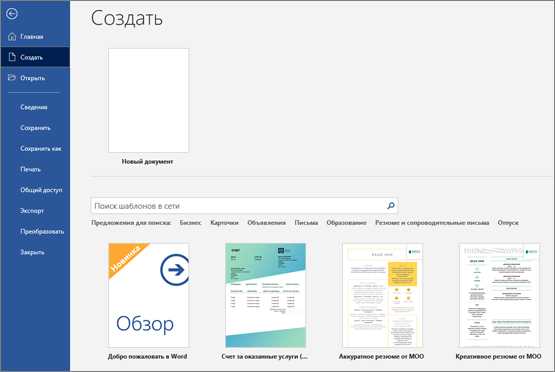
После запуска Microsoft Word откроется пустой документ, на котором можно приступить к созданию и редактированию текста.
Шаг 2: Открывайте документ, чтобы редактировать его
После того, как вы создали документ в Microsoft Word, настало время открыть его для редактирования. Этот шаг позволит вам изменять содержимое документа, добавлять новый текст, удалять ненужную информацию и вносить другие коррективы.
Для того чтобы открыть документ в Microsoft Word, выполните следующие действия: найдите соответствующий файл на вашем компьютере и щелкните на нем двойным кликом левой кнопкой мыши. Также вы можете открыть программу Microsoft Word, затем пойти в меню «Файл» и выбрать пункт «Открыть». После этого выберите нужный документ из списка файлов и нажмите кнопку «Открыть».
Вам также доступна возможность открыть документ, который был сохранен в облачном хранилище, таком как OneDrive или Dropbox. Для этого откройте соответствующее приложение, войдите в свою учетную запись и найдите нужный документ. После выбора документа, он автоматически откроется в Microsoft Word для редактирования.
Как подсветить фрагмент текста в Microsoft Word?
При работе с документами в Microsoft Word, важно уметь выделять отдельные фрагменты текста, чтобы сделать их более заметными или выделить для последующей обработки. В программе предусмотрено несколько способов выделения текста.
Наиболее распространенным способом является использование функции выделения текста встроенными средствами программы. Для этого необходимо выбрать нужный фрагмент текста и нажать сочетание клавиш Ctrl + H, после чего нажать кнопку «Выделение текста». Этот метод позволяет выделить отдельные слова, абзацы или весь текст документа.
- Еще одним способом является использование функции выделения текста с помощью контекстного меню. Для этого нужно выделить нужный фрагмент текста, нажать правую кнопку мыши и выбрать опцию «Выделение».
- Также, возможно использование функции подсветки текста с помощью специальных инструментов в верхней панели программы Microsoft Word. Для этого нужно выбрать нужный фрагмент текста и нажать кнопку «Выделение» или «Цвет текста».
Выбор способа выделения текста зависит от предпочтений пользователя и цели, которую он преследует. Некоторые способы удобны для выделения небольших фрагментов текста, в то время как другие предназначены для работы с большими объемами информации. Используя эти функции, можно улучшить визуальное восприятие текста и повысить его читабельность.
Шаг 1: Определите нужный фрагмент текста
Прежде чем приступить к созданию списка в Microsoft Word, необходимо определить нужный фрагмент текста, который вы хотите преобразовать.
Подумайте, какую информацию вы хотите включить в список, исходя из целей и задач вашего документа. Например, это может быть перечень действий, список предметов, аргументов или иных элементов, которые необходимо представить в структурированном виде.
Обратите внимание, что для создания списка в Word вы можете использовать как обычный текст, так и таблицы, что позволит вам более гибко организовать вашу информацию. Если ваш список имеет структуру или иерархию, то таблица может быть отличным вариантом.
Важно также учесть, что Microsoft Word предоставляет возможность создавать не только маркированные списки с помощью точек или других символов, но и нумерованные списки с цифрами или буквами. Используйте тот формат, который наилучшим образом отражает логику и порядок элементов вашего списка.
Шаг 2: Выделите текст с помощью мыши или клавиш
Для преобразования текста в список в Microsoft Word необходимо выбрать соответствующие фрагменты. Для этого можно воспользоваться мышью или клавиатурой.
Если вы предпочитаете использовать мышь, то просто зажмите левую кнопку и проведите ее по нужному тексту. При этом выделенный фрагмент будет подсвечиваться цветом.
Если же вы предпочитаете работать с помощью клавиш, то сначала установите курсор перед началом выделения, затем зажмите клавишу Shift и удерживая ее нажатой, перемещайтесь курсором до конечной точки выделения. После этого отпустите клавишу Shift и фрагмент будет выделен.
Помимо обычного выделения текста, в Microsoft Word есть ряд функций для более точного выбора фрагментов, таких как выделение целые абзацы или таблицы. Для их использования необходимо ознакомиться с соответствующей документацией программы.
Как скопировать отмеченный текст в буфер обмена?
Во-первых, убедитесь, что вы выделили нужный текст. Для этого вы можете использовать мышь или клавиши со стрелками на клавиатуре. Отмеченный текст будет выделен цветом или подсвечен специальным способом.
Шаг 1: Как только вы выделили текст, нажмите правую кнопку мыши, чтобы открыть контекстное меню.
- Шаг 2: В контекстном меню выберите опцию «Копировать». Вы также можете использовать комбинацию клавиш Ctrl+C на клавиатуре.
- Шаг 3: Теперь текст, который вы выделили, скопирован в буфер обмена. Вы можете вставить его в другой документ или программу, используя опцию «Вставить» в контекстном меню или комбинацию клавиш Ctrl+V.
Теперь у вас есть несколько простых шагов, чтобы скопировать выделенный текст в буфер обмена и использовать его в любом месте, где вам нужно.
Шаг 1: Контекстное меню
Перед вами простейшая инструкция по созданию списка в Microsoft Word. Чтобы начать, нужно узнать первый шаг.
Щелкните правой кнопкой мыши на выделенном участке текста
Первый шаг – это эффективное использование контекстного меню в Microsoft Word. Он позволяет выполнить множество действий с выделенным текстом.
Чтобы открыть контекстное меню, просто щелкните правой кнопкой мыши на нужном вам участке текста. Это действие вызовет выпадающее меню с различными опциями.
Здесь важно правильно выбрать опцию, которая поможет преобразовать ваш текст в список.
Вопрос-ответ:
Как выполнить шаг 1?
Для выполнения шага 1 необходимо щелкнуть правой кнопкой мыши на выделенном тексте.
На каком тексте нужно нажимать правой кнопкой мыши?
Шаг 1 предполагает щелчок правой кнопкой мыши на выделенном тексте.
Что делать после нажатия правой кнопкой мыши?
После нажатия правой кнопкой мыши на выделенном тексте появятся варианты действий с текстом.
Сколько раз нужно нажать правой кнопкой мыши?
Для выполнения шага 1 достаточно одного нажатия правой кнопкой мыши на выделенном тексте.