
Microsoft Word — самый популярный текстовый редактор в мире, который предлагает множество функций для создания и форматирования документов. Одной из важных возможностей Word является использование стилей, которые позволяют быстро и удобно форматировать тексты.
С помощью стилей в Word вы можете легко изменить внешний вид всего документа или его отдельных частей. Стили позволяют задавать форматирование для заголовков, подзаголовков, абзацев, списков и других элементов документа. Вместо того чтобы тратить время на ручное форматирование каждого отдельного элемента, вы можете применять готовые стили, которые назначены разным частям текста.
Стили в Microsoft Word также обладают важной функцией, которая позволяет с легкостью изменять форматирование текста в документе. Если вы хотите изменить внешний вид всех заголовков или абзацев, достаточно изменить стиль, и все элементы, относящиеся к этому стилю, автоматически обновятся. Это существенно упрощает процесс редактирования и форматирования документов в Word.
Зачем нужны стили в Microsoft Word?
Устали менять форматирование каждого абзаца в своем документе вручную?
Стили в Microsoft Word — это мощный инструмент, позволяющий очень удобно и эффективно форматировать текст в документе. Они позволяют создать единый, структурированный и последовательный вид для всего текста.
- С помощью стилей можно быстро и легко изменить форматирование абзацев, шрифтов и т.д., применяя соответствующий стиль к нужному тексту. Не нужно отдельно настраивать каждое форматирование. Просто выберите нужный стиль, и Word автоматически применит его к тексту.
- Стили позволяют создать последовательность форматирования, которая упростит процесс создания и редактирования документов. Меняя стиль, вы автоматически изменяете все абзацы, на которые он был применен. Это значительно экономит время и уменьшает вероятность ошибок.
- Стили также упрощают работу с содержанием и нумерацией. При изменении стиля заголовка автоматически перенумеруются все заголовки, связанные с этим стилем. Таким образом, вы можете легко изменить порядок разделов или добавить новые без необходимости ручной перенумерации.
Стили в Microsoft Word — это не только инструмент для быстрого форматирования и создания единообразного вида документа, но и способ сэкономить время и упростить процесс работы с текстом, особенно когда вам нужно изменить форматирование в большом документе.
Как создавать и применять стили в Microsoft Word?
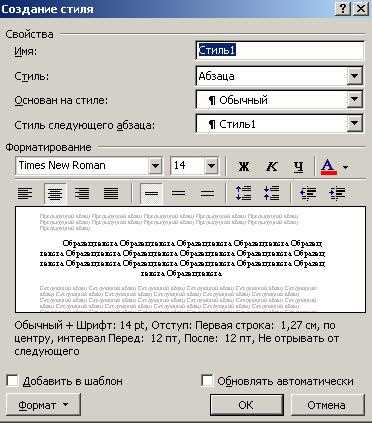
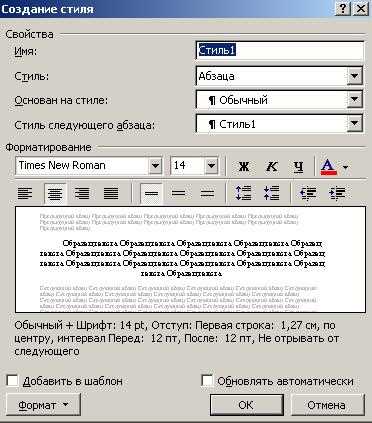
Для создания стиля в Microsoft Word необходимо открыть панель «Стили» и выбрать опцию «Создать стиль». Затем присвоить стилю имя и настроить все параметры форматирования, такие как шрифт, размер, интервалы и т.д. Созданный стиль можно применить к любому тексту в документе одним кликом мыши.
Применение стилей в Microsoft Word осуществляется очень просто. Для этого нужно выделить текст или параграф, который требуется отформатировать, и выбрать нужный стиль из списка имеющихся стилей. Применение стиля автоматически изменит настройки форматирования выбранного текста в соответствии с настройками, установленными в созданном стиле.
Стили также позволяют быстро изменять весь документ, если необходимо изменить форматирование. Если вы изменили настройки стиля, это автоматически отразится на всем тексте, отформатированном с использованием этого стиля. Это позволяет быстро и эффективно изменять внешний вид документа, не тратя время на ручное форматирование каждого текстового фрагмента.
Еще одним полезным аспектом использования стилей в Microsoft Word является возможность создания таблиц с применением стилей. Стиль таблицы может определить все параметры форматирования таблицы, такие как границы, заполнение и размеры ячеек. Это позволяет создавать таблицы с единообразным внешним видом и значительно упрощает работу с данными внутри таблицы.
Создание стилей: важный инструмент в Microsoft Word
Основной преимуществом стилей является возможность быстрого и легкого изменения оформления всего документа. Вместо того чтобы форматировать каждый заголовок, абзац или список отдельно, вы можете создать стили с определенными параметрами и применять их к нужным элементам.
Создание стилей начинается с выбора желаемого элемента, для которого вы хотите задать определенное оформление. Можно создать стиль для заголовков, тела текста, выделенных фрагментов, списков и др. После выбора элемента необходимо определить параметры стиля, такие как шрифт, размер, цвет и выравнивание. Вы также можете настроить стиль для абзацев, добавить отступы или межстрочные интервалы.
После создания стиля он будет доступен в панели стилей, где можно легко его применить к нужным участкам текста. Вы можете изменять стили в любой момент и автоматически обновлять все элементы, к которым применен этот стиль. Это значительно экономит время и позволяет быстро настраивать оформление документа в любой момент.
Пример использования стилей в Microsoft Word
Представим, что вам необходимо создать отчет, который имеет множество разделов, подразделов, заголовков и списков. Без использования стилей, вы бы потратили много времени на форматирование каждого элемента отдельно. Однако, благодаря функции стилей, вы можете задать единое оформление для каждого типа элементов и быстро применять их к нужным участкам текста.
- Создайте стили для основного заголовка документа, подзаголовков и текста;
- Задайте стили для каждого типа списков, чтобы они имели однородное оформление;
- Применяйте стили к каждому разделу, подразделу и списку, чтобы обеспечить согласованное оформление всего отчета;
- Если вам потребуется изменить оформление отчета, просто измените стили, и все элементы будут автоматически обновлены.
Таким образом, создание стилей — это не только инструмент для упрощения форматирования документов, но и средство для создания единообразного и профессионального оформления текста. Отчеты, письма, презентации и другие документы, созданные с помощью стилей, выглядят эстетично и профессионально, что повышает их визуальное качество и читабельность.
Применение стилей при работе с документами
Каждый стиль имеет свои уникальные характеристики, определяющие шрифт, размер, цвет и выравнивание текста. Применение стилей позволяет быстро изменять внешний вид текста или применять его к уже набранному тексту, не тратя много времени на настройку параметров каждого абзаца или символа отдельно.
Преимущества применения стилей:
- Экономия времени при форматировании текста.
- Единообразный вид документа, что сделает его более профессиональным и приятным для чтения.
- Легкость изменения внешнего вида текста, если требуется сделать глобальные изменения.
- Возможность создания собственных стилей, соответствующих индивидуальным потребностям и требованиям форматирования текста.
Применение стилей в Microsoft Word позволяет значительно упростить процесс форматирования документов, сделать текст более читабельным и профессиональным. Благодаря стилям вы сможете быстро создать и отформатировать документ любого объема, добавить выделение ключевых моментов и сделать его более привлекательным для чтения.
Как изменить и настроить существующие стили в Microsoft Word?
Microsoft Word предлагает широкие возможности для настройки и изменения существующих стилей в документе. Это помогает создать единый и профессиональный вид документа, а также упростить процесс форматирования текста.
При открытии документа в Microsoft Word можно заметить, что текст уже имеет определенные стили, которые применяются автоматически. Однако, если желаемый стиль не подходит, его можно изменить и настроить под свои требования.
Для изменения существующих стилей в Microsoft Word следует выполнить несколько простых шагов. Сначала необходимо выбрать текст, который нужно отформатировать. Затем нужно перейти на вкладку «Стили» и нажать на кнопку «Изменить стиль». Откроется окно настройки стиля, где можно изменить шрифт, размер, цвет, отступы и другие параметры. После внесения изменений следует нажать кнопку «ОК», и выбранный текст автоматически применит новый стиль.
Для более глубокой настройки стилей в Microsoft Word можно перейти в раздел «Изменение таблицы стилей». Здесь доступны дополнительные параметры форматирования, такие как отступы абзаца, межстрочное расстояние и выравнивание.
Таким образом, изменение и настройка существующих стилей в Microsoft Word является простым и эффективным способом придать документу профессиональный вид и увеличить его читаемость. Благодаря гибким настройкам стилей, можно достичь желаемого результата и создать уникальный дизайн документа.
Изменение параметров стилей в Microsoft Word: достижение желаемого внешнего вида
В Microsoft Word пользователь может изменять параметры стилей, чтобы адаптировать их под свои потребности. Это позволяет создавать уникальные и оригинальные документы, которые выделятся среди остальных.
1. Изменение шрифта и размера текста: Пользователь может выбрать шрифт из предложенного списка или добавить свой собственный шрифт. Также можно указать размер шрифта, что повлияет на внешний вид всего документа.
2. Изменение цвета и фона: Изменение параметров стилей позволяет выбирать цвет текста и заднего фона. Пользователь может выбрать из палитры цветов, а также определить собственный цвет в соответствии с нуждами и пожеланиями.
3. Изменение выравнивания: Стили в Microsoft Word позволяют менять выравнивание текста — слева, по центру, справа или по ширине. Выбор определенного выравнивания может значительно изменить внешний вид и структуру документа.
4. Изменение отступов и межстрочного интервала: Отступы и межстрочные интервалы также могут быть изменены в рамках стилей в Microsoft Word. Это помогает контролировать внешний вид и оформление текста, делая его более удобочитаемым и организованным.
5. Изменение границ и заливки: Пользователь может настроить границы и заливку текстовых блоков или абзацев с помощью стилей. Это позволяет выделить определенные участки текста или создать разделители между разными секциями документа.
- Изменение параметров стилей в Microsoft Word — это возможность настроить внешний вид документа под свои потребности.
- Это позволяет создавать уникальные и оригинальные документы, выделяющиеся среди других.
- Изменение параметров стилей включает выбор шрифта и размера текста, изменение цвета и фона, а также выравнивания, отступов и межстрочного интервала.
- Также можно настроить границы и заливку текстовых блоков или абзацев, чтобы подчеркнуть определенные участки текста или создать разделители.
В итоге, изменение параметров стилей позволяет достичь желаемого внешнего вида документа и создать документ, отвечающий требованиям и предпочтениям пользователя.
Вопрос-ответ:
Что такое параметры стилей?
Параметры стилей — это определенные значения и свойства, которые используются для изменения внешнего вида элементов веб-страницы. Они позволяют изменять цвета, шрифты, размеры, отступы и другие аспекты дизайна.
Как изменить параметры стилей веб-страницы?
Для изменения параметров стилей веб-страницы можно использовать язык CSS (Cascading Style Sheets). Чтобы изменить цвет фона, например, можно использовать свойство «background-color» и задать нужное значение. Аналогично можно изменить другие параметры, добавив соответствующие свойства и значения в CSS файл или встроенный стиль.
Как изменить цвет текста на веб-странице?
Чтобы изменить цвет текста на веб-странице, нужно добавить свойство «color» с нужным значением в CSS файл или встроенный стиль. Например, чтобы сделать текст красным, нужно задать значение «red». Можно использовать как названия цветов (например, «red» или «blue»), так и значения в формате RGB или HEX.
Как изменить размер шрифта на веб-странице?
Для изменения размера шрифта на веб-странице используется свойство «font-size» в CSS. Значением свойства может быть пикселы, проценты или относительные единицы измерения, такие как em или rem. Например, чтобы задать размер шрифта в 16 пикселах, нужно задать значение «16px».