
Microsoft Word — один из самых популярных текстовых редакторов, который используется для создания и редактирования документов. Одной из полезных функций, которую предлагает Word, является возможность работы со сносками. Сноски помогают дополнить текст информацией и ссылками на источники, что делает документ более удобным в использовании и позволяет читателю легче найти нужную информацию.
Установка и настройка сносок в Microsoft Word была упрощена благодаря последнему обновлению Word — update-word. Теперь добавление и форматирование сносок стало еще более удобным и интуитивно понятным процессом. Это обновление также предлагает новые функции, такие как автоматическое формирование списка сносок и настраиваемые параметры оформления.
Для установки и настройки сносок в Microsoft Word с использованием update-word, следуйте простым инструкциям. Сначала обновите программу до последней версии, чтобы получить все новые функции и улучшения. Затем откройте документ, в котором вы хотите добавить сноски, и выберите место, где вы хотите разместить сноску. Нажмите на соответствующую кнопку на панели инструментов, чтобы добавить сноску.
Как установить сноски в Microsoft Word
Шаг 1: Выберите текст, для которого вы хотите установить сноски
Перед тем, как начать устанавливать сноски в Word, необходимо выбрать текст, к которому вы хотите добавить ссылки. Обычно сноски устанавливаются к конкретным фактам, цитатам или высказываниям, требующим подтверждения или пояснения.
Шаг 2: Вставьте сноску в нужном месте
Чтобы вставить сноску в Microsoft Word, щелкните на месте в тексте, где вы хотите разместить ссылку. Затем выберите вкладку «Ссылки» в верхней панели инструментов и нажмите кнопку «Создать сноску». Появится окно, в котором вы сможете ввести текст сноски.
Шаг 3: Введите текст сноски
После нажатия кнопки «Создать сноску» появится окно для ввода текста сноски. Введите нужную информацию, например, название источника или пояснительную запись.
Шаг 4: Разместите ссылку на сноску
После ввода текста сноски нажмите кнопку «ОК», чтобы сноска была добавлена в текст. Word автоматически пронумерует сноски и создаст ссылку на них в тексте. Ссылка на сноску будет выглядеть как подстрочный знак, который соответствует номеру сноски.
- Подстрочный знак можно переместить в другое место текста, если необходимо.
- В верхней части страницы документа будет создана секция «Сноски», в которой будут отображаться все созданные сноски с полным текстом.
Теперь вы знаете, как установить сноски в Microsoft Word. Этот функционал может быть полезен для создания научных или академических документов, а также для включения ссылок на дополнительные источники информации.
Шаг 1: Открытие документа в Microsoft Word
После запуска программы открывается окно «Новый документ». В этом окне можно выбрать, что нужно открыть уже существующий документ, создать новый документ с помощью шаблона или открыть последние отредактированные документы.
Для открытия уже существующего документа необходимо нажать на кнопку «Открыть», которая расположена в верхнем левом углу окна. После этого откроется окно «Открыть файл», в котором нужно выбрать нужный файл и нажать на кнопку «Открыть».
В результате откроется выбранный документ в редакторе Microsoft Word, готовый к редактированию или просмотру.
Шаг 2: Выбор места для размещения сноски
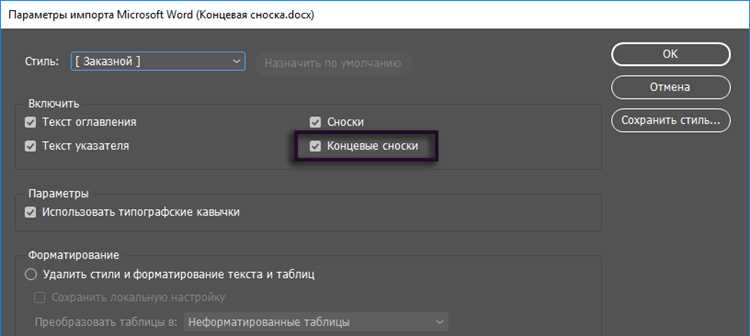
Когда выбираете место для размещения сносок, учтите контекст и общую структуру документа. Размещайте сноски там, где они будут наиболее смыслово связаны с основным текстом и где они не будут вызывать путаницы для читателя. Обычно сноски размещаются внизу страницы или в конце документа, но вы также можете выбрать другие способы их размещения, которые наиболее соответствуют вашему стилю и предпочтениям.
Если вы размещаете сноску внизу страницы, убедитесь, что она легко найдется читателем. При необходимости вы можете использовать символы или цифры для обозначения сносок и соответствующих ссылок в тексте. Также рекомендуется пометить сноски ссылками в основном тексте, чтобы читатель мог легко перейти к дополнительной информации.
- Вариант 1: Размещение сносок внизу страницы
- Вариант 2: Размещение сносок в конце документа
- Вариант 3: Размещение сносок в боковой колонке
Выберите наиболее подходящий вариант размещения сносок, учитывая особенности вашего документа и требования к его структуре. Помните, что цель сносок — облегчить понимание текста и предоставить дополнительную информацию, поэтому выберите такое место для их размещения, которое наиболее удобно и понятно для читателя.
Шаг 3: Вставка сноски
После того, как вы настроили сноски в Microsoft Word и выбрали нужный стиль для них, вы можете перейти к вставке самих сносок в документ.
Для вставки сноски в Word вам нужно выбрать место в тексте, где вы хотите добавить сноску, и установить вставку. Проще всего это сделать, выделив слово или фразу, к которой относится сноска, и щёлкнув правой кнопкой мыши. В контекстном меню выберите пункт «Вставить сноску».
После этого вставится номер сноски в индексе, в правом нижнем углу страницы вы увидите поле для ввода текста самой сноски. Введите необходимую информацию и нажмите «ОК». Сноска вставится в документ на месте указанного вами маркера.
Вы можете добавлять несколько сносок в документ и использовать их для ссылок на литературу, примечания и другие пояснения. Каждая сноска будет иметь свой уникальный номер, который будет отображаться в тексте и в соответствующей секции сносок в конце документа.
Настройка сносок в Microsoft Word
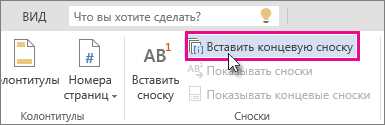
Для настройки сносок в Microsoft Word необходимо выполнить несколько простых шагов. Сначала выберите место в тексте, где хотите добавить сноску. Затем перейдите на вкладку «Вставка» и найдите раздел «Сноски». Нажмите на кнопку «Вставить сноску» и появится окно с формой для ввода текста сноски.
В форме для ввода сноски вы можете ввести текст сноски и добавить ссылку на источник или пояснение. Также вы можете выбрать формат отображения сноски в тексте. Microsoft Word предлагает несколько стилей для сносок, которые можно выбрать из выпадающего списка.
После заполнения формы для сноски нажмите кнопку «ОК», и сноска будет добавлена в ваш документ. Она будет автоматически пронумерована, и на месте ее вставки появится ссылка в виде надстрочного знака. Вы также можете отредактировать или удалить существующую сноску, дважды кликнув на нее.
Для удобства навигации по сноскам вы можете использовать инструмент «Переход к следующей сноске» или «Переход к предыдущей сноске», которые находятся на вкладке «Ссылки». Они позволяют быстро перемещаться между сносками и редактировать их при необходимости.
Теперь вы знаете, как настроить сноски в Microsoft Word. Используйте этот инструмент для создания профессиональных и информативных документов с удобными ссылками и пояснениями.
Присвоение номеров сноскам
Сведения, вносимые в документ, часто требуют дополнительных пояснений. В таких случаях удобно использовать сноски, чтобы вставить дополнительную информацию без перегружения основного текста. Для более удобной организации сносок Майкрософт Ворд предоставляет функцию присвоения номеров к сноскам.
Как присвоить номера сноскам в Майкрософт Ворд:
- Выделите текст, к которому необходимо добавить сноски.
- Откройте вкладку «Ссылки» в верхней панели меню.
- Нажмите на кнопку «Вставить сноску» в разделе «Сноски».
- Сноска будет автоматически вставлена в текст, а внизу страницы будет создана соответствующая ей ссылка.
- Повторите шаги 1-4 для каждой сноски, которую необходимо присвоить номер.
Присвоив номера сноскам, вы упрощаете компретацию документа для читателя и создаете более удобное взаимодействие с информацией.
Изменение формата сносок
Во-первых, для изменения формата сносок вам необходимо выделить сноски, которые вы хотите изменить. Это можно сделать, щелкнув правой кнопкой мыши на сноске и выбрав «Изменить сноску». После этого откроется окно настроек сноски, где вы сможете изменить формат, стиль и расположение сноски.
Для изменения формата сносков также можно воспользоваться стилями, которые позволяют одновременно изменить формат всех сносок в документе. Для этого вы должны открыть панель «Стили» во вкладке «Разработка», выбрать стиль «Сноска» и изменить формат сносок в соответствии с вашими предпочтениями.
Еще одним способом изменения формата сносок является использование шаблона, который позволяет предварительно настроить формат сносок и применять его к нескольким документам. Для этого вам необходимо создать шаблон с новым форматом сносок, сохранить его и применить к нужным документам.
Выбирая формат сносок, необходимо учитывать требования стиля документа, чтобы сноски соответствовали общему виду и оформлению текста. Также важно помнить, что сноски должны быть легко читаемыми и удобными для восприятия пользователем.
Вопрос-ответ:
Что такое сноски?
Сноски — это пометки, приведенные в тексте для указания источников информации или дополнительных пояснений к основному содержанию.
Почему может потребоваться изменение формата сносок?
Изменение формата сносок может потребоваться для согласования с определенными стилистическими правилами, требованиями издательства или унификации форматирования в рамках определенного документа.
Какой может быть новый формат сносок?
Новый формат сносок может предусматривать, например, использование других символов для обозначения сносок, или изменение порядка их нумерации, или добавление дополнительных данных к каждой сноске.
Как изменить формат существующих сносок в тексте?
Чтобы изменить формат существующих сносок в тексте, необходимо отредактировать каждую сноску в соответствии с новыми требованиями форматирования.
Как повлияет изменение формата сносок на цитирование источников?
Изменение формата сносок не должно повлиять на цитирование источников, так как цитирование обычно осуществляется с помощью ссылок на номер сноски, а не на саму сноску. Однако, возможно, потребуется определенная корректировка в цитировании, связанная с изменением формата.