
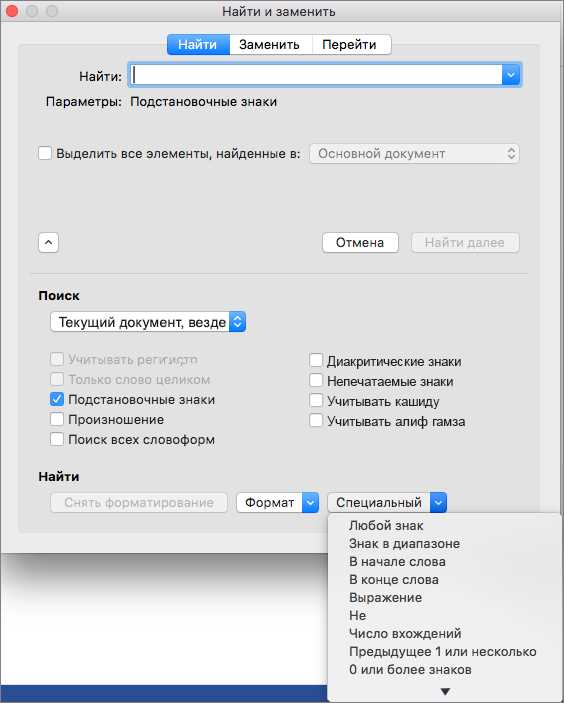
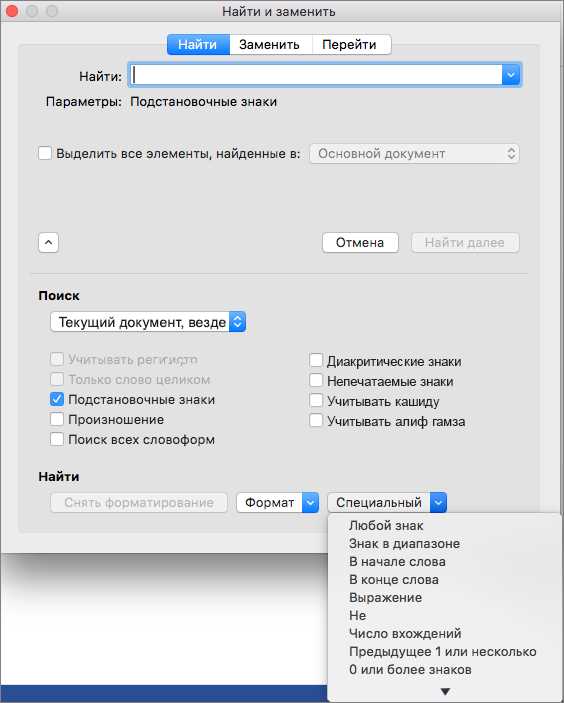
Microsoft Word является одним из самых популярных текстовых процессоров, который используется миллионами людей по всему миру для создания и редактирования документов. В процессе работы над документами, возникает необходимость в поиске и замене определенного текста. Это может быть как исправление опечаток или замена определенных фраз в документе.
Чтобы найти и заменить текст в Microsoft Word, существует несколько способов. Один из самых простых способов — использование функции «Найти и заменить». Эта функция позволяет быстро найти все вхождения заданного текста и заменить его на новый.
Для использования функции «Найти и заменить» в Microsoft Word, необходимо открыть документ, в котором нужно выполнить замену текста. Затем нажмите на клавиатуре комбинацию клавиш Ctrl + H, чтобы открыть диалоговое окно «Найти и заменить». В поле «Найти» введите текст, который нужно найти, а в поле «Заменить на» введите новый текст. Затем нажмите на кнопку «Заменить все», чтобы заменить все вхождения текста одновременно.
Кроме того, в Microsoft Word также существуют расширенные возможности поиска и замены текста. Например, можно настроить поиск только в определенном разделе документа или указать дополнительные параметры, такие как регистрозависимый или регистронезависимый поиск. Это позволяет более точно настроить поиск и замену текста в документе, сокращая время и усилия на редактирование документа.
Как найти нужный текст в документе Microsoft Word
Для того чтобы найти текст в документе Microsoft Word, вы можете воспользоваться функцией «Найти». Эта функция позволяет быстро найти все вхождения заданного текста и перемещаться между ними.
Чтобы воспользоваться функцией «Найти» в Word, следуйте следующим шагам:
- Откройте документ. Загрузите в Word файл, в котором вы хотите найти нужный текст. Это может быть как новый документ, так и уже существующий файл.
- Откройте панель поиска. Нажмите сочетание клавиш Ctrl + F, чтобы открыть панель поиска «Найти».
- Введите искомый текст. Введите в панели поиска текст, который вы хотите найти в документе. Вы можете указать опции поиска, такие как регистрозависимость, полное слово и другие.
- Нажмите кнопку «Найти следующее». Нажмите кнопку «Найти следующее» или нажмите клавишу Enter, чтобы найти первое вхождение искомого текста.
- Переключайтесь между вхождениями. Используйте кнопку «Найти следующее» или клавишу Enter, чтобы переходить между вхождениями заданного текста в документе.
Теперь вы знаете, как найти нужный текст в документе Microsoft Word с помощью функции «Найти». Этот инструмент позволяет эффективно и быстро находить нужные фрагменты текста в больших документах.
Открытие документа в программе
Еще один способ открыть документ – это двойной клик на его значке в файловом менеджере операционной системы. Если программа Word уже связана с файлами документов, то после двойного клика документ откроется в программе автоматически. Если же программа не связана с файлами документов, то вам придется выбрать программу, в которой вы хотите открыть документ.
Независимо от выбранного способа, после открытия документа в программе Word вы сможете просмотреть его содержимое, выполнять редактирование, форматирование и другие операции. Если вам нужно выполнить поиск и замену текста в документе, вы можете воспользоваться функцией поиска и замены, которая доступна в программе Word. Для этого вам нужно выбрать команду «Найти и заменить» в меню «Правка» или воспользоваться сочетанием клавиш Ctrl+H. После этого вам нужно ввести искомый текст и текст замены, а затем выполнить соответствующую команду.
Зная различные способы открытия документов в программе Word и используя функции поиска и замены, вы сможете быстро и удобно работать с своими документами, изменяя их содержимое и форматирование по своему усмотрению.
Как использовать функцию поиска в Microsoft Word
В программе Microsoft Word существует удобная функция поиска, которая позволяет находить определенные фрагменты текста в документе. Это очень полезно, если нужно найти конкретное слово или фразу, заменить их или проверить повторяемость определенного элемента.
Для использования функции поиска в Microsoft Word нужно выполнить следующие шаги:
1. Открыть документ в Microsoft Word
Первым шагом необходимо открыть документ, в котором нужно найти определенный текст. Для этого запустите программу Microsoft Word и выберите нужный файл через меню «Файл» или просто перетащите его в окно программы.
2. Открыть окно поиска
После открытия документа в Microsoft Word нужно найти и открыть окно поиска. Для этого можно воспользоваться горячей клавишей «Ctrl+F» или выбрать пункт меню «Правка» -> «Найти» -> «Поиск…». Откроется специальное окно для выполнения поиска текста.
3. Ввести текст для поиска
В открывшемся окне поиска нужно ввести текст, который нужно найти в документе. Это можно сделать в поле «Поиск» или «Найти». Введите нужную фразу или слово и нажмите кнопку «Далее» или клавишу «Enter». Программа перейдет к первому найденному совпадению.
4. Осуществить поиск и замену (при необходимости)
После того, как программа найдет первое совпадение, можно выполнить дальнейшие действия. Если нужно заменить найденный текст на другой, то можно воспользоваться кнопкой «Заменить» или «Заменить все». Это позволит заменить одно совпадение или все совпадения на другой текст.
5. Продолжить поиск (при необходимости)
Если нужно найти следующее совпадение, то необходимо нажать кнопку «Найти далее» или клавишу «F3». Программа перейдет к следующему совпадению, если оно есть в документе. Продолжайте выполнение поиска и замены до тех пор, пока не будете удовлетворены результатом.
Использование функции поиска в Microsoft Word поможет вам быстро найти и заменить нужный текст в документе. Это значительно упрощает работу с большими объемами информации и позволяет быстро редактировать текстовые документы.
Шаги для поиска текста в программе Microsoft Word:
1. Откройте документ в программе Microsoft Word.
2. Нажмите сочетание клавиш Ctrl+F для вызова функции поиска текста.
3. В появившемся окне введите ключевые слова или фразы, которые вы ищете.
4. Нажмите на кнопку «Найти следующее», чтобы найти первое совпадение с вашим запросом.
5. Если вы хотите заменить найденный текст, щелкните на кнопку «Заменить» и введите новый текст.
6. Если вам нужно заменить все вхождения данного текста, нажмите на кнопку «Заменить все».
7. Чтобы закрыть окно поиска, нажмите на кнопку «Отмена» или просто закройте это окно.
8. Повторите шаги 3-7, чтобы продолжить поиск и замену текста по вашим требованиям.
Поиск с использованием горячих клавиш
Ускорьте процесс поиска в документе Microsoft Word, используя горячие клавиши. Замените тексты в документах быстро и эффективно, не прерывая свой рабочий поток.
Для начала поиска воспользуйтесь комбинацией клавиш Ctrl+F. Это откроет окно «Найти и заменить». Введите искомое слово или фразу в поле поиска и нажмите Enter. Word перейдет к первому вхождению и подсветит его для удобства.
Если вы хотите заменить найденный текст на другой, воспользуйтесь комбинацией клавиш Ctrl+H. Это откроет окно «Найти и заменить». Введите искомое слово в поле «Найти» и заменяющий текст в поле «Заменить». Нажмите на кнопку «Заменить» или «Заменить все» в зависимости от вашего выбора.
Чтобы быстро переходить от одного найденного вхождения к другому, используйте комбинацию клавиш Ctrl+G. Она открывает окно «Перейти к странице» и позволяет вам указать номер страницы, на которой находится искомый текст.
Примечание:
- Горячие клавиши могут отличаться в разных версиях Microsoft Word, поэтому убедитесь, что вы используете актуальную комбинацию клавиш.
- Не забудьте сохранить документ перед началом поиска и замены, чтобы избежать потери данных.
Как заменить текст в документе Microsoft Word
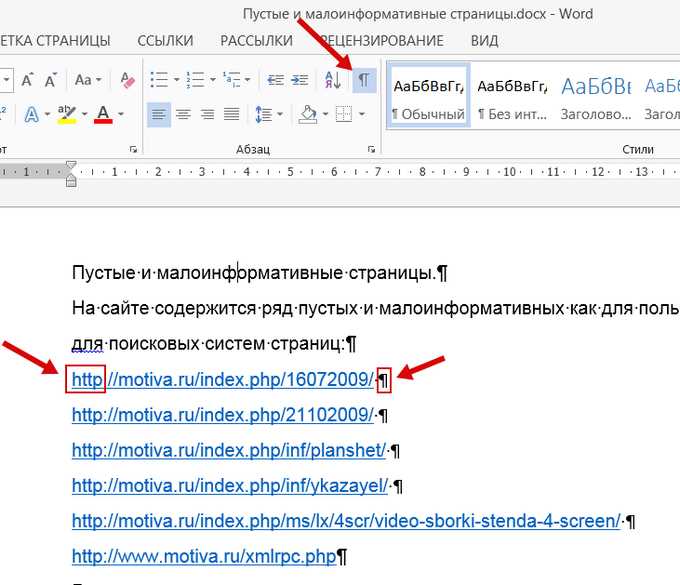
Часто при работе с документами Microsoft Word возникает необходимость заменить определенный текст на другой. Это может быть нужно, например, в случае, когда требуется исправить опечатку или изменить название организации. При этом важно знать, как выполнить замену текста в самом эффективном и быстром способе.
Для замены текста в документе Microsoft Word следует воспользоваться функцией «Найти и заменить». Эта функция позволяет автоматически найти все вхождения определенного текста и заменить их на новый текст.
Шаг 1: Откройте документ Microsoft Word, в котором нужно выполнить замену текста.
Шаг 2: Нажмите комбинацию клавиш Ctrl + H, чтобы открыть окно «Найти и заменить».
Шаг 3: В поле «Найти» введите текст, который нужно найти и заменить.
Шаг 4: В поле «Заменить» введите новый текст, который будет использован для замены найденного текста.
Шаг 5: Нажмите кнопку «Заменить все», чтобы произвести автоматическую замену всех вхождений текста в документе.
Теперь вы знаете, как быстро и эффективно выполнить замену текста в документе Microsoft Word. Этот способ поможет вам сэкономить время и упростить редактирование документов.
Открытие окна замены
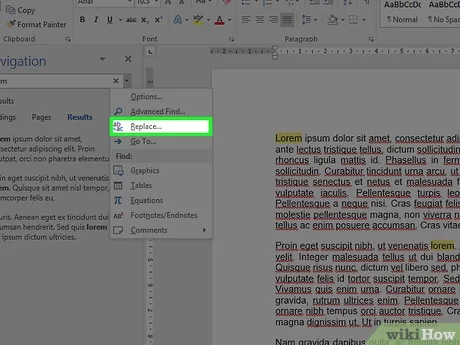
Для быстрого и эффективного редактирования документов в Microsoft Word необходимо научиться использовать функцию замены текста. Открытие окна замены позволяет легко находить и заменять определенные слова или фразы в тексте документа без необходимости вручную вносить изменения.
Чтобы открыть окно замены в программе Microsoft Word, можно воспользоваться горячими клавишами или выполнить несколько простых шагов. Нажатие комбинации клавиш Ctrl + H откроет окно «Найти и заменить», где вы сможете указать текст, который хотите найти и заменить.
При открытии окна замены вы можете указать фразу или слово, которое хотите заменить, а также новую фразу или слово, которым хотите заменить существующий текст. Вы также можете указать параметры поиска, такие как пропуск заглавных букв или поиск слов с определенными форматированием.
Открытие окна замены в Microsoft Word является значимым шагом в редактировании документов, поскольку позволяет быстро и эффективно вносить изменения. Благодаря этой функции пользователи могут легко обнаруживать и заменять необходимые слова или фразы, даже в больших документах.
Вопрос-ответ:
Что такое окно замены?
Окно замены — это специальное окно в программе, которое позволяет заменить определенную часть текста на другую.
Как открыть окно замены?
Для открытия окна замены обычно используется комбинация клавиш Ctrl + H или можно найти соответствующую опцию в меню программы.
Что можно заменить с помощью окна замены?
С помощью окна замены можно заменить любую последовательность символов или текст на другую последовательность символов или текста. Например, можно заменить все вхождения определенного слова на другое слово.
Можно ли использовать регулярные выражения при замене с помощью окна замены?
Да, некоторые программы позволяют использовать регулярные выражения при замене с помощью окна замены. Это позволяет выполнить более сложные и гибкие замены текста.