
Процесс вставки изображений в Microsoft Word – это одна из самых важных и неотъемлемых частей работы с этим текстовым редактором. Вставка картинок позволяет делать документы более наглядными и информативными. Однако, при работе с изображениями в Word необходимо учитывать несколько важных деталей, чтобы достичь оптимальных результатов и избежать проблем с форматированием и компиляцией.
Одним из ключевых аспектов вставки изображений в Microsoft Word является выбор правильного формата файла. Редактор поддерживает такие форматы, как JPEG, PNG, GIF и другие. Каждый из них имеет свои преимущества и недостатки, и правильный выбор формата зависит от конкретной ситуации и требований пользователя.
Кроме того, важно учитывать размер и разрешение изображения при вставке в Word. Не рекомендуется вставлять слишком большие или слишком маленькие изображения, так как это может привести к искажению и потере качества. Разрешение изображения также играет важную роль: оно должно быть достаточным для сохранения резкости и детализации картинки.
В данной статье мы рассмотрим основные детали вставки изображений в Microsoft Word, а также предоставим ценные советы от экспертов, которые помогут сделать вашу работу с изображениями более эффективной и продуктивной.
Как вставить изображение в Microsoft Word?

В процессе создания документов в Microsoft Word часто возникает необходимость вставить изображение. Для этого есть несколько простых способов, которые помогут вам достичь нужного результата.
Первым шагом для вставки изображения в Microsoft Word является выбор нужного места в документе. Затем вы можете воспользоваться командой «Вставка» в верхней панели меню и выбрать «Изображение» из выпадающего списка. Это откроет диалоговое окно, где вы сможете выбрать изображение с вашего компьютера.
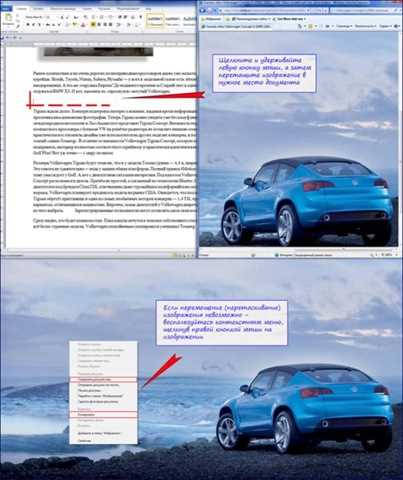
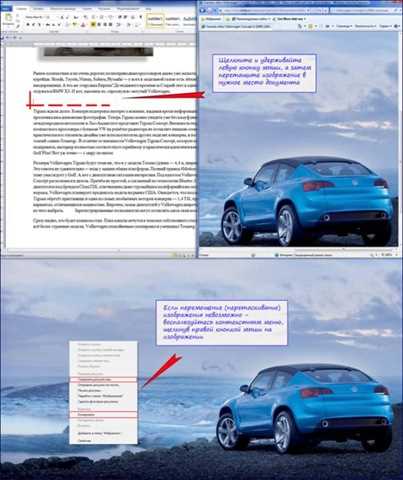
Еще одним способом вставки изображения является простое перетаскивание файла из проводника или рабочего стола прямо в документ. Это быстрый и удобный способ, который позволит вам добавить изображение в нужное место без лишних действий.
После вставки изображения в Microsoft Word, вы можете изменить его размер, обрезать, повернуть или применить другие эффекты, используя инструменты форматирования изображений. Вы также можете добавить подпись или подпись к изображению, чтобы уточнить его содержание или источник.
Вставка изображения в Microsoft Word — это простой и удобный способ добавить визуальные элементы в ваши документы и сделать их более наглядными и привлекательными для читателей.
Различные способы вставки изображения в Microsoft Word
Когда речь идет о вставке изображений в Microsoft Word, существуют несколько различных способов, которые можно использовать для достижения желаемого результата. Вот некоторые из них:
-
Вставка через меню вставки: Это основной способ вставки изображения в Word. Вы можете выбрать пункт меню «Вставка» и затем нажать на опцию «Изображение». После этого вы можете выбрать нужный файл изображения на вашем компьютере и вставить его в документ.
-
Копирование и вставка: Вы также можете скопировать изображение из другого источника, такого как веб-страница или другой документ, и затем вставить его в Word. Просто выделите изображение, скопируйте его в буфер обмена и затем вставьте в нужное место в документе Word.
-
Перетаскивание изображения: Этот способ особенно удобен, если у вас открыты источник изображения и документ Word рядом. Вы можете просто перетащить изображение с одного окна на другое и оно автоматически вставится в документ.
-
Вставка изображения из Интернета: Если вам необходимо найти и вставить изображение из Интернета, вы можете использовать специальную опцию «Изображения из Интернета» в меню «Вставка». Здесь вы можете выполнить поиск изображения с помощью поисковой системы и вставить найденное изображение в ваш документ.
Это лишь некоторые из основных способов вставки изображений в Microsoft Word. Вы можете выбрать тот, который наиболее удобен для вас, в зависимости от ваших потребностей и предпочтений.
Выбор подходящего формата файла
При вставке изображений в Microsoft Word важно выбрать подходящий формат файла, чтобы обеспечить оптимальное качество изображения и совместимость с программой.
Один из наиболее распространенных форматов, который можно использовать, — это JPEG. Этот формат обеспечивает хорошую степень сжатия без потери качества и поддерживается практически всеми программами и устройствами.
Если вам нужно сохранить прозрачность изображения или использовать его на фоне документа, рекомендуется выбрать формат PNG. Он поддерживает альфа-каналы и обеспечивает более высокое качество изображения в случае сохранения графических элементов.
В случае, когда вы работаете с векторным изображением или требуется масштабирование без потери качества, формат SVG является хорошим выбором. Он сохраняет графические элементы в виде векторов, что позволяет изменять размер изображения без потери детализации.
Кроме того, следует учитывать тип использования изображения. Например, если это фотография, формат JPEG или PNG будет предпочтительным. Если же это диаграмма или схема, формат SVG или PNG может быть более подходящим вариантом.
Выбор подходящего формата файла важен для обеспечения оптимального качества и совместимости изображений в Microsoft Word. Учитывайте особенности изображения и его предполагаемого использования, чтобы сделать правильный выбор.
Редактирование и масштабирование изображения
При работе с изображениями в Microsoft Word очень важно уметь их редактировать и масштабировать для достижения наилучшего визуального эффекта. Это позволяет сделать ваш документ более профессиональным и привлекательным для чтения.
Один из основных инструментов редактирования изображений — это инструмент «Форматирование изображения» в Word. С его помощью вы можете изменять размеры и обрезать изображение, применять различные эффекты, регулировать яркость и контрастность, а также применять разные стили и рамки.
Когда вы вставляете изображение в Word, оно может быть слишком большим или маленьким по размеру, что может повлиять на его визуальное отображение в документе. Чтобы масштабировать изображение, вы можете просто выделить его и изменить размеры, перетаскивая его углы или используя опцию «Форматирование изображения». Это позволит вам подогнать изображение под нужный размер, сохраняя его пропорции.
Помимо изменения размеров, вы можете также обрезать изображение, чтобы удалить ненужные детали или сделать композицию более эстетичной. Возможность редактировать и масштабировать изображения в Microsoft Word дает вам большую гибкость и контроль над их внешним видом, позволяя создавать красивые и профессиональные документы.
Как получить высокое качество вставленного изображения?
Выбор правильного формата файла
Один из ключевых моментов для улучшения качества вставленного изображения — выбор подходящего формата файла. Использование формата с потерей качества, например JPEG, может привести к снижению резкости и появлению артефактов. Вместо этого, рекомендуется использовать форматы без потерь, такие как PNG или TIFF, которые сохраняют большую часть деталей и цветовой гаммы.
Правильная обрезка и масштабирование изображения
При вставке изображения в документ, редактор Microsoft Word может автоматически изменить размер и обрезать его. Однако, эти автоматические операции могут привести к потере качества и искажению изображения. Чтобы избежать этого, рекомендуется предварительно обрезать и масштабировать изображение с помощью специализированного графического редактора, такого как Adobe Photoshop или GIMP, чтобы точно подогнать его к размеру и композиции документа.
Регулировка параметров сжатия

Microsoft Word предлагает возможность настройки параметров сжатия изображений при вставке. Установка слишком высоких значений сжатия может привести к видимым потерям качества и пикселизации. Чтобы сохранить максимальную резкость и детализацию, рекомендуется установить низкий уровень сжатия или отключить сжатие вообще.
Учитывая эти рекомендации, можно значительно улучшить качество вставленного изображения в программе Microsoft Word. Правильный выбор формата файла, обрезка и масштабирование изображения, а также настройка параметров сжатия позволят добиться высокого качества визуальных материалов в документах.
Выбор правильного разрешения изображения в Microsoft Word
При вставке изображения в документ Microsoft Word важно учесть разрешение выбираемого файла. От правильного выбора разрешения зависит качество отображения изображения и размер документа.
1. Необходимость оптимизации:
Перед вставкой изображения рекомендуется оптимизировать его разрешение для достижения наилучшего компромисса между качеством и размером файла. Не стоит использовать слишком высокое разрешение, если оно не требуется для подробного отображения деталей. Как правило, для стандартных документов вполне достаточно разрешения от 150 до 300 dpi (точек на дюйм) в зависимости от требований печати.
2. Учет размеров документа и экрана:
Размер изображения также должен соответствовать размерам документа или экрана, на котором будет просматриваться документ. Слишком большие изображения могут занимать много места на диске и замедлить работу с документом, а также вызывать проблемы с отображением на экране. Необходимо обратить внимание на масштабирование, чтобы изображение подходило к макету документа.
3. Типы изображений:
Также следует учитывать тип изображения и его особенности при выборе разрешения. Например, для фотографий обычно используется разрешение от 150 до 300 dpi, а для иллюстраций и логотипов может быть достаточно разрешение 72 dpi.
4. Качество и формат:
Один из ключевых факторов при выборе разрешения — это желаемое качество изображения. Если вы хотите сохранить высокое качество изображения, то разрешение должно быть соответствующим. Однако, следует помнить, что более высокое разрешение также может увеличить размер файла и замедлить работу с документом. Также необходимо выбрать подходящий формат файла, который будет сочетать в себе хорошее качество и оптимальный размер.
- Правильный выбор разрешения изображения в Microsoft Word поможет достичь оптимального качества и размера файла.
- Учитывайте типы изображений и требования к документу для определения нужного разрешения.
- Не забывайте оптимизировать изображение перед вставкой, чтобы учесть место на диске и проблемы с отображением.
Вопрос-ответ:
Какое разрешение следует выбрать для фотографий?
Выбор разрешения зависит от конкретной ситуации и цели использования фотографий. Для печати крупных отпечатков или для профессиональной обработки фотографий рекомендуется выбирать более высокое разрешение, например, 300 dpi (точек на дюйм). Для публикации в интернете или отправки через электронную почту будет достаточно низкого разрешения, например, 72 dpi.
Какое разрешение рекомендуется для сканирования фотографий?
Для сканирования фотографий в целях сохранения и архивирования рекомендуется выбирать разрешение от 300 до 600 dpi. Это позволит сохранить детали и качество изображения при последующей обработке и печати. Если нужно только просмотреть сканированное изображение на компьютере, то можно выбрать меньшее разрешение.
Какое разрешение следует выбирать для видеозаписей?
Разрешение видеозаписей зависит от назначения и способа использования. Для просмотра на большом экране или на телевизоре рекомендуется выбирать разрешение Full HD (1920×1080 пикселей) или выше. Для просмотра на мобильных устройствах или для публикации в интернете может быть достаточно и меньшего разрешения, например, HD (1280×720 пикселей).
Какое разрешение следует выбирать для печати документов?
Для печати документов на обычном принтере обычно используется разрешение 300 dpi. Это позволяет получить четкий и качественный печатный текст и изображения. При необходимости можно выбирать более высокое разрешение, но это может замедлить процесс печати и увеличить объем файлов.
Какое разрешение следует выбирать для проектора или монитора?
Для проектора или монитора рекомендуется выбирать разрешение, соответствующее его физической разрешающей способности. Обычно устройства имеют стандартное разрешение, например, 1920×1080 пикселей (Full HD) или 3840×2160 пикселей (4K). Лучше всего выбирать именно это разрешение, чтобы получить наилучшее качество изображения.
Как выбрать правильное разрешение?
При выборе разрешения необходимо учитывать различные факторы, такие как размер экрана устройства, цель использования, тип контента, доступность и возможности устройства, бюджет и индивидуальные предпочтения. К примеру, для мобильных устройств часто выбирают низкое разрешение для экономии энергии и трафика, в то время как для профессиональных мониторов и телевизоров выбирают более высокое разрешение для наиболее четкого и детализированного изображения.
Какое разрешение лучше выбрать для работы с графикой и видео?
Для работы с графикой и видео рекомендуется выбирать разрешение с высокой плотностью пикселей, чтобы обеспечить максимальную четкость и детализацию изображения. Например, разрешение 4K или Ultra HD (3840 x 2160 пикселей) предоставляет большое количество пикселей на экране, благодаря чему изображение выглядит очень реалистично и детализированно. Однако стоит учитывать, что для работы с таким высоким разрешением потребуется более мощное и производительное устройство.