
Программа Microsoft Word – одно из основных инструментов для работы с текстом. Ее функционал включает множество полезных инструментов, в том числе возможность поиска и замены текста. Эта функция позволяет пользователям быстро и эффективно находить нужные фрагменты текста и изменять их в соответствии с требованиями и задачами.
Поскольку текстовые документы часто содержат большое количество информации, поиск и замена текста становятся необходимыми функциями для повышения производительности и улучшения эффективности работы. Вместо того чтобы вручную просматривать документы в поисках нужной информации, пользователи могут воспользоваться функцией поиска и замены, чтобы найти и изменить нужные фрагменты текста всего лишь несколькими кликами мыши.
Функция поиска и замены текста в Microsoft Word предлагает различные опции для настройки поиска и замены. Пользователи могут указать конкретные параметры, такие как регистр символов, использовать регулярные выражения, добавлять условия поиска и многое другое. Это позволяет более точно и эффективно находить и заменять нужный текст, сэкономив время и упростив процесс работы.
В этой статье мы рассмотрим основные функции поиска и замены текста в Microsoft Word и покажем, как они могут помочь в повышении производительности и эффективности работы.
Зачем нужна функция поиска и замены текста в Microsoft Word?
Когда в документе содержится много похожих фраз или отрывков текста, функция поиска и замены позволяет быстро найти и произвести изменения во всех нужных местах. Например, при редактировании научной статьи или документации, такая функция может существенно сократить время, затрачиваемое на поиск и замену определенных терминов или ключевых слов.
Ключевым преимуществом функции поиска и замены текста в Microsoft Word является её гибкость — она позволяет задавать различные параметры поиска, такие как регистрозависимость, границы слов и другие опции. Это дает возможность точно настроить процесс поиска и замены, чтобы найти и изменить именно то, что нужно. Также можно использовать функцию «Найти и заменить» для замены форматирования текста, например, изменения шрифта или размера.
Кроме того, функция поиска и замены текста в Microsoft Word помогает избежать ошибок и опечаток в больших текстовых документах. Вместо того чтобы редактировать каждую строчку вручную, можно просто задать параметры поиска и замены, и программа сама найдет и исправит все нужные места. Это упрощает работу над документом и позволяет избежать потенциальных ошибок.
В целом, функция поиска и замены текста в Microsoft Word значительно повышает эффективность работы со словесными документами. Благодаря ей можно быстро находить и исправлять определенные фразы или отрывки текста, а также изменять форматирование без необходимости тщательного редактирования каждой строки вручную. Эта функция призвана упростить и ускорить работу, особенно при работе с большими объемами текста.
Раздел 2: Методы эффективного поиска текста в Microsoft Word
Поиск определенного текста в документе Microsoft Word может быть огромной помощью в повышении производительности и эффективности работы. В этом разделе мы рассмотрим несколько методов эффективного выполнения поиска текста в Microsoft Word.
1. Использование функции «Найти»
Microsoft Word предоставляет функцию «Найти», которая позволяет пользователю выполнить поиск конкретного текста в документе. Это простой и быстрый способ найти нужную информацию, особенно если документ содержит большой объем текста. Чтобы воспользоваться функцией «Найти», нужно открыть документ, затем нажать комбинацию клавиш Ctrl + F (или выбрать опцию «Найти» во вкладке «Редактирование»), ввести искомое слово или фразу и нажать «Найти следующее». Word будет искать указанный текст в документе и подсвечивать его, что позволяет быстро найти и перейти к нужному месту.
2. Использование расширенных параметров поиска
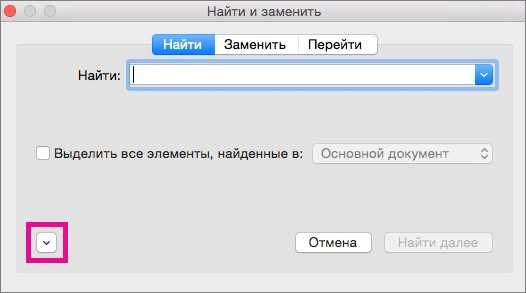
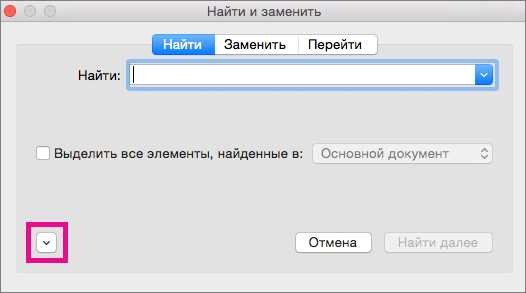
Microsoft Word также имеет функцию расширенного поиска, которая позволяет более точно определить параметры поиска, такие как регистр символов, слова целиком или частичное совпадение, использование шаблонных символов и т. д. Для доступа к этим параметрам нужно нажать кнопку «Расширенный поиск» в окне «Найти». Расширенные параметры поиска в Word дают большую гибкость при поиске текста и помогают найти более точные результаты.
3. Использование функции «Замена»
Помимо простого поиска текста, Microsoft Word также предлагает функцию «Замена», которая позволяет заменить найденный текст на другой. Это очень полезно при необходимости заменить одно слово или фразу на другую в документе. Чтобы воспользоваться функцией «Замена», нужно открыть документ, нажать комбинацию клавиш Ctrl + H (или выбрать опцию «Замена» во вкладке «Редактирование»). Затем ввести искомый текст в поле «Найти» и желаемый текст замены в поле «Заменить на» и нажать кнопку «Заменить все», чтобы выполнить замену во всем документе.
Использование этих функций поиска и замены текста в Microsoft Word помогает повысить производительность и эффективность работы, облегчает навигацию по документу и ускоряет процесс редактирования и форматирования текста.
Оптимизация процесса поиска текста в Microsoft Word
Для начала поиска текста в Microsoft Word можно воспользоваться опцией «Найти» или применить комбинацию клавиш Ctrl+F. Это позволяет быстро найти конкретный фрагмент текста в документе. Для более точного поиска можно использовать дополнительные параметры, такие как регистрочувствительность или поиск с использованием шаблонов.
Когда целевой текст найден, можно приступить к его замене. Для этого нужно выбрать опцию «Заменить» или использовать сочетание клавиш Ctrl+H. При замене текста можно указать не только искомое слово или фразу, но и текст, на который нужно заменить. Это особенно удобно, когда нужно изменить повторяющиеся фразы или корректировать определенные термины в документе.
Для дополнительной оптимизации процесса поиска и замены текста в Microsoft Word можно использовать функцию «Заменить все». Она позволяет автоматически заменить все вхождения искомого текста на указанный вариант. Это особенно полезно, если нужно внести глобальные изменения в документе.
Таким образом, использование функций поиска и замены текста в Microsoft Word может значительно ускорить работу с документами и повысить эффективность процесса редактирования.
Раздел 3: Расширенные параметры поиска текста в Microsoft Word
При работе в Microsoft Word чрезвычайно важно уметь эффективно и быстро находить необходимую информацию в тексте документа. Для облегчения этого процесса программа предлагает ряд расширенных параметров поиска текста, которые помогут сделать поиск более точным и удобным.
Один из вариантов расширенного поиска в Microsoft Word — это поиск текста с помощью шаблона. При использовании шаблонов поиска можно указать не только конкретное слово или фразу, но и дополнительные параметры, такие как регистр, стиль форматирования и т. д. Это поможет уточнить результаты поиска и найти нужные фрагменты документа быстрее.
Еще один полезный параметр для расширенного поиска в Word — это возможность искать не только сам текст, но и его форматирование. Например, вы можете искать текст, который выделен жирным шрифтом или имеет определенный цвет. Это особенно полезно, когда требуется найти и изменить только определенные фрагменты документа, а не все вхождения искомого текста.
Дополнительным полезным параметром является возможность поиска и замены текста с использованием регулярных выражений. Регулярные выражения позволяют осуществлять более сложные запросы поиска, такие как поиск текста, соответствующего определенному шаблону или образцу. Это может быть особенно полезно при работе с большими объемами текста или текстом, содержащим определенные структуры или форматы.
Преимущества использования расширенных параметров поиска в Microsoft Word:
- Увеличение точности и эффективности поиска текста в документе.
- Более гибкие возможности поиска с использованием шаблонов, форматирования и регулярных выражений.
- Сокращение времени, затраченного на поиск и замену текста.
- Более точное нахождение и изменение нужных фрагментов документа.
- Повышение производительности и эффективности работы с документами в Microsoft Word.
Использование регулярных выражений для эффективного поиска текста в Microsoft Word
При работе с документами в Microsoft Word часто возникает необходимость в поиске и замене определенных текстовых фрагментов. Для улучшения производительности и эффективности этой задачи можно использовать регулярные выражения.
Регулярные выражения — это мощный инструмент, который позволяет осуществлять сложный и гибкий поиск и замену текста. Они представляют собой последовательности символов, которые определяют шаблон для поиска и сопоставления текстовых данных.
Например, вы можете использовать регулярные выражения для поиска всех слов в документе, которые начинаются с определенной буквы или имеют определенную структуру. Вы также можете использовать регулярные выражения для поиска и замены текста с использованием шаблонов и масок.
Одним из основных преимуществ использования регулярных выражений при поиске текста в Microsoft Word является возможность выполнения сложных операций, которые невозможно выполнить с помощью обычного поиска и замены. Например, вы можете найти и заменить все слова, содержащие определенную комбинацию букв, независимо от их положения в предложении.
Использование регулярных выражений также позволяет автоматизировать процесс поиска и замены текста, что помогает сэкономить время и повысить эффективность работы. Вы можете сохранить шаблоны поиска и замены для последующего использования или применять регулярные выражения к нескольким документам одновременно.
Вопрос-ответ:
Как использовать регулярные выражения при поиске текста в Microsoft Word?
Для использования регулярных выражений при поиске текста в Microsoft Word необходимо открыть диалоговое окно поиска и замены (нажать сочетание клавиш Ctrl + H). Затем нужно активировать опцию «Использовать подстановочные знаки», которая находится в расширенных параметрах. После этого можно вводить регулярное выражение и выполнять поиск или замену в тексте документа.
Как найти все слова, начинающиеся на определенную букву в Microsoft Word?
Чтобы найти все слова, начинающиеся на определенную букву в Microsoft Word, можно использовать следующее регулярное выражение: «^\b[буква]\w*». Вместо [буква] необходимо указать нужную букву. При выполнении поиска будут найдены все слова, начинающиеся на указанную букву. Обратите внимание, что в этом регулярном выражении используется символ ^, который обозначает начало строки.
Как найти все числа определенной длины в Microsoft Word?
Для поиска всех чисел определенной длины в Microsoft Word можно использовать следующее регулярное выражение: «\b\d{длина}\b». Вместо {длина} необходимо указать нужное значение длины числа. При выполнении поиска будут найдены все числа указанной длины. Обратите внимание, что в этом регулярном выражении используются символы \b, которые обозначают границу слова.
Как использовать регулярные выражения при поиске текста в Microsoft Word?
Для использования регулярных выражений при поиске текста в Microsoft Word необходимо открыть документ, в котором вы хотите выполнить поиск. Затем нажмите Ctrl + F, чтобы открыть окно поиска. В этом окне выберите вкладку «Замена» и установите флажок «Использовать регулярные выражения». После этого вы можете ввести свое регулярное выражение в поле «Найти» и нажать кнопку «Найти следующий» для выполнения поиска. Вы также можете использовать различные метасимволы и модификаторы, чтобы дополнить ваше регулярное выражение и выполнить более сложный поиск.