


Microsoft Word — один из самых популярных текстовых программных редакторов, который также позволяет работать с изображениями. Одной из полезных функций программы является возможность вставки подписок и обозначений на изображения. Это может быть особенно полезно при создании отчетов, образовательных материалов или презентаций.
Когда вы вставляете изображение в документ Word, вы можете добавить подписку, чтобы дать дополнительную информацию о том, что изображено на картинке. Подписка может содержать описание, название, дату или любую другую полезную информацию, которую вы хотите предоставить читателю. Также вы можете добавить обозначения для отметки определенных элементов на изображении, чтобы визуально выделить их для обозревателя.
Добавление подписок и обозначений на изображения в Word очень просто. Вы можете выполнить это, выбрав изображение, щелкнув правой кнопкой мыши и выбрав «Добавить подпись» или «Добавить обозначения» в контекстном меню. Затем вы можете ввести текст подписи или выбрать обозначение из списка предопределенных значков.
Важность подписок и обозначений на изображения в Word

При работе с изображениями в Word важно не только вставить их на страницу, но и обеспечить их наглядность и понятность для читателя. Для этого необходимо добавить подписки и обозначения к каждому изображению.
Подписки на изображения помогают описать содержание и значение каждого изображения. Они могут включать название, описание и другую информацию, которая поможет читателю лучше понять, что изображено на картинке. Например, подписка может содержать информацию о виде действий, представленных на изображении, особенностях объекта, его характеристиках или контексте, в котором оно используется.
Обозначения на изображениях играют ключевую роль в создании удобного и понятного документа. Их цель — помочь читателю легко найти и понять информацию при просмотре документа. Обозначения могут быть использованы для указания на особенности, детали или элементы, которые необходимо обратить внимание. Это может быть как текстовое обозначение, так и графический элемент, например стрелка или визуальное выделение.
Подписки и обозначения на изображениях в Word существенно повышают понятность документа и делают его более информативным. Они обеспечивают удобство использования и позволяют читателю быстро найти нужную информацию. Таким образом, необходимо уделить должное внимание этому аспекту при создании документов с изображениями в Word.
Значимость подписок и обозначений в документах
Подписки являются ключевым инструментом для надежного идентифицирования и описания содержимого изображений. Пользователи могут сразу обратить внимание на название, описание или другую информацию, связанную с изображением. Подписки могут быть полезны при представлении фактов, обозначении объектов на изображениях или даже при создании пронумерованных иллюстраций.
Кроме того, обозначения являются важным инструментом для выделения определенных областей или элементов на изображении. Они часто используются в области науки, техники или архитектуры для указания на детали, например, важные особенности структуры или функциональные части устройства.
Важно отметить, что подписки и обозначения также способствуют легкому восприятию информации для людей с ограниченными возможностями, такими как слепые или слабовидящие. Они могут использовать специальные программы чтения, которые произносят текст подписок и обозначений, чтобы получить доступ к содержимому изображения.
Все эти факторы делают подписки и обозначения неотъемлемой частью документа, которые помогают улучшить информативность, доступность и понятность изображения для широкой аудитории.
Как добавить подписи к изображениям в Word
Для того чтобы вставить подписи на изображения в Word, следуйте следующим шагам:
- Выберите изображение: Найдите изображение, к которому хотите добавить подпись, и щелкните правой кнопкой мыши на нем. В появившемся контекстном меню выберите «Добавить подпись».
- Введите подпись: В открывшемся диалоговом окне введите текст подписи для данного изображения.
- Настройте стиль подписи: В диалоговом окне «Добавить подпись» вы также можете настроить стиль подписи, выбрав шрифт, размер текста, цвет и выравнивание подписи.
- Подтвердите добавление подписи: После ввода текста и настройки стиля подписи нажмите кнопку «OK», чтобы подтвердить добавление подписи к изображению.
Теперь у вас есть подпись к изображению в Word. Вы можете повторить эти шаги для добавления подписей к другим изображениям в документе.
Шаги по добавлению подписей к изображениям в Word
Вот несколько шагов по вставке подписей на изображения в Word:
- Выберите изображение: Выберите изображение, к которому хотите добавить подпись. Это может быть изображение, которое уже находится в документе, или новое изображение, которое вы хотите вставить.
- Вставьте изображение: Вставьте выбранное изображение в документ, щелкнув на вкладке «Вставка» и выбрав соответствующую опцию. Можно также просто перетащить изображение в рабочую область документа.
- Выделите изображение: Выделите вставленное изображение, щелкнув на нем один раз мышью.
- Добавьте подпись: На вкладке «Вставка» найдите раздел «Подписи» и выберите опцию «Вставить подпись». Откроется диалоговое окно, где вы сможете ввести текст подписи для изображения.
- Настройте стиль подписи: В диалоговом окне «Подпись» вы можете выбрать стиль, выравнивание и другие параметры для подписи. Настройте эти параметры согласно вашим предпочтениям и нажмите «ОК». Подпись будет добавлена к изображению.
Повторите эти шаги для каждого изображения, к которому вы хотите добавить подписи в своем документе Word. Помните, что после добавления подписей вы можете свободно перемещать изображения и подписи по документу для оптимального расположения.
Как выделить и подписать изображения в Word
1. Использование подписей:
Один из наиболее популярных способов обозначения изображений в Word — это добавление подписей к каждому изображению. Для этого необходимо выделить изображение, перейти на вкладку «Вставка» в верхней панели инструментов и выбрать опцию «Подпись». Затем следует ввести текст подписи и нажать «ОК». Подпись будет автоматически добавлена под изображением, а само изображение оформлено в виде карточки с номером и текстом подписи.
2. Использование обозначений:
Другой способ обозначить изображения в Word — это добавление обозначений, которые указывают на конкретные элементы изображения. Для этого можно использовать формы, стрелки или другие графические элементы, которые будут указывать на нужную часть изображения. Чтобы добавить обозначение, необходимо выбрать соответствующую форму или стрелку на вкладке «Вставка», нарисовать ее на изображении и добавить текст, объясняющий, что обозначает данная форма или стрелка.
3. Использование таблиц:
Третий способ обозначить изображения в Word — это использование таблиц, где каждая ячейка будет содержать номер или название изображения. Для этого можно создать таблицу с одной или несколькими колонками и заполнить каждую ячейку необходимыми данными. Такой способ удобен, когда необходимо обозначить множество изображений в тексте и сохранить упорядоченность. Также можно добавить в таблицу дополнительные столбцы или строки для описания изображений.
Выбор способа обозначения изображений в Word зависит от предпочтений и требований к документу. Удобство и наглядность обозначения изображений помогут повысить понимание текста и сделать его более понятным для читателей.
Правила обозначения изображений в документе
- Подпись изображения: Каждое изображение должно быть снабжено подписью, чтобы облегчить его идентификацию и понимание. Подпись следует размещать под изображением и выделять ее жирным шрифтом. В подписи следует указывать краткое описание содержимого изображения.
- Нумерация изображений: Для удобства ориентации в документе, все изображения следует нумеровать. Номер изображения следует размещать перед его подписью и выделять его курсивом. Нумерация начинается с единицы и продолжается в последовательности, согласно порядку вставки изображений в документе.
- Расположение изображений: Изображения в документе следует размещать близко к тексту, на котором они основаны или с которым они связаны. Это облегчит связывание изображения с соответствующим текстом и обеспечит логическую последовательность информации.
- Ссылки на изображения: Если изображение используется в документе для иллюстрации некоторой концепции или идеи, следует указывать ссылку на источник этого изображения. Это поможет восстановить точность информации и модернизировать документ в будущем.
- Формат изображений: При использовании изображений в документе следует убедиться, что они находятся в правильном формате и имеют хорошее качество. Изображения следует использовать в формате JPEG или PNG для сохранения наилучшего качества и совместимости с различными приложениями и платформами.
Соблюдение этих правил позволит создавать привлекательные и информативные документы, где изображения будут правильно обозначены и помогут читателям лучше понять представленную информацию.
Как изменить подписи и обозначения на изображениях
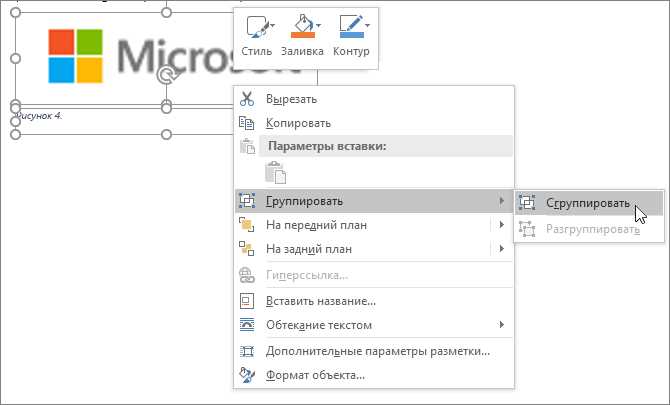
При работе с изображениями в Word часто требуется указать подписи или обозначения на них. В программе Word доступны различные инструменты, которые позволяют вставить и изменить такие подписи.
Для вставки подписи на изображение в Word необходимо выбрать изображение, щелкнуть на нем правой кнопкой мыши и выбрать в контекстном меню пункт «Подпись». Затем появится окно «Подпись на изображение», где можно ввести желаемый текст подписи. После ввода нужной подписи нажмите кнопку «ОК» и подпись будет добавлена к выбранному изображению.
Если вам нужно изменить уже существующую подпись на изображении, то сначала выберите изображение, а затем дважды щелкните на нем. Появится окно «Подпись на изображение», в котором вы можете отредактировать текст подписи. После внесения изменений нажмите кнопку «ОК» и обновленная подпись будет применена к изображению.
Также можно добавить обозначения на изображение в Word с помощью инструмента «Фигуры». Для этого выберите вкладку «Вставка» в меню Word, затем нажмите на кнопку «Фигуры» и выберите нужную вам форму, которую вы хотите добавить на изображение. После выбора формы, переместите ее на желаемое место на изображении и измените размер или цвет, если необходимо. После этого можно добавить текст к форме, если это требуется.
Изменение подписей и обозначений на изображениях в Word — это простой и удобный способ сделать документ более информативным и наглядным. Используйте доступные инструменты программы для вставки и изменения подписей на изображениях, чтобы создать профессиональный и понятный документ.
Вопрос-ответ:
Как изменить подписи на изображениях?
Чтобы изменить подписи на изображениях, откройте программу для редактирования изображений, выберите нужное изображение, а затем найдите функцию для добавления или изменения подписи. Введите желаемый текст и настройте его шрифт, размер и цвет в соответствии с вашими предпочтениями. После этого сохраните изменения.
Как изменить обозначения на изображениях?
Для изменения обозначений на изображениях также нужно использовать программу для редактирования изображений. Выберите нужное изображение и найдите функцию для добавления или изменения текста на изображении. Введите желаемый текст и настройте его шрифт, размер и цвет в соответствии с вашими потребностями. После этого сохраните изменения.
Как изменить подписи и обозначения одновременно на изображениях?
Чтобы изменить подписи и обозначения одновременно на изображениях, вам понадобится использовать программу для редактирования изображений, которая поддерживает функцию добавления и изменения текста на изображении. Выберите нужное изображение, добавьте или измените подписи и обозначения, настройте их параметры в соответствии с вашими предпочтениями и сохраните все изменения.
Как изменить шрифт подписей и обозначений на изображениях?
Чтобы изменить шрифт подписей и обозначений на изображениях, откройте программу для редактирования изображений, выберите нужное изображение, а затем найдите функцию для изменения текста. В этой функции должны быть доступны опции для изменения шрифта. Выберите желаемый шрифт и настройте его размер и цвет, а затем сохраните изменения.
Как изменить размер подписей и обозначений на изображениях?
Чтобы изменить размер подписей и обозначений на изображениях, откройте программу для редактирования изображений, выберите нужное изображение, а затем найдите функцию для изменения текста. В этой функции должны быть доступны опции для изменения размера шрифта. Увеличьте или уменьшите размер шрифта в соответствии с вашими потребностями, а затем сохраните изменения.
Как изменить подписи и обозначения на изображениях?
Для изменения подписей и обозначений на изображениях, вам понадобится специальное графическое редакторное программное обеспечение, такое как Adobe Photoshop или GIMP.