
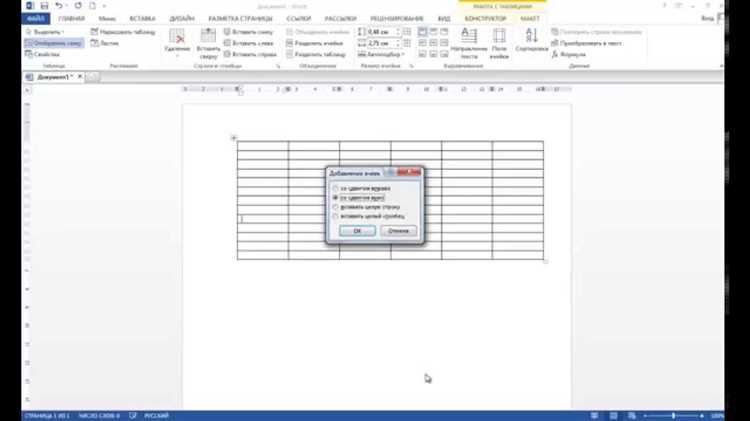
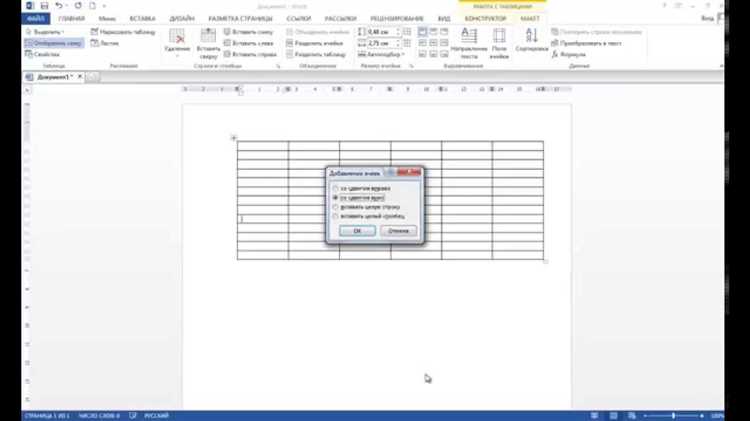
Word – один из самых популярных текстовых редакторов, используемый для создания разнообразных документов. Одной из задач, с которой часто приходится сталкиваться при работе с таблицами в Word, является необходимость добавить строку после определенной строки.
Добавление строки в таблицу после определенной строки может быть полезно, когда требуется вставить дополнительную информацию или исправить ошибки в таблице. Однако, без знания соответствующих команд и функций, это может показаться сложной задачей.
Существует несколько способов добавления строки после определенной строки в таблице Word. Один из них – использование функции «Вставка строк» в меню таблицы. Для этого нужно выделить строку, после которой хотите добавить новую строку, нажать правой кнопкой мыши и выбрать опцию «Вставить строки».
Также можно воспользоваться клавиатурным сочетанием Ctrl+Shift+«+» для вставки строки после текущей строки. Это может быть удобно, если вы предпочитаете работать с клавиатурой. После вставки новой строки можно вводить необходимую информацию и продолжать работу с таблицей Word без проблем.
Как добавить новую строку после определенной строки в таблице Word
- Откройте документ Word и перейдите к таблице, в которую необходимо добавить строку. Чтобы выделить всю таблицу, щелкните по верхнему левому углу таблицы.
- Найдите строку, после которой нужно добавить новую строку. Выделите эту строку, щелкнув по ее левому краю.
- Нажмите правой кнопкой мыши на выделенную строку и выберите опцию «Вставить строку». Новая строка будет добавлена после выбранной строки в таблице.
Теперь у вас есть новая строка, добавленная после определенной строки в таблице Word. Вы можете заполнить эту строку необходимыми данными и продолжить работу с таблицей. Благодаря простым действиям вы можете легко изменять структуру таблицы, добавлять и удалять строки, чтобы настроить ее под ваши потребности.
Что представляет собой таблица в Word и как ее можно изменять?
Один из способов редактирования таблицы — добавление новых строк и столбцов. Для этого необходимо выбрать ячейку, следующую за местом, где вы хотите добавить строку или столбец. Затем воспользуйтесь соответствующими командами во вкладке «Разметка» на панели инструментов Word. Чтобы добавить новую строку, выберите «Добавить строку выше» или «Добавить строку ниже». А чтобы добавить столбец, выберите «Добавить столбец слева» или «Добавить столбец справа».
Кроме того, можно изменять размеры строк и столбцов. Для этого необходимо выбрать нужную строку или столбец и нажать правую кнопку мыши, затем выбрать «Высота строки» или «Ширина столбца» и ввести необходимые значения или визуально изменить их размеры с помощью функции перетаскивания границ ячеек.
Таблица в Word также позволяет изменять форматирование содержимого в ячейках. Вы можете применять различные шрифты, устанавливать размер текста, задавать жирность или курсив. Кроме того, можно применять цветовые заполнения ячеек, добавлять границы и тени для создания более профессионального вида таблицы.
Таким образом, таблицы в Word — это мощный инструмент для организации и представления информации. Изменение их структуры, добавление строк и столбцов, а также форматирование содержимого позволяет создавать четкие и понятные таблицы для различных целей, будь то составление отчетов, создание списка или распределение данных.
Основные шаги для добавления строки в таблицу Word
Добавление строк в таблицу Word может быть полезным при необходимости расширения таблицы или добавления дополнительных данных. Для этого существуют определенные шаги, которые можно выполнить, чтобы легко добавить строку в таблицу Word.
Шаг 1: Выберите таблицу, в которую вы хотите добавить строку. Чтобы выбрать таблицу, щелкните на нее, чтобы она была выделена.
Шаг 2: Найдите место в таблице, где вы хотите добавить новую строку. Это может быть после определенной строкой или в конце таблицы.
Шаг 3: Щелкните правой кнопкой мыши в ячейке, которая находится под тем местом, где вы хотите добавить новую строку. В появившемся контекстном меню выберите опцию «Вставить строки», чтобы открыть диалоговое окно «Вставить строки».
Шаг 4: В диалоговом окне «Вставить строки» выберите количество строк, которое вы хотите добавить, и нажмите кнопку «ОК». Новые строки будут добавлены в таблицу после выбранного места.
Шаг 5: При необходимости заполните новые строки данными, которые вам нужно добавить. Вы можете вводить текст или другие элементы в каждую ячейку новых строк.
Шаг 6: По окончании редактирования новых строк сохраните документ, чтобы сохранить внесенные изменения.
Следуя этим основным шагам, вы сможете легко добавить строки в таблицу Word и внести необходимые изменения в таблицу. Этот процесс позволяет вам увеличить функциональность и гибкость в работе с таблицами в Word.
Как выбрать строку, после которой нужно добавить новую?
- Откройте таблицу Word, в которой необходимо добавить новую строку.
- Изучите содержимое таблицы и определите, после какой строки нужно вставить новую.
- Выделите эту строку, нажав на нее правой кнопкой мыши.
- В контекстном меню выберите опцию «Вставка строк выше» или «Вставка строк ниже» в зависимости от вашего предпочтения.
- После выбора опции новая строка будет добавлена в таблицу.
- Заполните новую строку необходимой информацией.
Таким образом, вы сможете выбрать необходимую строку и добавить новую строку в таблицу Word. Этот метод удобен при работе с большими объемами данных или при необходимости добавления дополнительной информации в таблицу.
Как добавить новую строку после выбранной строки в таблице Word

При работе с таблицами в программе Microsoft Word часто возникает необходимость добавления новой строки после определенной уже существующей строки. Это может потребоваться при редактировании документов, создании расписаний, составлении списков и других задачах, требующих изменения структуры таблицы. Вставка новой строки после выбранной строки представляет собой простую операцию, которую можно выполнить несколькими способами.
Способ 1: Использование встроенных функций Word
Для того чтобы добавить строку после выбранной строки в таблице Word, можно воспользоваться встроенными функциями программы. Для этого нужно выделить строку, после которой необходимо вставить новую, щелкнуть правой кнопкой мыши на нее и выбрать в контекстном меню опцию «Вставить строки». После этого перед выделенной строкой появится пустая строка, которую можно заполнить данными или оставить пустой.
Способ 2: Использование клавиатурных комбинаций
Еще одним способом добавления строки после выбранной строки является использование клавиатурных комбинаций. Для этого необходимо выделить строку, после которой нужно вставить новую, а затем нажать комбинацию клавиш CTRL + SHIFT + «+». В результате перед выделенной строкой появится пустая строка, которую можно заполнить или оставить пустой в зависимости от необходимости.
Таким образом, добавление новой строки после выбранной строки в таблице Word является достаточно простой операцией, которую можно выполнить с помощью встроенных функций программы или с использованием клавиатурных комбинаций. Это позволяет легко структурировать данные в таблице и вносить необходимые изменения без особых сложностей.
Что делать, если таблица имеет сложную структуру или много строк?
При работе с таблицами в Microsoft Word иногда возникают случаи, когда таблица содержит сложную структуру или большое количество строк. В таких ситуациях важно знать, как эффективно управлять таблицей, чтобы облегчить процесс редактирования и форматирования.
1. Разделение таблицы на несколько частей:
Если таблица имеет сложную структуру или содержит большое количество строк, может быть полезно разделить таблицу на несколько частей. Это позволит более удобно управлять данными и вносить необходимые изменения. Для разделения таблицы можно использовать команду «Разбить таблицу» в меню «Раскрывающегося списка Таблица».
2. Использование автоматического добавления строк:
Если таблица имеет большое количество строк, может потребоваться добавление новых строк. Для удобства можно воспользоваться функцией автоматического добавления строк, которая позволяет быстро и просто добавить новые строки в таблицу. Для этого необходимо выделить нужное количество строк и воспользоваться командой «Вставить» в меню «Таблица».
Несмотря на сложную структуру или большое количество строк в таблице, знание эффективных методов управления данными поможет вам легко редактировать и форматировать таблицу в Microsoft Word.
Как сохранить и проверить изменения в таблице Word
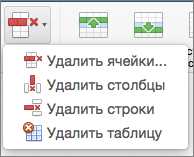
Добавление и изменение данных в таблице Word может быть необходимым для представления информации в удобном виде. После внесения изменений необходимо убедиться в их корректности и осуществить сохранение таблицы для последующего использования.
Для сохранения таблицы Word и ее изменений следует выполнить несколько шагов. Во-первых, необходимо проверить содержимое таблицы на наличие ошибок и опечаток. Для этого можно воспользоваться средствами проверки правописания и грамматики в приложении Word. Они помогут обнаружить и исправить возможные ошибки.
После проверки текста необходимо сохранить таблицу. Для этого следует нажать на кнопку «Сохранить» в верхней панели инструментов приложения Word. При необходимости можно выбрать место сохранения файла и задать его имя. Рекомендуется использовать понятные и информативные названия файлов, чтобы легко было найти нужный документ в дальнейшем.
Дополнительно можно добавить комментарии к сохраняемому файлу, указав информацию о его содержимом, авторе и версии. Это поможет другим пользователям разобраться в документе и его изменениях.
После сохранения таблицы можно проверить, что изменения были успешно сохранены. Для этого необходимо открыть сохраненный файл и просмотреть его содержимое. Проверить правильность и актуальность данных, а также отсутствие ошибок или пропусков.
В случае необходимости можно внести дополнительные изменения или внести корректировки в таблицу Word. После внесения изменений следует повторить процедуру сохранения и проверки, чтобы убедиться в их точности и актуальности.
Вопрос-ответ:
Как сохранить изменения в таблице Word?
Чтобы сохранить изменения в таблице Word, необходимо нажать на кнопку «Сохранить»(иконка дискеты) в верхней панели инструментов или использовать комбинацию клавиш Ctrl + S. После этого все внесенные изменения будут сохранены.
Как проверить изменения в таблице Word?
Для проверки изменений в таблице Word необходимо воспользоваться функцией «Отслеживание изменений». Для этого нужно перейти во вкладку «Проверка» в верхней панели инструментов, выбрать «Изменения» и нажать «Отслеживание». После этого все внесенные изменения будут видны, а также будет отображаться информация о том, какие изменения были сделаны (добавление текста, удаление и т.д.).
Как отменить изменения в таблице Word?
Чтобы отменить изменения в таблице Word, необходимо использовать функцию «Отменить». Для этого нужно нажать на кнопку «Отменить»(иконка стрелки влево) в верхней панели инструментов или использовать комбинацию клавиш Ctrl + Z. После этого последнее изменение будет отменено, и текст или форматирование вернутся к предыдущему состоянию.
Как восстановить удаленные данные в таблице Word?
Если данные были удалены в таблице Word и вы хотите их восстановить, воспользуйтесь функцией «Отменить удаление». Для этого нужно нажать на кнопку «Отменить удаление» (иконка стрелки влево с крестиком) в верхней панели инструментов или использовать комбинацию клавиш Ctrl + Z. Таким образом, последнее удаление будет отменено и удаленные данные вернутся в таблицу.