
Microsoft Word предоставляет широкие возможности для создания и форматирования текстовых блоков, заголовков и сносок. Эти функции позволяют вам делать ваши документы более понятными и организованными.
Один из основных инструментов Word — это возможность создания блоков текста. С помощью этой функции вы можете выделить отдельные части документа, оформить их по-разному и изменять их местоположение в рамках страницы. Блоки текста можно создавать как с помощью графического интерфейса, так и с помощью специальных команд.
Для организации и структурирования документа в Word часто используются заголовки. Заголовок — это особый вид текста, который обозначает начало раздела или подраздела. Заголовки могут иметь разные уровни и форматирование, что упрощает навигацию по документу и позволяет быстро находить нужную информацию. Создание и настройка заголовков в Word позволяют сделать ваш документ более систематизированным и удобочитаемым.
Еще одной важной функцией Word являются сноски. Сноски — это дополнительная информация, которая размещается в конце страницы или в конце документа и ссылается на определенный фрагмент текста. Сноски используются для комментариев, ссылок на источники и других дополнительных материалов. Word позволяет создавать и форматировать сноски, а также управлять ими в рамках документа.
В этой статье мы рассмотрим основные методы создания и настройки блоков текста, заголовков и сносок в Microsoft Word, которые помогут вам организовать ваш документ и сделать его более структурированным и понятным.
Создание и форматирование текстовых блоков в Microsoft Word
Microsoft Word предоставляет много возможностей для создания и форматирования текстовых блоков, которые помогают вам организовать информацию и сделать ее более читабельной. Независимо от того, пишете ли вы статьи, отчеты или презентации, правильное форматирование текста может сделать ваш документ более профессиональным и эффективным.
Одним из способов создания текстовых блоков в Microsoft Word является использование заголовков. Заголовки помогают упорядочить информацию, выделять ключевые пункты и облегчить навигацию по документу. Вы можете использовать разные уровни заголовков, чтобы создать иерархию и сделать структуру вашего документа более понятной.
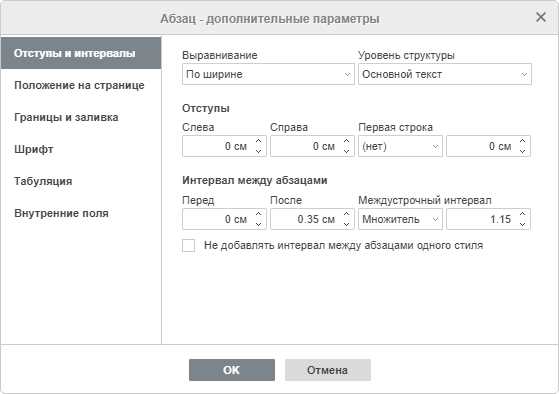
Важным аспектом форматирования текстовых блоков в Microsoft Word является использование абзацев. Абзацы помогают разделить текст на логические единицы, что облегчает чтение и понимание документа. Вы можете добавлять отступы, выравнивать текст по левому или правому краю, а также создавать маркированные и нумерованные списки для лучшей структуризации информации.
В дополнение к заголовкам и абзацам, Microsoft Word также предлагает возможность добавления сносок. Сноски позволяют добавлять дополнительную информацию или комментарии к основному тексту. Вы можете использовать номера или символы ссылок для связи с основным текстом и сделать его более полным и информативным.
Все эти функции в Microsoft Word помогут вам создать и форматировать текстовые блоки таким образом, чтобы ваш документ был структурированным, читабельным и профессиональным. Независимо от того, пишете ли вы научные статьи, деловые отчеты или просто заметки, правильное форматирование текста является ключевым элементом, который поможет вам донести вашу информацию с максимальной ясностью и эффективностью.
Создание нового документа и разделение на разделы
При создании нового документа в Microsoft Word можно использовать различные инструменты для удобной организации информации и разделения на разделы.
Один из способов разделения документа на разделы — использование заголовков. Заголовки могут быть разных уровней и помогают структурировать текст. Они также могут использоваться для создания содержания документа или для быстрого перехода к определенным разделам.
В Word можно создавать несколько разделов в одном документе. Для этого можно использовать разрывы страницы или разрывы раздела. Разрыв страницы создает новую страницу, а разрыв раздела позволяет создать новый раздел с собственными настройками форматирования. Например, в разных разделах могут использоваться разные размеры шрифта или ориентации страницы.
Важно помнить, что при работе с разделами нужно аккуратно отслеживать номера страниц и перекрестные ссылки, чтобы не потерять связь между разделами и не нарушить последовательность страниц.
Если в документе используются таблицы, то можно также применить разделение на разделы, используя таблицы. Например, можно создать разные таблицы для различных разделов документа, чтобы легко управлять и изменять содержимое каждого раздела.
В зависимости от типа создаваемого документа и требований к его структуре, можно выбрать наиболее подходящий метод разделения на разделы и использовать соответствующие инструменты в Word.
Настройка и стилизация заголовков в Microsoft Word
Любой документ в Microsoft Word может быть более удобочитаемым и организованным благодаря использованию заголовков различного уровня. Настройка и стилизация заголовков позволяет выделить важные разделы и создать иерархию информации.
Для начала создания и настройки заголовков в Microsoft Word необходимо использовать функционал форматирования текста. Заголовки можно оформить разными способами, добавить им стили, изменить размер и шрифт.
Создание заголовков разного уровня
Для создания заголовков разного уровня в Microsoft Word можно использовать функцию «Страница». В меню настройки страницы найдите раздел «Заголовок 1» и выберите его. После этого вставьте нужный заголовок и отформатируйте его по вашему желанию.
- Заголовок 1 должен быть наиболее выделенным и главным в документе.
- Заголовок 2 может использоваться для разделения основных частей текста.
- Заголовок 3 и последующие заголовки могут служить для подразделов и более детального разделения информации.
Каждый заголовок может иметь свой собственный стиль и форматирование. Например, вы можете выбрать жирный шрифт и больший размер для самого важного заголовка, и менее выразительный стиль для остальных заголовков.
Применение стилей к заголовкам
Microsoft Word предлагает широкий выбор стилей, которые могут быть применены к заголовкам в документе. Стили позволяют унифицировать оформление заголовков, что делает документ более профессиональным и привлекательным.
- Для применения стиля к заголовку выделите его и откройте меню стилей.
- Выберите нужный стиль из списка и он будет автоматически применен к заголовку.
- Вы также можете настроить стиль самостоятельно, выбрав нужные параметры форматирования, такие как цвет шрифта и фон, размер и выравнивание текста.
- Изменения, сделанные в стиле, будут автоматически применяться ко всем заголовкам с этим стилем в документе.
Настройка и стилизация заголовков в Microsoft Word помогает улучшить внешний вид документа, облегчает навигацию по нему и делает информацию более структурированной. Не стесняйтесь использовать разные размеры и стили заголовков, чтобы выделить важные разделы и сделать ваш документ более информативным.
Виды и уровни заголовков в Microsoft Word
Microsoft Word предлагает различные уровни и типы заголовков, которые позволяют структурировать документ. Использование заголовков помогает читателям легче ориентироваться в тексте и находить нужную информацию.
В Microsoft Word можно использовать шесть уровней заголовков. Каждый уровень имеет свой стиль форматирования и указывает на важность и иерархию информации. Заголовок уровня 1 является самым важным, а заголовок уровня 6 — наименее значимым.
Типы заголовков
- Заголовок 1 — вводит основную тему или раздел документа. Часто используется для обозначения глав.
- Заголовок 2 — разделяет документ на крупные части или разделы. Часто используется в содержании для обозначения подразделов и подглав.
- Заголовок 3 — дополняет заголовок 2 более детальной информацией.
- Заголовок 4 — дополняет заголовок 3 и углубляет иерархию информации.
- Заголовок 5 — предоставляет более специфическую информацию.
- Заголовок 6 — самый низкий уровень заголовка, дополняет заголовок 5.
Дополнительно можно использовать такие типы стилей как «Заголовок», «Подзаголовок», «Заголовок страницы» и другие, чтобы добавить разнообразия в документ и выделить определенные части текста. Правильное использование заголовков и их типов поможет вам создать более структурированный и удобочитаемый документ в Microsoft Word.
Форматирование и выделение текста в Microsoft Word
Еще одним полезным инструментом является выделение текста курсивом. Курсивный текст обычно используется для обозначения названий книг, журналов или фильмов, а также для выделения цитат или иностранных слов. Выделение текста курсивом помогает создать отличие от остального текста и добавляет эстетическую привлекательность к вашему документу.
- Создайте нумерованный список.
- Создайте маркированный список.
Кроме того, вы также можете использовать другие инструменты форматирования текста, такие как подчеркнутый текст, зачеркнутый текст и изменение его цвета. Эти методы изменения внешнего вида текста позволяют вам экспериментировать с дизайном документа и делать его более эффектным.
| Инструмент | Описание |
|---|---|
| Жирный | Выделение текста жирным шрифтом |
| Курсив | Выделение текста курсивом |
| Подчеркнутый | Выделение текста подчеркиванием |
| Выделение текста зачеркиванием |
Используя эти инструменты форматирования текста в Microsoft Word, вы можете создавать профессионально выглядящие документы, которые легко читать и понять. Экспериментируйте с различными стилями форматирования и найдите тот, который лучше всего подходит для ваших нужд.
Вопрос-ответ:
Как выбрать цвет текста в Microsoft Word?
Для выбора цвета текста в Microsoft Word необходимо выполнить следующее: выделить нужную часть текста, затем открыть вкладку «Шрифт» на панели инструментов и нажать на иконку «Цвет шрифта». Далее можно выбрать нужный цвет из предложенной палитры или задать свой собственный цвет.
Как изменить шрифт текста в Microsoft Word?
Для изменения шрифта текста в Microsoft Word необходимо выделить нужную часть текста, затем открыть вкладку «Шрифт» на панели инструментов и выбрать нужный шрифт из списка доступных шрифтов.
Как сделать текст жирным в Microsoft Word?
Для выделения текста жирным в Microsoft Word необходимо выделить нужную часть текста, затем открыть вкладку «Шрифт» на панели инструментов и нажать на иконку «Жирный» или использовать комбинацию клавиш Ctrl+B.
Как сделать текст курсивом в Microsoft Word?
Для выделения текста курсивом в Microsoft Word необходимо выделить нужную часть текста, затем открыть вкладку «Шрифт» на панели инструментов и нажать на иконку «Курсив» или использовать комбинацию клавиш Ctrl+I.
Как подчеркнуть текст в Microsoft Word?
Для подчеркивания текста в Microsoft Word необходимо выделить нужную часть текста, затем открыть вкладку «Шрифт» на панели инструментов и нажать на иконку «Подчеркнутый» или использовать комбинацию клавиш Ctrl+U.
Как выделить текст жирным шрифтом в Microsoft Word?
Чтобы выделить текст жирным шрифтом в Microsoft Word, нужно выделить текст, который вы хотите сделать жирным, и затем нажать на кнопку «Жирный» в панели инструментов или использовать комбинацию клавиш Ctrl+B.