


Microsoft Word — это мощный текстовый процессор, который предоставляет различные инструменты для форматирования и структурирования документов. Один из таких инструментов — возможность создания списков. Списки удобны для организации информации и делают текст более читабельным. В этой статье мы рассмотрим несколько простых шагов по созданию списков в Microsoft Word.
Первым шагом для создания списка в Word является выбор типа списка. Word предлагает два основных типа списков: маркированные и нумерованные. Маркированные списки используются для перечисления элементов без определенной последовательности или порядка, например, для создания списка покупок. Нумерованные списки, в свою очередь, используются для перечисления элементов в определенной последовательности, такой как шаги по инструкции или нумерация глав и подразделов в документе.
После выбора типа списка можно начать создание самого списка. Для этого нужно нажать на кнопку «Маркированный список» или «Нумерованный список» на панели инструментов или вкладке «Расположение страницы». После этого курсор примет форму символа списка, и вы сможете начать вводить элементы списка. Введите первый элемент и нажмите клавишу «Enter», чтобы перейти к следующему элементу. Word автоматически будет продолжать нумерацию или маркировку списка для вас.
Как создать список в Microsoft Word
1. Создание маркированного списка
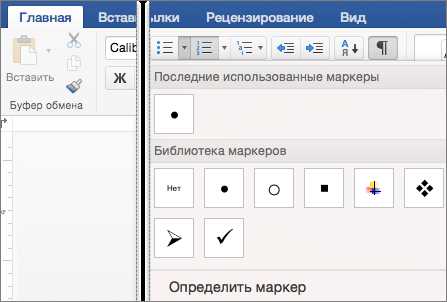
Маркированный список — это список, элементы которого представлены знаками или символами. Чтобы создать маркированный список, необходимо выбрать пункты, которые вы хотите включить в список, и нажать на кнопку «Маркированный список» на панели инструментов «Основное». Затем можно выбрать тип маркировки из доступных вариантов.
2. Создание нумерованного списка
Нумерованный список — это список, элементы которого пронумерованы. Чтобы создать нумерованный список, необходимо выбрать пункты, которые вы хотите включить в список, и нажать на кнопку «Нумерованный список» на панели инструментов «Основное». Затем можно выбрать вид нумерации из доступных вариантов.
3. Создание иерархического списка
Иерархический список — это список, в котором элементы организованы в виде иерархии различных уровней. Для создания иерархического списка необходимо выбрать пункты, которые вы хотите включить в список, и нажать на кнопку «Многоуровневый список» на панели инструментов «Основное». Затем можно выбрать стиль иерархии из доступных вариантов.
Теперь, когда вы знаете основные шаги по созданию списка в Microsoft Word, вы можете легко организовать и структурировать информацию в своих документах. Попробуйте разные варианты списков и выберите тот, который наиболее подходит для ваших потребностей.
Как добавить нумерацию или маркировку в список
Для начала выберите текст, который требуется выделить в список. Затем нажмите на кнопку «Нумерация» на панели инструментов или выберите соответствующую опцию в меню «Формат». В результате, выделенный текст автоматически пронумеруется.
Если вам нужно создать маркированный список, то процесс аналогичен. Выделите текст, который вы хотите превратить в маркированный список, и нажмите на кнопку «Маркеры» на панели инструментов или выберите опцию из меню «Формат». Теперь выбранный текст будет представлен в виде маркеров или символов.
Вы также можете настраивать вид и стиль нумерации или маркировки, используя различные опции форматирования. Чтобы изменить внешний вид нумерации или маркеров, откройте меню «Формат» и выберите «Форматирование списков». Затем вы сможете настроить внешний вид, размер, шрифт и другие параметры списка.
Таким образом, добавление нумерации или маркировки к списку в Microsoft Word не только упрощает организацию информации, но и позволяет вам легко визуально выделить нужные элементы в тексте.
Как изменить стиль нумерации или маркировки
Возможно, вам потребуется изменить стиль нумерации или маркировки в документе Microsoft Word. Настройка стиля нумерации или маркировки поможет вам создать список в соответствии с вашими требованиями.
Для изменения стиля нумерации или маркировки вам понадобится зайти в настройки списка. В Microsoft Word вы можете выбрать из различных стилей нумерации и маркировки или создать свой собственный стиль.
Если вы хотите изменить стиль нумерации, вы можете выбрать из предложенных вариантов – арабские цифры, римские цифры, символы или буквы. Чтобы изменить стиль маркировки, вы можете выбрать из различных символов, таких как кружки, квадраты, стрелки и другие.
Если предложенные варианты не соответствуют вашим требованиям, вы также можете создать свой собственный стиль нумерации или маркировки. Для этого просто укажите необходимые символы или цифры в настройках списка.
Изменение стиля нумерации или маркировки в Microsoft Word позволит вам создавать удобные и эстетически привлекательные списки в вашем документе. Не забудьте сохранить настройки стиля, чтобы применить их в будущих документах.
Как изменить формат или внешний вид списка
Изменение формата или внешнего вида списка в Microsoft Word может быть полезным для создания более привлекательного и удобного для восприятия документа. Существует несколько способов изменить формат списка, включая изменение маркеров или нумерации, изменение отступов или выравнивания.
Первым способом является изменение маркеров или нумерации списка. Вы можете выбрать из предложенных вариантов маркеров или нумерации, например, использовать другой символ или начать нумерацию с определенного числа. Чтобы изменить маркеры или нумерацию, выделите список и выберите нужный стиль из панели инструментов.
Вторым способом является изменение отступов списка. Вы можете изменить отступы для создания более компактного или ярко выделенного списка. Чтобы изменить отступы, выделите список и щелкните на значок с отступами в панели инструментов. Затем можно выбрать нужный размер отступов или задать свои значения вручную.
Третий способ — изменение выравнивания списка. Вы можете выровнять список по левому краю, правому краю или по центру для создания гармоничного внешнего вида документа. Для изменения выравнивания списка выделите его и выберите нужный вариант выравнивания из панели инструментов.
Как добавить подзаголовки в список
Создание структурированного списка с подзаголовками в Microsoft Word может значительно упростить организацию и представление информации. Для добавления подзаголовков в список следуйте следующим шагам:
1. Создайте основной список
Начните с создания основного списка, который будет содержать в себе подзаголовки. Для этого вы можете использовать маркированный список, где каждый пункт списка представляет собой подзаголовок.
2. Выделите подзаголовки
Выделите каждый подзаголовок в основном списке, чтобы показать, что он является подзаголовком. Это можно сделать, например, с помощью выравнивания текста по левому краю или использования символов заголовков, таких как «-«, «*», «=» и т.д.
3. Индентируйте подзаголовки
Индентируйте каждый подзаголовок, чтобы он был отделен от основного списка и выделялся визуально. Для этого можно использовать отступы или изменить форматирование текста подзаголовка.
4. Пронумеруйте подзаголовки (при необходимости)
Если требуется, вы можете пронумеровать подзаголовки в списке. Для этого вы можете использовать нумерованный список. Нумерация подзаголовков может помочь в более удобной организации информации и ее последующем поиске.
5. Подчеркните важность подзаголовков
Для лучшего визуального выделения подзаголовков вы можете подчеркнуть их или изменить их форматирование (например, сделать их жирными или курсивными). Это поможет читателю быстрее и легче ориентироваться в списке и выделить ключевую информацию.
Создание списка с подзаголовками может быть удобным и эффективным способом организации информации. Следуя указанным выше шагам, вы сможете создать структурированный список, который поможет вам легко найти и понять важную информацию.
Как сохранить список в формате PDF
- Откройте свой список в Microsoft Word.
- Нажмите на меню «Файл» в верхней левой части экрана.
- Выберите «Сохранить как» из выпадающего меню.
- В появившемся окне выберите место, где вы хотите сохранить ваш файл PDF.
- Введите имя файла.
- В поле «Тип файла» выберите «PDF» из списка доступных форматов.
- Нажмите на кнопку «Сохранить».
- Дождитесь завершения процесса сохранения.
- Теперь ваш список сохранен в формате PDF и готов к использованию.
Сохранение списка в формате PDF позволяет легко обмениваться информацией без опасения изменений в форматировании или структуре. Файлы PDF также удобны для печати, поскольку они сохраняют визуальное представление документа точно таким же, как и в исходном файле.
Вопрос-ответ:
Как сохранить список в формате PDF?
Для сохранения списка в формате PDF существуют несколько способов. Один из них — использовать встроенные инструменты в операционной системе. В Windows можно воспользоваться функцией «Печать в PDF», которая позволяет сохранить любую информацию в формате PDF. Для этого откройте список, который нужно сохранить, нажмите на кнопку печати (обычно это значок принтера), выберите «Печать в PDF» в качестве принтера и нажмите на кнопку «Печать». Затем выберите место для сохранения файла PDF и укажите его имя.
Есть ли другие способы сохранения списка в формате PDF?
Да, есть и другие способы сохранения списка в формате PDF. Например, вы можете воспользоваться онлайн-сервисами, которые позволяют конвертировать различные форматы в PDF. Для этого просто найдите один из подобных сервисов, загрузите свой список и выберите формат PDF для сохранения. После этого сервис сгенерирует PDF-файл, который можно скачать на компьютер.
Могу ли я использовать специальное программное обеспечение для сохранения списка в формате PDF?
Да, существует множество программ, которые специализируются на создании PDF-файлов. Вы можете выбрать одну из них и использовать ее для сохранения списка в формате PDF. Для этого просто установите выбранную программу на свой компьютер, откройте ваш список в программе и выберите опцию сохранения в PDF. Затем укажите место для сохранения файла и нажмите на кнопку «Сохранить».
Какой способ сохранения списка в формате PDF лучше выбрать?
Выбор способа сохранения списка в формате PDF зависит от ваших предпочтений и доступных ресурсов. Если у вас есть возможность использовать встроенные инструменты в операционной системе или онлайн-сервисы, это может быть самым простым и удобным вариантом. Если же вам нужны более продвинутые функции или вы часто сохраняете списки в формате PDF, то рекомендуется использовать специальное программное обеспечение для создания PDF-файлов.