
Microsoft Word – самый популярный текстовый редактор, который используется для создания и редактирования документов различного типа. Однако, иногда стандартный дизайн документов может казаться скучным и малоинтересным. Для решения этой проблемы разработчики предусмотрели возможность выбора и установки тем оформления, которые позволяют изменить внешний вид документа и добавить ему индивидуальности.
Выбор темы оформления в Microsoft Word – это простой и эффективный способ сделать ваш документ более стильным и привлекательным. Вместо обычных стандартных шрифтов и цветов вы сможете добавить яркость и оригинальность, подчеркнув важные элементы с помощью различных стилей и визуальных эффектов. Более того, темы оформления позволяют создавать документы, соответствующие различным темам и настроению, будь то деловой документ или красочный праздничный открытка.
Чтобы выбрать и установить тему оформления в Microsoft Word, вам потребуется всего несколько простых шагов. Во-первых, откройте документ, к которому вы хотите применить оформление. Затем выберите вкладку «Дизайн» в верхней части экрана. В этой вкладке вы найдете различные категории тем оформления, например «Подходящие для мероприятий» или «Формальные». Выберите категорию, которая наиболее соответствует вашим требованиям и кликните на понравившуюся тему оформления, чтобы установить ее.
Как выбрать тему оформления в Microsoft Word
Microsoft Word предлагает широкий выбор тем оформления для пользователей, которые хотят изменить вид своих документов. Чтобы выбрать подходящую тему, вам понадобится следовать некоторым простым шагам.
Шаг 1: Откройте приложение Microsoft Word и создайте новый документ или откройте существующий. Далее, перейдите на вкладку «Дизайн» в верхней части экрана.
Шаг 2: На вкладке «Дизайн» вы увидите различные категории тем оформления. Прокрутите вниз, чтобы просмотреть все имеющиеся варианты.
- Темы оформления по умолчанию: Этот список включает базовые темы, предоставляемые Microsoft. В основном они имеют нейтральные цветовые схемы и дизайн, который подойдет для большинства случаев.
- Недавние темы: В этой категории отображаются темы, которые вы недавно использовали. Если вы нашли тему, которая вам понравилась, но не можете найти ее в других категориях, проверьте эту.
- Цветовые темы: Эти темы придадут вашему документу яркий или необычный вид. Вы можете выбрать цвет или комбинацию цветов, которые наиболее подходят для вашего проекта.
- Темы с изображениями: Эти темы включают различные фотографии и иллюстрации, которые добавят визуальный интерес к вашему документу. Выберите тему, которая соответствует тематике вашего проекта.
Шаг 3: Щелкните по теме оформления, чтобы применить ее к вашему документу. Вы увидите, как вид вашего документа изменится в соответствии с выбранной темой.
Теперь вы знаете, как выбрать и установить тему оформления в Microsoft Word. Экспериментируйте с различными темами, чтобы найти оптимальную для вашего проекта.
Почему важно выбрать подходящую тему оформления
Тема оформления имеет огромное значение при работе в Microsoft Word. Она влияет на внешний вид документа и может значительно повысить его привлекательность и читаемость.
Правильно выбранная тема оформления помогает создать профессиональное впечатление и передать нужное настроение документа. Например, для деловых документов подходят строгие и сдержанные темы, а для креативных текстов можно выбрать яркую и оригинальную тему.
Тема оформления также влияет на удобство работы с документом. Некоторые темы могут дополняться специфическими стилями, шрифтами и цветами, которые делают работу с текстом более эффективной. Кроме того, подходящая тема оформления помогает выделить важные элементы и организовать информацию таким образом, чтобы она была легко воспринимаема.
Выбор темы оформления может стать ключевым моментом при создании качественного документа. Благодаря подходящей теме можно подчеркнуть профессиональность и творческий подход к работе, а также сделать текст более удобным и понятным для читателя.
Где можно найти темы оформления для Microsoft Word?
Microsoft Word предлагает большое разнообразие тем оформления, которые помогут вам изменить внешний вид документов. Но где можно найти эти темы?
Во-первых, самое очевидное место для поиска тем — официальный сайт Microsoft. Там вы сможете найти огромное количество тем разных стилей и цветовых сочетаний. Просто откройте страницу загрузки официального сайта Microsoft, найдите раздел с темами для Word и выберите те, которые вам нравятся.
- Сайт: official-website-url
- Раздел тем для Word: themes-url
Если вы хотите найти более нестандартные темы, вам поможет поиск в Интернете. Существуют множество веб-сайтов, которые предлагают бесплатные и платные темы для Microsoft Word. Просто воспользуйтесь поисковиком и найдите нужные вам ресурсы. Однако, следует быть осторожным с загрузкой файлов из ненадежных источников, чтобы не заразить компьютер вирусами.
Еще один способ найти темы оформления — это посмотреть на других пользователях Word. Может быть, у вас есть коллеги или друзья, которые уже установили интересные темы. Попросите их поделиться своими находками и настройками оформления. Также вы можете поискать в Интернете сообщества и форумы, где люди обсуждают темы оформления для Word. Это поможет вам найти новые и уникальные темы, о которых вы не знали ранее.
Как установить тему оформления в Microsoft Word
Вот пошаговая инструкция, которая поможет вам установить тему оформления в Microsoft Word:
- Откройте документ в Microsoft Word.
- Выберите вкладку «Дизайн» в верхней панели меню.
- Нажмите на кнопку «Темы» в группе «Документ», которая находится слева от списка тем.
- Выберите нужную тему из предложенного списка.
- Тема оформления будет применена к вашему документу.
Кроме того, вы также можете настроить дополнительные параметры темы оформления, чтобы сделать ваш документ более индивидуальным и профессиональным. Например, вы можете изменить цветовую схему, шрифты и стили заголовков.
Теперь вы знаете, как установить тему оформления в Microsoft Word. Это простой способ изменить внешний вид документа и сделать его более привлекательным и удобочитаемым.
Установка темы с помощью встроенного каталога
Установка темы оформления в Microsoft Word может быть легкой и удобной задачей, особенно если использовать встроенный каталог тем. Данный каталог предлагает широкий выбор готовых тем, созданных профессиональными дизайнерами, что позволяет легко изменить внешний вид документа и придать ему новый стиль.
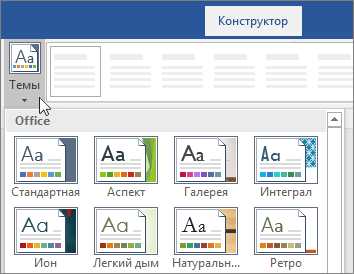
Чтобы установить тему с помощью встроенного каталога, запустите Microsoft Word и откройте документ, к которому вы хотите применить новую тему. Затем выберите вкладку «Дизайн» в верхней панели инструментов. В ленте команд найдите раздел «Темы» и нажмите на кнопку «Темы».
Откроется окно со списком доступных тем. Вы можете просмотреть предварительный вид каждой темы, выбрав ее из списка. Когда вы найдете подходящую тему, просто щелкните по ней, чтобы установить ее для текущего документа.
Кроме того, вы также можете настроить цветовую схему и шрифты в рамках выбранной темы, чтобы создать уникальный дизайн. Для этого выберите соответствующие опции в разделе «Варианты темы», который находится в нижней части окна каталога тем.
После завершения настройки темы, ее изменения применятся ко всему документу. Вы также можете сохранить эту тему как свою собственную, чтобы иметь доступ к ней в будущем.
Установка темы из загруженного файла
Для того чтобы установить тему оформления в Microsoft Word, загруженную из файла, нужно выполнить несколько простых шагов.
1. Открыть диалоговое окно «Параметры документа»
Перейдите во вкладку «Оформление» на ленте инструментов Word и нажмите на кнопку «Темы». В раскрывшемся списке выберите пункт «Управление темами», а затем нажмите на кнопку «Загрузить тему». Откроется диалоговое окно «Параметры документа».
2. Выбрать загруженный файл темы
В диалоговом окне «Параметры документа» найдите кнопку «Обзор» или «Выбрать файл» и нажмите на нее. Перейдите в папку, где находится загруженный файл темы, и выберите его.
3. Применить выбранную тему
После того, как вы выбрали загруженный файл темы, нажмите на кнопку «Применить» или «ОК». Тема оформления будет установлена и применена к текущему документу Word.
Теперь вы можете наслаждаться новым оформлением документа, созданного в Microsoft Word, с помощью установленной темы.
Как настроить тему оформления по умолчанию
Чтобы настроить тему оформления по умолчанию в Microsoft Word, нужно выполнить несколько простых шагов.
Шаг 1: Открыть программу Word и создать новый документ
Запустите Microsoft Word и создайте новый документ. Выберите пустой шаблон или любой другой вариант, который вам нравится.
Шаг 2: Открыть меню «Оформление страницы»
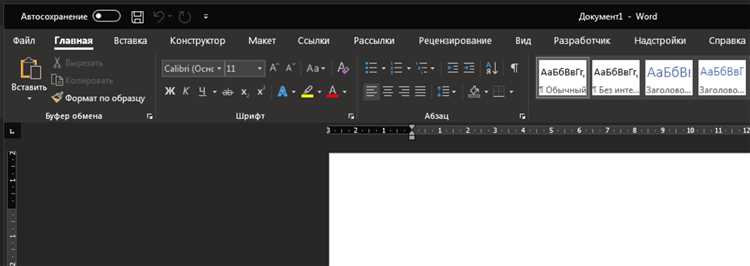
На верхней панели инструментов найдите вкладку «Разметка страницы» и щелкните на ней. В открывшемся меню выберите «Оформление страницы».
Шаг 3: Выбрать желаемую тему оформления
В окне «Оформление страницы» найдите раздел «Тема» и выберите тему оформления, которая вам нравится. Можете пролистать доступные варианты и выбрать наиболее подходящую для вашего документа.
Шаг 4: Сохранить изменения
После выбора нужной темы оформления, нажмите кнопку «ОК», чтобы сохранить изменения. Если вы хотите, чтобы выбранная тема оформления была по умолчанию для всех новых документов, выберите опцию «Сделать это основным значением».
Теперь, всякий раз, когда вы создаете новый документ, он будет использовать выбранную вами тему оформления по умолчанию.
Вопрос-ответ:
Как настроить тему оформления по умолчанию?
Для настройки темы оформления по умолчанию вам нужно зайти в настройки вашего устройства или программы, которую вы используете, и найти раздел «Темы». В этом разделе вы сможете выбрать тему оформления, которая будет применяться по умолчанию.
Как изменить тему оформления по умолчанию?
Чтобы изменить тему оформления по умолчанию, вы должны открыть настройки вашего устройства или программы, затем найти раздел «Темы» или «Оформление». В этом разделе вы сможете выбрать другую тему, которая будет применяться по умолчанию после сохранения изменений.
Где найти настройки темы оформления по умолчанию?
Настройки темы оформления по умолчанию можно найти в настройках вашего устройства или программы. Местоположение этого раздела может отличаться в зависимости от операционной системы или программы, которую вы используете. Обычно эти настройки находятся в разделе «Оформление», «Темы» или «Внешний вид».
Как включить тему оформления по умолчанию?
Для включения темы оформления по умолчанию вам нужно зайти в настройки вашего устройства или программы. Найдите раздел «Темы» или «Оформление» и выберите тему, которую вы хотите установить по умолчанию. После сохранения изменений тема оформления будет применяться автоматически при каждом запуске устройства или программы.
Как отключить тему оформления по умолчанию и вернуться к стандартной?
Чтобы отключить тему оформления по умолчанию и вернуться к стандартной, вам нужно зайти в настройки вашего устройства или программы. Найдите раздел «Темы» или «Оформление» и выберите опцию «Стандартная тема» или «Оригинальная тема». После сохранения изменений тема оформления будет изменена на стандартную.