


Microsoft Word — одно из самых популярных приложений для создания и редактирования документов. Вместе с тем, работа с таблицами внутри этого текстового процессора может вызывать определенные проблемы, особенно касательно форматирования числовых данных.
Если вам необходимо отображать числа в таблице в определенном формате, например, для разделения разрядов или добавления символов валюты, Microsoft Word предоставляет удобные инструменты для выполнения этой задачи. Форматирование чисел позволяет сделать таблицы более понятными и профессиональными внешне.
При форматировании чисел в таблице в Microsoft Word можно использовать разнообразные функции и опции, например, выравнивание чисел по правому краю, добавление знаков валюты или процентного символа, изменение десятичных знаков и многое другое. В данной статье рассмотрены различные способы форматирования чисел в ячейках таблицы, которые помогут вам создать аккуратные и профессиональные таблицы в Microsoft Word.
Как настроить отображение чисел в таблице в Microsoft Word
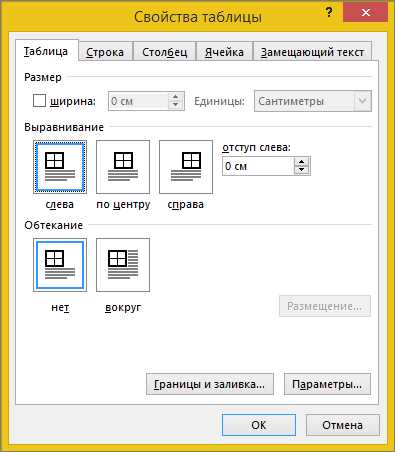
При создании таблицы в программе Microsoft Word, часто возникает необходимость форматировать числа в ячейках, чтобы они были более читаемыми и соответствовали требованиям стиля документа. Для этого можно использовать различные инструменты и опции, доступные в программе.
Одним из способов форматирования чисел в таблице является использование встроенных функций, таких как «Формат ячеек». Эта опция позволяет выбрать формат числа, такой как валюта, проценты или дата, а также определить количество десятичных знаков или наличие разделителей тысяч.
Если требуется более сложное форматирование чисел, можно воспользоваться функцией «Формула» в ячейке таблицы. Эта опция позволяет создавать формулы для расчета значений на основе других ячеек или констант. Например, можно сложить значения из нескольких ячеек или вычислить процент от значения в другой ячейке.
Кроме того, в Microsoft Word есть возможность использовать условное форматирование для отображения чисел в таблице. С помощью этой функции можно установить определенные правила стилизации, которые применятся к ячейкам в зависимости от их значений. Например, можно сделать так, чтобы значения больше определенного числа были выделены красным цветом, а значения меньше — зеленым цветом.
Таким образом, Microsoft Word предлагает различные способы форматирования чисел в таблице, начиная от простого выбора формата до более сложных операций с числами. Эти инструменты помогут сделать таблицу более наглядной и удобной для чтения.
Форматирование чисел в ячейках таблицы
Существует несколько способов форматирования чисел в ячейках таблицы. Во-первых, можно указать количество знаков после запятой. Например, если необходимо отобразить десятичные доли, можно установить формат с двумя знаками после запятой. Это позволяет точно указать, сколько знаков должно быть видно после запятой и избежать случайных ошибок округления.
Во-вторых, можно применить форматирование для отображения чисел в виде денежных сумм или процентов. Например, можно указать, чтобы число отображалось с символом валюты или с знаком процента. Это делает информацию более наглядной и понятной для читателя. Также можно настроить форматирование, чтобы число автоматически добавляло тысячные разделители, что повышает его читабельность.
Кроме того, форматирование чисел позволяет установить выравнивание в ячейках таблицы. Числа могут быть выровнены по левому, правому или центральному краю ячейки. Это позволяет создавать более структурированные и аккуратные таблицы, где числа располагаются в одной линии.
Как использовать встроенные форматы чисел
При работе с таблицами в Microsoft Word вы можете легко форматировать числа в ячейках с помощью встроенных форматов. Эти форматы позволяют представить числа в различных стилях и единицах измерения, что делает вашу таблицу более информативной и удобной для чтения.
Встроенные форматы чисел доступны в меню «Формат» вкладки «Таблица». Вы можете выбрать нужный формат для конкретной ячейки или ячеек, чтобы отобразить числа с заданным количеством знаков после запятой или в научной нотации. Кроме того, вы также можете выбрать форматы валюты, процентов и даты для отображения соответствующих значений в таблице.
Например, если вы хотите отобразить числа с двумя десятичными знаками, вы можете выбрать формат «Число» и указать количество знаков после запятой как «2». Таким образом, все числа в выбранных ячейках будут отображаться с двумя знаками после запятой. Если вам нужно отобразить числа в процентах, вы можете выбрать формат «Процент» и числа будут автоматически умножаться на 100 и отображаться со знаком процента.
Встроенные форматы чисел в Microsoft Word позволяют вам быстро и легко форматировать числа в таблицах без необходимости вручную задавать формат каждой ячейке. Вы можете экспериментировать с различными форматами, чтобы выбрать наиболее подходящий для вашей таблицы и сделать ее более понятной и профессиональной.
Как создать свой формат чисел в ячейке таблицы
При форматировании чисел в ячейке таблицы можно использовать различные функции и опции, такие как изменение количества знаков после запятой, добавление символов разделителя тысяч, задание префиксов или постфиксов. Например, можно задать формат денежных значений с символом валюты и отображением десятичных знаков.
Шаг 1: Выберите ячейку или диапазон ячеек, которые требуется отформатировать. Для этого щелкните мышью на ячейку и выделите нужный диапазон.
Шаг 2: Откройте вкладку «Главная» в меню Microsoft Word и найдите раздел «Числа». В этом разделе вы найдете кнопку «Формат числа». Щелкните на ней.
После этого будет открыто окно со списком доступных форматов чисел. Чтобы создать свой формат, выберите пункт «Дополнительные форматы чисел» внизу списка и нажмите кнопку «Дополнительные». Откроется диалоговое окно «Формат чисел».
В диалоговом окне «Формат чисел» вы можете настраивать различные параметры форматирования чисел, такие как количество знаков после запятой, разделитель тысяч, символ валюты и многое другое. Вы также можете просмотреть предварительный просмотр формата числа, прежде чем применить его.
После настройки формата числа нажмите кнопку «ОК», чтобы применить его к выбранной ячейке или диапазону ячеек. Все числа в выбранных ячейках будут отформатированы в соответствии с заданными параметрами.
Как применить формат чисел ко всей таблице
Когда вы работаете с таблицами в Microsoft Word, возможно, вам понадобится применить определенный формат к числовым данным во всех ячейках таблицы. Это может быть полезно, например, при отображении денежных сумм или процентных значений. Вместо того, чтобы изменять формат каждой ячейки отдельно, вы можете применить формат чисел ко всей таблице сразу.
Для применения формата чисел к таблице в Word, следуйте этим простым шагам:
- Выберите таблицу, к которой вы хотите применить формат чисел. Выделите все ячейки таблицы.
- На верхней панели инструментов выберите вкладку «Макет таблицы».
- В разделе «Стили» найдите список доступных стилей формата чисел. Вы можете выбрать один из предустановленных стилей или создать собственный.
- Нажмите на выбранный стиль, чтобы применить его ко всей таблице. Теперь все числовые данные в вашей таблице будут отображаться в заданном формате.
Применение формата чисел ко всей таблице в Word может значительно сэкономить ваше время и сделать вашу таблицу более понятной и профессиональной. Этот способ особенно полезен, если вам нужно работать с большим количеством числовых данных и вы хотите, чтобы таблица выглядела аккуратно и организованно.
Копирование формата чисел в другую ячейку или таблицу
Если вам необходимо скопировать формат чисел из одной ячейки в другую ячейку или таблицу, Microsoft Word предлагает удобные инструменты, позволяющие это сделать в несколько простых шагов.
1. Выделите ячейку, содержащую числовой формат, который вам нужно скопировать.
2. Нажмите правой кнопкой мыши на выделенную ячейку и выберите опцию «Копировать формат» в контекстном меню.
3. После этого выделите ячейку или группу ячеек, в которые вы хотите вставить скопированный формат чисел.
4. Нажмите правой кнопкой мыши на выбранную ячейку или группу ячеек и выберите опцию «Вставить формат» в контекстном меню.
В результате выбранные ячейки будут отформатированы в соответствии с числовым форматом, скопированным из исходной ячейки.
Вы также можете скопировать формат чисел из одной таблицы в другую таблицу, используя ту же самую процедуру. Просто выделите ячейку с нужным форматом, скопируйте его, а затем вставьте в нужную ячейку в другой таблице.
Как удалить форматирование чисел в ячейке таблицы
Когда вам нужно удалить форматирование чисел в ячейке таблицы в Microsoft Word, вы можете использовать несколько простых шагов.
1. Выделите ячейку или ячейки в таблице, в которых находятся отформатированные числа.
Вы можете выделить одну ячейку, нажав на нее правой кнопкой мыши и выбрав «Выделить ячейку» в контекстном меню. Если вам нужно выделить несколько ячеек, вы можете просто зажать левую кнопку мыши и провести курсором через нужные ячейки.
2. Нажмите правой кнопкой мыши на выделенные ячейки и выберите «Формат ячейки» в контекстном меню.
Появится диалоговое окно «Формат ячейки», которое позволит вам настроить различные параметры ячейки, включая формат числа.
3. Перейдите на вкладку «Число» в диалоговом окне «Формат ячейки».
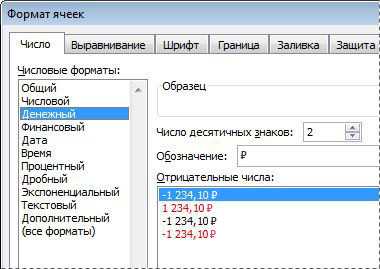
Здесь вы найдете различные опции форматирования числа, такие как общий, валютный, процентный и др. Выберите опцию «Общий», чтобы удалить любое специфическое форматирование числа и оставить его простым числом без формата. Вы также можете настроить другие параметры форматирования, если вам необходимо.
Применив эти шаги, вы сможете удалить форматирование чисел в ячейках таблицы в Microsoft Word и оставить их в обычном числовом формате.