
В наше время компьютеры и программы стали неотъемлемой частью нашей повседневной жизни. В связи с этим, знание эффективного использования различных функций текстовых редакторов, таких как Microsoft Word, становится все более важным для работы и общения.
Одна из таких полезных функций Microsoft Word — «Вставить гиперссылку», позволяет создавать активные ссылки на другие документы, веб-страницы, электронные адреса и многое другое. Это делает работу с документами более удобной и надежной, позволяя быстро переходить к нужной информации или делиться ею с другими.
Для использования функции «Вставить гиперссылку» в Microsoft Word, вам нужно всего лишь выделить текст или объект, который вы хотите сделать ссылкой, и выбрать соответствующую опцию в меню. После этого откроется окно, в котором вы сможете указать саму ссылку, а также настроить ее внешний вид и поведение. Например, вы можете выбрать цвет и стиль подчеркивания ссылки, а также настроить действия при нажатии на нее.
Использование функции «Вставить гиперссылку» не только упрощает навигацию и обмен информацией, но и помогает сохранить форматирование и организацию документа. Если вы копируете и вставляете текст с активными ссылками, они сохраняются, и вы можете легко перейти к связанным с ними ресурсам без необходимости искать их вручную.
Как работать со вставкой гиперссылок в Microsoft Word
Шаг 1: Выделите текст
Перед тем, как вставить гиперссылку, вы должны выделить текст, на который вы хотите добавить ссылку. Вы можете выделить как отдельное слово или фразу, так и целый абзац текста.
Шаг 2: Откройте диалоговое окно «Вставить гиперссылку»
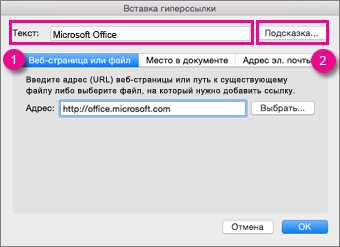
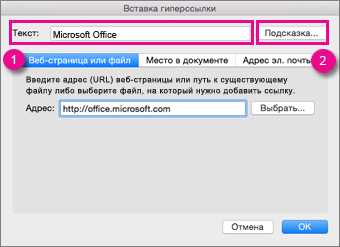
Чтобы открыть диалоговое окно «Вставить гиперссылку», вы можете щелкнуть правой кнопкой мыши на выделенном тексте и выбрать пункт меню «Гиперссылка», либо воспользоваться сочетанием клавиш Ctrl + K. После этого откроется диалоговое окно «Вставить гиперссылку».
Шаг 3: Введите ссылку
В поле «Адрес» диалогового окна «Вставить гиперссылку» введите ссылку, на которую должен вести ваш текст. Это может быть URL-адрес веб-сайта, адрес электронной почты или путь к файлу на вашем компьютере.
Шаг 4: Настройте внешний вид ссылки
Вы можете настроить внешний вид своей гиперссылки, выбрав пункт «Текст для отображения» в диалоговом окне «Вставить гиперссылку». Здесь вы можете изменить цвет, шрифт и стиль вашей ссылки.
Шаг 5: Проверьте и вставьте гиперссылку
После того, как вы настроили внешний вид своей гиперссылки, нажмите кнопку «ОК» в диалоговом окне «Вставить гиперссылку». Ваша гиперссылка будет вставлена в выбранный текст.
Теперь вы знаете, как использовать функцию «Вставить гиперссылку» в Microsoft Word. Не забывайте проверять ссылки перед отправкой вашего документа и убедитесь, что они ведут на нужные вам адреса. Удачи в работе с Microsoft Word!
Как открыть документ в Microsoft Word
1. Включите компьютер и дождитесь загрузки операционной системы. Убедитесь, что на вашем компьютере установлена программа Microsoft Word.
2. Найдите ярлык программы на рабочем столе или в меню «Пуск». Нажмите на ярлык, чтобы запустить программу.
3. После запуска программы Microsoft Word откроется стартовое окно. В нем вы увидите список последних открытых документов и возможность создать новый файл. Чтобы открыть конкретный документ, щелкните на нем левой кнопкой мыши.
4. Если нужный документ не отображается в списке последних открытых файлов, вы можете воспользоваться командой «Открыть» в верхнем меню программы. Щелкните по кнопке «Файл» и выберите пункт «Открыть» в выпадающем меню.
5. После выбора команды «Открыть» на экране появится диалоговое окно «Открыть». В нем вам нужно будет указать путь к файлу, который хотите открыть. Перейдите в нужную папку, найдите нужный документ и дважды щелкните по нему.
6. После выбора документа в Microsoft Word он будет открыт, и вы сможете приступить к работе с ним. При необходимости вы сможете внести изменения, добавить новые элементы или форматировать текст по своему усмотрению.
Таким образом, открытие документа в программе Microsoft Word — простая и доступная операция, которая позволяет начать работу с текстовым файлом. Следуйте указанным выше шагам, и вы сможете открыть нужный документ без проблем.
Как выбрать текст для создания гиперссылки?
1. Выделите ключевые фразы
Прежде чем создавать гиперссылку, необходимо определить ключевые фразы, которые будут использованы в качестве текста ссылки. Эти фразы должны быть информативными и привлекательными для читателя. Выделите их в тексте, чтобы они органично вписывались в общую структуру документа.
2. Ищите точки входа
Определите места в документе, где вставка гиперссылки будет осмысленной и полезной для читателя. В этих местах текст ссылки должен быть связан с контекстом и предлагать читателю перейти на соответствующую страницу или документ.
3. Учтите потребности аудитории
Прежде чем выбрать текст для гиперссылки, задумайтесь, какую информацию и какие ресурсы могут потребоваться вашей аудитории. Выделите ключевые слова, которые будут привлекать внимание и помогут читателю найти нужную информацию.
4. Анализируйте значение текста ссылки
Перед тем, как выбрать текст для гиперссылки, важно учесть его значение и целевую аудиторию. Текст ссылки должен четко отражать содержание ресурса, на который он ведет, и вызывать интерес у читателя.
5. Тестируйте разные варианты
Не бойтесь экспериментировать с разными вариантами текста для гиперссылки. Попробуйте использовать разные ключевые фразы, синонимы или вариации их написания. Тестирование поможет определить, какой текст ссылки наиболее эффективен и привлекателен для аудитории.
Итак, при выборе текста для создания гиперссылки, необходимо учитывать ключевые фразы, точки входа, потребности аудитории, значение текста и проводить тестирование разных вариантов. Это поможет создать информативные и привлекательные ссылки, которые будут полезны и интересны для вашей аудитории.
Как использовать функцию «Вставить гиперссылку» в Microsoft Word

Когда вам нужно создать гиперссылку в документе Microsoft Word, вы должны перейти на вкладку «Вставка». Эта вкладка расположена в верхней части окна программы, среди других вкладок, таких как «Файл», «Редактирование» и «Формат».
Чтобы открыть вкладку «Вставка», вам нужно нажать на нее левой кнопкой мыши. Когда вы это сделаете, откроется меню с различными инструментами, которые вы можете использовать для создания гиперссылки.
Одним из инструментов на вкладке «Вставка» является команда «Гиперссылка». Чтобы создать гиперссылку, вы должны выделить текст, на который вы хотите установить ссылку. Затем вы должны нажать на кнопку «Гиперссылка», и откроется диалоговое окно, в котором вы сможете указать саму ссылку.
В диалоговом окне «Гиперссылка» вы можете выбрать различные типы ссылок, например, ссылку на веб-страницу или ссылку на файл на вашем компьютере. Вы также можете указать текст, который будет отображаться в качестве ссылки, а не саму ссылку.
После того, как вы заполните все необходимые поля в диалоговом окне «Гиперссылка» и нажмете кнопку «ОК», гиперссылка будет создана в вашем документе. Теперь вы можете щелкнуть на эту ссылку, чтобы перейти по ней.
Используя функцию «Вставить гиперссылку» в Microsoft Word, вы можете сделать ваш документ более интерактивным и удобным для навигации, добавляя ссылки на важные ресурсы или другие части документа.
Как найти и использовать иконку «Гиперссылка» в Microsoft Word
Для вставки гиперссылки в документе Microsoft Word нужно найти соответствующую иконку в редакторе текста. Чтобы найти эту иконку, следует выполнить несколько простых шагов.
- Откройте документ Microsoft Word, в котором вы хотите добавить гиперссылку.
- Наведите курсор мыши на слово или фразу, к которым нужно добавить гиперссылку.
- Щелкните правой кнопкой мыши по выбранному тексту, чтобы открыть контекстное меню.
- Выберите опцию «Вставить гиперссылку» из контекстного меню, чтобы открыть окно для добавления ссылки.
- При необходимости введите URL адрес (ссылку) в поле «Адрес» или выберите существующую ссылку из списка.
- Нажмите кнопку «ОК», чтобы применить гиперссылку к выбранному тексту.
Теперь вы знаете, как найти и использовать иконку «Гиперссылка» в Microsoft Word. Эта функция позволяет добавлять ссылки на веб-страницы, файлы или другие документы прямо в ваш текстовый документ, делая его более интерактивным и удобным для чтения или навигации.
В появившемся окне введите ссылку
Когда вы хотите вставить гиперссылку в свой документ Microsoft Word, вам нужно открыть окно вставки ссылки. Чтобы это сделать, выберите текст или объект, который вы хотите сделать гиперссылкой, и щелкните правой кнопкой мыши. Затем выберите опцию «Вставить гиперссылку» в контекстном меню.
После того, как вы выбрали опцию «Вставить гиперссылку», появится окно с полями для ввода ссылки. Введите URL-адрес или адрес электронной почты, на который должна вести гиперссылка, в соответствующее поле. Если вам нужно связать гиперссылку с другим документом или файлом, вы можете выбрать кнопку «Файл или страницу в сети» и выбрать нужный файл или страницу.
Помимо ввода ссылки, вы также можете настроить другие параметры гиперссылки, такие как отображаемый текст, цвет и стиль ссылки, а также то, должна ли ссылка открываться в новом окне или в текущем окне. После того, как вы ввели ссылку и настроили параметры, нажмите кнопку «ОК», чтобы вставить гиперссылку в ваш документ.
Введение ссылки в окне вставки — важный шаг, позволяющий создать активную гиперссылку в Microsoft Word. С помощью этой функции вы можете быстро и легко добавить ссылку на веб-страницу, электронную почту или другой файл, делая ваш документ более интерактивным и информативным для читателей.
Вопрос-ответ:
Как вставить ссылку в появившемся окне?
Чтобы вставить ссылку в появившемся окне, выделите текст, который будет использован в качестве якоря, затем нажмите на кнопку «Вставить ссылку» в текстовом редакторе. В открывшемся окне введите URL-адрес, на который будет ссылаться якорь, и нажмите на кнопку «ОК».
Какая ссылка может быть введена в появившемся окне?
В появившемся окне можно ввести ссылку на любой доступный URL-адрес. Это может быть ссылка на сайт, на файл, на страницу внутри сайта и т.д.
Можно ли ввести несколько ссылок в появившемся окне?
Нет, в появившемся окне можно ввести только одну ссылку. Если требуется ввести несколько ссылок, то это нужно делать поочередно для каждой ссылки.
Как изменить ссылку в появившемся окне?
Чтобы изменить ссылку в появившемся окне, выделите текст ссылки, затем кликните на кнопку «Изменить ссылку» в текстовом редакторе. В открывшемся окне измените URL-адрес и нажмите на кнопку «ОК».
Можно ли удалить ссылку из появившегося окна?
Да, чтобы удалить ссылку из появившегося окна, выделите текст ссылки и нажмите на кнопку «Удалить ссылку» в текстовом редакторе. Таким образом, текст ссылки будет оставаться, но ссылка будет удалена.
Как вставить ссылку в появившемся окне?
Чтобы вставить ссылку в появившемся окне, необходимо применить соответствующую HTML-разметку. В качестве разметки можно использовать следующий формат: текст ссылки. Вместо «ссылка» нужно указать адрес страницы, на которую будет вести ссылка, а вместо «текст ссылки» — текст, который будет отображаться на кнопке или ссылке. Например, следующая разметка создаст ссылку на Главную страницу в появившемся окне: Главная страница.