
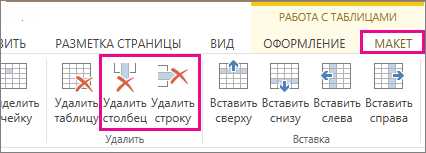
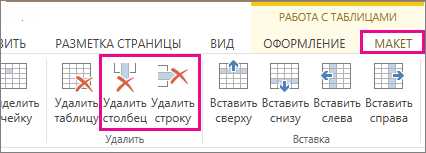
Когда дело доходит до форматирования таблиц в Microsoft Word, часто возникает необходимость добавления или удаления строк и столбцов. Это может быть полезно, когда вам нужно изменить структуру таблицы или добавить дополнительные данные.
Добавление новой строки или столбца в Word – это простая задача, но многим людям может быть не очевидно, как это сделать быстро и эффективно. Для этого в Word есть специальные инструменты, которые позволяют добавлять и удалять строки и столбцы всего лишь в несколько кликов.
Способов добавления и удаления строк и столбцов в Word существует несколько, и каждый из них может быть полезен в определенных ситуациях. В данной статье мы рассмотрим несколько наиболее удобных способов и объясним, как использовать их для быстрого и эффективного изменения количества строк и столбцов в ваших таблицах в Word.
Подготовка к добавлению или удалению строк и столбцов в Word
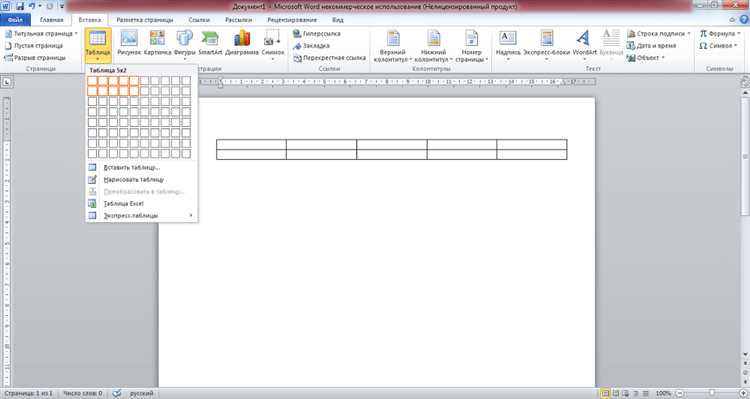
Перед тем как добавить или удалить строки и столбцы в Word, необходимо правильно подготовить документ. Это поможет избежать потери данных и сделать процесс более эффективным.
1. Откройте документ в программе Word.
Прежде чем приступить к изменению структуры таблицы, необходимо открыть документ, в котором она содержится. Выберите нужный файл и откройте его в программе Word.
2. Выделите область таблицы для дальнейшего редактирования.
Чтобы добавить или удалить строки или столбцы, необходимо выделить область таблицы, в которой вы хотите произвести изменения. Это можно сделать, щелкнув и перетянув курсор мыши по нужной области.
3. Проверьте наличие свободных мест для добавления строк или столбцов.
Перед добавлением новых строк или столбцов, убедитесь, что в таблице есть достаточно свободного места для размещения новых данных. Проверьте, нет ли в таблице контента, который может быть затронут добавлением или удалением элементов.
4. Определите, где именно необходимо добавить или удалить строки и столбцы.
Проанализируйте таблицу и определите, где именно вы хотите добавить или удалить строки и столбцы. Это поможет избежать ошибок и сделает процесс более точным и быстрым.
Как добавить новые строки в таблицу в Word
Первый способ — использовать команду «Вставить». Для этого щелкните правой кнопкой мыши в ячейке, расположенной ниже места, где вы хотите добавить новую строку. В появившемся контекстном меню выберите «Вставить строки». Новая строка будет добавлена в таблицу, сдвигая уже существующие строки вниз.
Второй способ — использовать сочетание клавиш. Поместите курсор в ячейку, расположенную ниже места, где вы хотите добавить новую строку, а затем нажмите клавишу «Tab» или «Enter» на клавиатуре. Таким образом, новая строка будет автоматически добавлена.
Третий способ — использовать панель инструментов «Раскрыть таблицу». Нажмите правой кнопкой мыши в любой ячейке таблицы и выберите «Раскрыть таблицу» в контекстном меню. Панель инструментов «Раскрыть таблицу» будет открыта. Затем нажмите кнопку «Добавить строку» на панели инструментов, чтобы добавить новую строку в таблицу.
Независимо от выбранного вами способа, добавление новых строк в таблицу в Word позволяет легко организовывать и структурировать данные, делая документ более читабельным и понятным.
Добавление строки в начало таблицы
Для того чтобы добавить строку в начало таблицы в документе Word, можно воспользоваться специальной функцией программы.
1. Выделите первую строку таблицы, перед которой нужно добавить новую строку.
2. Нажмите правой кнопкой мыши на выделенную строку и выберите опцию «Вставить строки» из контекстного меню.
3. Появится диалоговое окно, в котором нужно ввести количество строк, которые нужно вставить перед выбранной строкой. Укажите 1 и нажмите «ОК».
4. В результате, новая строка будет добавлена в начало таблицы, перед первой строкой.
Важно! Обратите внимание, что данная операция может привести к изменению структуры таблицы и необходимости перераспределения данных в остальных строках и столбцах.
Добавление строки в середину таблицы
Вставка строки в середину таблицы в Microsoft Word может быть выполнена несколькими простыми шагами.
1. Выделяйте строку, после которой вы хотите вставить новую строку. Это можно сделать, щелкнув на номере строки справа от таблицы.
2. Щелкните правой кнопкой мыши на выделенной строке и выберите опцию «Вставить строки» из контекстного меню.
3. Вставка новой строки будет выполнена между выделенной строкой и строкой, которая следует за ней.
4. Перемещайте содержимое смежных ячеек, чтобы привести новую строку в нужный порядок.
Вот и все! Теперь вы добавили новую строку в середину таблицы в Microsoft Word.
Команда для добавления строки в конец таблицы в Word
При работе с таблицами в Microsoft Word часто возникает необходимость дополнить существующую таблицу новой строкой. Для добавления строки в конец таблицы в Word можно воспользоваться простой и удобной командой.
Для добавления строки в конец таблицы в Word следует выполнить следующие действия:
- Выделить последнюю ячейку последней строки существующей таблицы.
- Нажать клавишу «Tab» на клавиатуре, чтобы переместить выделение в следующую ячейку.
- Нажать клавишу «Tab» ещё раз, чтобы создать новую строку в конце таблицы.
Таким простым образом можно быстро и удобно добавить строку в конец таблицы в Microsoft Word без использования дополнительных команд и инструментов. Этот метод особенно полезен при работе с большими таблицами, когда требуется многочисленное добавление строк для наполнения данных. Не забудьте сохранить изменения после добавления новой строки в таблицу.
Как удалить строки в таблице в Word
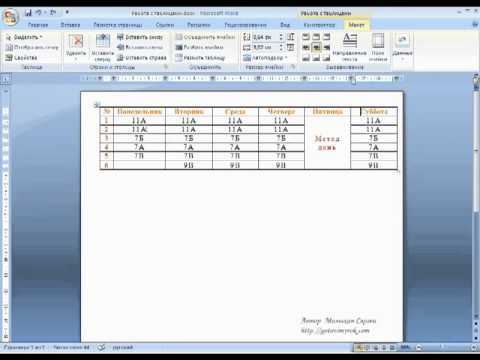
Удаление строк в таблице в Word может быть очень полезным для изменения структуры таблицы или удаления ненужной информации. Следуйте этим простым шагам, чтобы удалить строки в таблице в Word.
1. Выделите строки: Чтобы удалить строки, сначала необходимо выделить их. Переместите указатель мыши в начало строки, которую вы хотите удалить, и щелкните левой кнопкой мыши. Затем зажмите кнопку мыши и проведите указатель вниз, чтобы выделить все строки, которые вы хотите удалить. Выделенные строки будут подсвечены.
2. Нажмите правую кнопку мыши: После того как строки выделены, нажмите правую кнопку мыши на любой из выделенных строк. Всплывающее меню появится.
3. Выберите «Удалить строки»: В всплывающем меню выберите опцию «Удалить строки». Word удалит выделенные строки из таблицы. Если у вас есть различные параметры форматирования в разных строках таблицы, Word может предупредить о потере форматирования.
Примечание: Если вам нужно удалить лишь одну строку, откройте всплывающее меню, нажав правую кнопку мыши на строке, и выберите «Удалить строку».
Теперь вы знаете, как удалить строки в таблице в Word. Этот простой процесс поможет вам быстро изменить или отредактировать таблицу по вашему усмотрению.
Удаление одной строки
Удаление одной строки в документе Word может быть необходимым при форматировании текста или изменении структуры информации. В программе Word существуют различные способы удаления строк, включая использование команд в меню или выполнение определенных действий с помощью клавиатуры.
Один из самых простых способов удалить строку в Word — это выделить нужную строку и нажать клавишу «Backspace» на клавиатуре. При этом выбранная строка будет удалена, а текст, находящийся ниже нее, автоматически поднимется на свое новое положение.
Если нужно удалить несколько строк одновременно, можно использовать команду «Удалить строки» в дополнительном меню «Таблица» в верхней панели. Для этого необходимо выделить нужные строки, затем щелкнуть правой кнопкой мыши на выделенной области и выбрать команду «Удалить строки». После подтверждения операции, выбранные строки будут удалены.
Кроме того, существует возможность удаления строк с помощью инструментов таблицы. Если ваш документ содержит таблицу, вы можете выбрать строку, щелкнув правой кнопкой мыши на ее номере, и затем выбрать «Удаление строк» во всплывающем меню. Таким образом, можно быстро и легко удалить несколько строк в таблице.
Удаление строк в Word может быть полезным при создании и редактировании документов. Обратите внимание на доступные методы удаления строк, чтобы упростить и ускорить свою работу с текстом.
Удаление нескольких строк
При работе с таблицами в Word может возникнуть необходимость удалить несколько строк. Данная функция позволяет быстро и удобно удалить несколько строк одновременно, без необходимости удалять их по одной.
Для удаления нескольких строк в Word можно воспользоваться следующей инструкцией:
- Выделите необходимые строки, которые нужно удалить.
- Щелкните правой кнопкой мыши на выделенных строках.
- В открывшемся контекстном меню выберите опцию «Удалить строки».
Таким образом, несколько строк будут удалены одновременно, что значительно ускорит работу с таблицами в Word. Этот метод также позволяет удалить строки сразу после выделения, без необходимости переходить в другое меню или использовать дополнительные команды. Такой подход позволяет экономить время и упрощает работу с большими таблицами.
Вопрос-ответ:
Как удалить несколько строк в текстовом файле?
Для удаления нескольких строк из текстового файла необходимо открыть файл с помощью соответствующей программы для редактирования текста. Затем выделить строки, которые нужно удалить, и нажать на кнопку «Удалить» или использовать комбинацию клавиш Delete или Backspace на клавиатуре. После этого сохраните изменения в файле.
Как удалить несколько строк в Microsoft Excel?
Для удаления нескольких строк в Microsoft Excel необходимо выделить нужные строки, затем нажать правой кнопкой мыши на выделенную область и выбрать пункт «Удалить». После этого появится окно с опциями удаления строк. Выберите нужную опцию и нажмите «ОК».
Как удалить несколько строк в программе Sublime Text?
Для удаления нескольких строк в программе Sublime Text необходимо выделить строки, которые нужно удалить, и нажать на комбинацию клавиш Ctrl + Shift + K. После этого выбранные строки будут удалены.
Как удалить несколько строк из базы данных SQL?
Для удаления нескольких строк из базы данных SQL необходимо выполнить SQL-запрос с использованием соответствующего оператора DELETE. Например, запрос DELETE FROM table_name WHERE condition будет удалять строки из таблицы table_name, где условие condition будет выполняться.