
Microsoft Word — один из самых популярных текстовых редакторов, который широко используется в офисной среде и домашней работе. С его помощью можно не только создавать и редактировать текстовые документы, но также форматировать и стилизовать таблицы, что делает его незаменимым инструментом при работе с большим объемом данных.
Форматирование таблицы в Microsoft Word позволяет изменять ее внешний вид, делая ее более удобной для чтения и наглядной. С помощью различных инструментов и опций можно настроить ширину и высоту ячеек, добавить или удалить строки и столбцы, изменить цвета и шрифты, а также выровнять текст в ячейках. Все это помогает улучшить визуальное представление информации и сделать работу с таблицами более продуктивной и эффективной.
В данном руководстве мы рассмотрим основные приемы форматирования таблиц в Microsoft Word и подробно расскажем о различных возможностях, которые предоставляет этот текстовый редактор. Вы узнаете, как изменить стиль и тему таблицы, настроить границы ячеек, добавить или удалить строки и столбцы, а также как применить условное форматирование для подсветки определенных значений. Все эти знания позволят вам создавать профессионально выглядящие таблицы в Microsoft Word и эффективно работать с данными.
Руководство по форматированию таблиц в Microsoft Word
Вам будет полезно знать, как изменять цвет фона в ячейках таблицы, как устанавливать границы ячеек, а также как добавлять и форматировать заголовки и общие ячейки.
Прежде всего, выберите таблицу, которую вы хотите форматировать, а затем воспользуйтесь опциями на панели инструментов, чтобы настроить внешний вид таблицы. Вы можете изменить цвет фона ячеек, добавить или удалить границы, а также изменить шрифт, размер и выравнивание текста в таблице.
Чтобы сделать таблицу более читабельной, вы можете использовать заголовки строк или столбцов. Просто выделите нужные ячейки и кликните правой кнопкой мыши, затем выберите опцию «Добавить заголовки». Это поможет вашим читателям легче прочитать таблицу и легко ориентироваться в ней.
Не забудьте также выровнять текст в таблице. Вы можете выбрать выравнивание по левому, правому, центральному или блочному краю. Это позволит вам лучше организовать информацию и сделать таблицу более профессиональной.
Кроме того, у вас есть возможность добавить формулы или расчеты в таблицу. Word позволяет использовать функции для выполнения различных математических операций в столбцах и строках таблицы. Это может быть полезно, если вам нужно провести вычисления на основе данных в таблице.
Зачем форматирование таблицы важно для вашего документа
Во-первых, форматирование таблицы помогает выделить ключевые данные и детали, делая их более заметными и удобными для анализа. Разметка ячеек, использование цветовой градации, жирного шрифта или подчеркивания позволяют выделить нужную информацию и облегчают ориентирование в таблице.
Во-вторых, форматирование таблицы помогает улучшить структуру и организацию данных. Правильное использование границ и разделителей помогает создать четкие разграничения между разными частями таблицы, что облегчает чтение информации и предотвращает путаницу.
Кроме того, форматирование таблицы позволяет создать единообразный стиль документа. Однородное применение шрифтов, выравнивания текста и цветовой схемы делает документ более профессиональным и согласованным, что улучшает его визуальное впечатление.
В целом, правильное форматирование таблицы повышает качество и эффективность вашего документа, делая его более понятным, легкочитаемым и профессиональным. Используйте возможности форматирования таблицы в Microsoft Word, чтобы создать информационно-полезный документ, который будет максимально удобным для вас и ваших читателей.
Как создать таблицу в Microsoft Word
Для начала создания таблицы выберите вкладку «Вставка» в верхнем меню программы Word. Затем нажмите на кнопку «Таблица». Выберите нужное количество столбцов и строк для вашей таблицы, перемещая указатель мыши по сетке. Когда вы выбрали нужное количество столбцов и строк, щелкните левой кнопкой мыши, чтобы вставить таблицу в документ.
После того, как таблица была создана, вы можете изменить ее размеры, добавить или удалить строки и столбцы, а также форматировать содержимое ячеек. Для изменения размера таблицы переместите курсор на одну из границ таблицы до тех пор, пока он не примет вид двухстрелочного курсора. Затем, удерживая левую кнопку мыши, измените ширину или высоту таблицы, перемещая указатель мыши в нужном направлении.
Основные действия при форматировании таблиц
При форматировании таблиц в Microsoft Word существует несколько основных действий, которые помогут создать профессионально выглядящие и легко читаемые таблицы. Важно учитывать не только внешний вид таблицы, но и ее структуру, чтобы обеспечить логическую организацию данных и удобный доступ к информации.
Один из основных элементов форматирования таблицы — выбор подходящего стиля оформления. Microsoft Word предлагает широкий выбор стилей, которые могут быть применены к таблице целиком или к отдельным ячейкам. Стили влияют на шрифт, цвет, выравнивание и другие параметры текста внутри таблицы, помогая создать консистентный и профессиональный вид.
Дополнительно можно улучшить читаемость таблицы, добавляя заголовки для столбцов и строк. Заголовки можно выделять жирным шрифтом, менять их цвет или размер шрифта, чтобы они отличались от обычного текста. Это поможет пользователям быстро ориентироваться в таблице и легко находить нужную информацию.
Также при форматировании таблицы можно изменять ширину колонок и высоту строк. Это позволяет адаптировать таблицу к конкретному содержимому и обеспечить оптимальное размещение информации на странице. Кроме того, можно добавлять границы и заливку для ячеек, чтобы создать более выразительный дизайн и облегчить визуальное фиксирование данных.
Все эти действия и многие другие доступны в Microsoft Word и позволяют создавать профессионально выглядящие таблицы, которые удовлетворят потребности конкретной задачи или проекта. Важно экспериментировать с различными подходами и находить оптимальное сочетание форматирования, чтобы создать таблицу, которая наглядно и эффективно представит вашу информацию.
Изменение ячеек таблицы: объединение, разделение и вставка строк и столбцов
Создание и форматирование таблиц в Microsoft Word позволяет упорядочить и представить информацию в удобной форме. Кроме того, Word предлагает различные возможности для изменения ячеек таблицы, такие как объединение, разделение и вставка строк и столбцов.
Одной из полезных функций является объединение ячеек, которое позволяет объединить две или более ячейки в одну большую ячейку. Объединенная ячейка может быть полезна для создания заголовков, разделения таблицы на части или создания ячеек большего размера для отображения информации.
Разделение ячеек — это процесс разбиения объединенных ячеек на отдельные ячейки. Это может быть полезно, когда необходимо внести изменения в данные или добавить новую информацию в таблицу. Разделение ячеек дает возможность снова использовать объединенные ячейки для дальнейшей работы.
Также в Word можно вставлять строки и столбцы в таблицу, чтобы изменить ее структуру. Вставка строки позволяет добавить новую строку ниже выбранной, а вставка столбца — добавить новый столбец справа от выбранного. Эта функция полезна, когда требуется увеличить количество строк или столбцов в таблице для внесения дополнительных данных или анализа информации.
Форматирование содержимого таблицы: выравнивание, шрифты и цвета
Один из элементов форматирования — выравнивание. Выравнивание текста в ячейке таблицы может быть как горизонтальным, так и вертикальным. Горизонтальное выравнивание позволяет установить текст по левому, центральному или правому краю ячейки. Вертикальное выравнивание определяет положение текста относительно верхней, средней или нижней границы ячейки.
Помимо выравнивания, шрифты играют важную роль в форматировании содержимого таблицы. В Word можно выбрать различные шрифты для текста в ячейках таблицы. Кроме того, можно установить размер шрифта, начертание (полужирный, курсив, подчеркнутый), а также цвет текста.
Цвета являются неотъемлемой частью форматирования таблиц. В Word можно изменить цвет фона ячеек или обводки таблицы для создания эффектных и привлекательных таблиц. Также можно настроить цвет и стиль линий обводки, чтобы подчеркнуть структуру таблицы и выделить важные элементы.
Применение стилей таблицы для удобного и быстрого форматирования
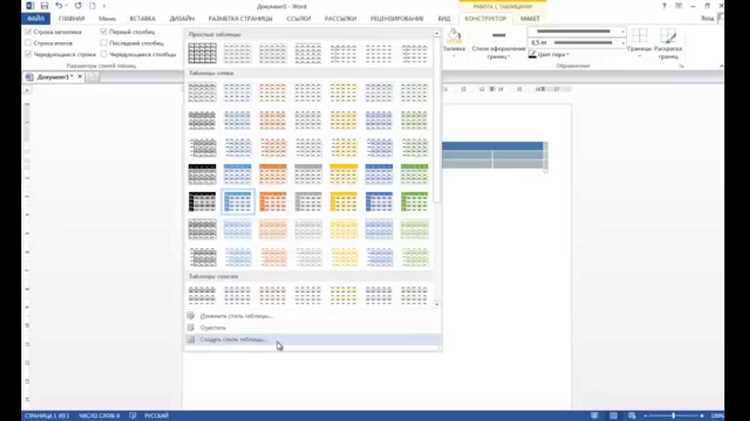
Стили таблицы позволяют быстро применить определенный набор форматирования ко всей таблице или ее выбранным частям. Каждый стиль таблицы имеет свои уникальные параметры, такие как шрифты, размеры, рамки и цвета. Использование стилей таблицы помогает создать единообразный и профессиональный вид таблицы в соответствии с требованиями документа.
Одним из преимуществ использования стилей таблицы является возможность легкого изменения вида таблицы в любой момент. Если, например, внешний вид таблицы требуется изменить в соответствии с новыми требованиями документа, достаточно изменить стиль таблицы, и вся таблица автоматически примет новое форматирование. Это позволяет сэкономить время и силы, которые могут быть потрачены на ручное изменение каждой ячейки или рамки таблицы.
Помимо удобства и быстроты форматирования, использование стилей таблицы также способствует созданию профессионального и консистентного вида документа. Все таблицы в документе могут быть оформлены одними и теми же стилями, что создает единообразный и легко воспринимаемый дизайн.
Как видно из вышесказанного, применение стилей таблицы в Microsoft Word обеспечивает удобство, быстроту и консистентность форматирования. Использование стилей таблицы позволяет сэкономить время и усилия, а также создать профессиональный вид документа.
Вопрос-ответ:
Как применить стили таблицы в Excel для быстрого форматирования?
Чтобы применить стили таблицы в Excel для быстрого форматирования, нужно выделить ячейки или всю таблицу, затем перейти на вкладку «Главная» и в группе «Стили» выбрать нужный стиль из списка. Excel автоматически применит выбранный стиль ко всем выделенным ячейкам.
Как изменить стиль таблицы в Excel после его применения?
Чтобы изменить стиль таблицы в Excel после его применения, нужно выделить ячейки или всю таблицу, перейти на вкладку «Главная» и в группе «Стили» выбрать другой стиль из списка. Excel применит новый стиль ко всем выделенным ячейкам, заменяя предыдущий стиль.
Как создать и применить свой стиль таблицы в Excel?
Чтобы создать и применить свой стиль таблицы в Excel, нужно выделить ячейки или всю таблицу, перейти на вкладку «Главная», в группе «Стили» выбрать кнопку «Создать стиль». В появившемся диалоговом окне можно настроить различные параметры стиля, такие как цвет фона, шрифт, границы и прочее. После настройки стиля, нажмите «ОК» и Excel применит созданный стиль к выделенным ячейкам.
Можно ли применить стиль таблицы к не выделенным ячейкам в Excel?
Нет, нельзя применить стиль таблицы к не выделенным ячейкам в Excel. Чтобы применить стиль к определенным ячейкам или всей таблице, необходимо предварительно выделить нужную область, а затем выбрать нужный стиль из списка стилей.
Как удалить стиль таблицы в Excel?
Чтобы удалить стиль таблицы в Excel, нужно выделить ячейки или всю таблицу, перейти на вкладку «Главная», в группе «Стили» выбрать кнопку «Удалить стиль». После этого выбранный стиль будет удален и ячейки вернутся к исходному форматированию.
Какие стили таблицы могут быть использованы для быстрого форматирования?
Для быстрого форматирования таблицы в Microsoft Word можно использовать стили таблицы, такие как Стиль по умолчанию, Сетка, Выделение строк и т. д. Стиль по умолчанию применяется ко всей таблице и включает в себя шрифты, цвета и размеры ячеек. Стиль Сетка добавляет линии сетки ко всей таблице или только ее заголовку. Выделение строк может использоваться для выделения определенных строк таблицы и изменения их цвета или текстового форматирования.
Как применить стили таблицы в Microsoft Word?
Чтобы применить стили таблицы в Microsoft Word, сначала выделите таблицу или ячейки, к которым хотите применить стиль. Затем выберите вкладку «Расположение» на ленте инструментов. В разделе «Стили таблицы» выберите нужный стиль и щелкните на нем. Стиль будет автоматически применен к выделенным элементам таблицы.