


Microsoft Word – один из самых популярных текстовых редакторов, который предлагает различные функции форматирования текста. Одним из таких инструментов является возможность подчеркнуть текст. В данной статье, мы рассмотрим пошаговую инструкцию о том, как выделить текст подчеркиванием в Word.
Для начала откройте документ в Word, в котором вы хотите выделить текст подчеркиванием. Переместитесь к нужной части текста и выделите его с помощью курсора мыши. Затем, используя главное меню в верхней части окна приложения, найдите вкладку «Шрифт».
После открытия вкладки «Шрифт», вы увидите различные параметры форматирования текста. Одним из них является «Подчеркивание». Нажмите на эту опцию, чтобы активировать ее. По умолчанию, текст будет подчеркнут линией средней толщины.
Если вы хотите изменить стиль линии подчеркивания, вы можете выбрать альтернативные варианты из выпадающего меню опций. Например, вы можете выбрать двойное подчеркивание для более выразительного эффекта или пунктирную линию для большей оригинальности.
И таким образом, вы успешно выделили текст подчеркиванием в Word. Этот простой инструмент позволяет акцентировать важные моменты и делать текст более читабельным и структурированным. Попробуйте использовать его при работе с документами, чтобы сделать ваш текст более эффективным и профессиональным.
Зачем отмечать текст подчеркиванием в Word?
Использование подчеркивания в Microsoft Word может иметь несколько целей и преимуществ. Знание этих возможностей позволяет пользователям эффективно выделять и отмечать важные фрагменты текста.
- Подчеркивание важной информации: Когда пользователь хочет подчеркнуть наиболее важные фрагменты текста, он может использовать подчеркивание. Это добавляет визуальный акцент к этой информации, делая ее более заметной и обозначая ее значимость.
- Отметка для редактирования: Маркировка текста подчеркиванием может быть полезной для редактирования документов. Пользователь может подчеркнуть фразы или предложения, которые требуют дальнейшей проверки или исправления. Это помогает легко идентифицировать места, которые нуждаются в изменениях или внимании.
- Указание на ссылки: Подчеркивание также используется для обозначения ссылок в документе Word. Когда пользователь вводит гиперссылку на веб-страницу или другую часть документа, подчеркнутый текст помогает отличить его от обычного текста и облегчает навигацию в документе.
Использование подчеркивания в Word позволяет пользователям быстро и эффективно отмечать важные фрагменты текста, а также облегчает навигацию и редактирование документов.
Значение выделения текста подчеркиванием
Выделение текста подчеркиванием играет важную роль в организации и структурировании информации. Этот элемент типографики помогает усилить акцент на определенных словах или фразах, чтобы обратить внимание читателя на существенные моменты в тексте.
Когда мы подчеркиваем текст, мы демонстрируем его важность и привлекаем внимание к этому участку. Подчеркнутое слово или фраза выделяются от общего контекста и создают контраст. Это позволяет читателю быстро определить ключевые моменты в тексте и помогает лучше понять его смысл и структуру.
Выделение текста подчеркиванием также может использоваться для следующих целей:
- Указание на важные термины или определения в тексте.
- Выделение заголовков или подзаголовков, чтобы обозначить разделы и подразделы в тексте.
- Обозначение гиперссылок в электронных документах или на веб-страницах, чтобы показать, что они являются активными и щелчок по ним может привести к переходу на другую страницу.
- Выделение важных дат, имен, названий или другой информации.
Подчеркивание текста — это простой, но эффективный способ выделения информации и создания визуальных акцентов в тексте. Он позволяет организовать информацию и сделать ее более доступной и удобной для чтения и понимания.
Инструкция: Как сделать выделение текста подчеркиванием в Word
Microsoft Word предоставляет возможность выделять текст различными способами, включая подчеркивание. Чтобы узнать, как сделать это, следуйте пошаговой инструкции ниже:
Шаг 1: Откройте документ в Word
Откройте программу Microsoft Word и выберите нужный документ, в котором вы хотите выделить текст подчеркиванием.
Шаг 2: Выделите текст
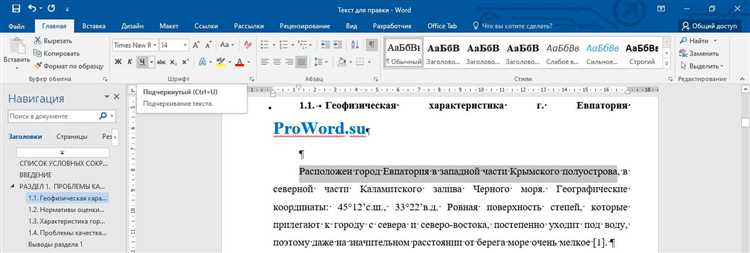
Выделите текст, который хотите подчеркнуть. Это можно сделать одним из следующих способов:
- Перетащите курсор мыши по тексту, чтобы выделить его.
- Удерживайте клавишу Shift и щелкните в начале и конце текстового блока, чтобы выделить все слова между ними.
- Нажмите клавишу Ctrl и щелкните мышью на каждом слове, которое хотите выделить.
Шаг 3: Выберите опцию «Подчеркнуто»
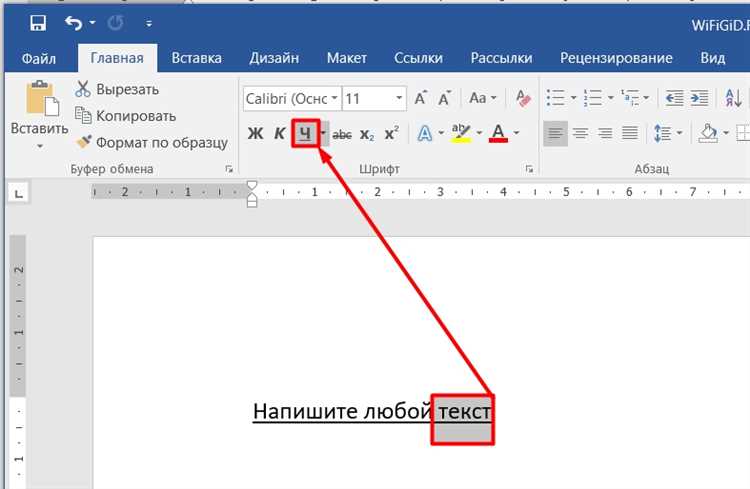
После выделения текста, щелкните правой кнопкой мыши на тексте и выберите опцию «Подчеркнуто» в контекстном меню. Также можно воспользоваться комбинацией клавиш Ctrl+U на клавиатуре.
Шаг 4: Проверьте результат
После выполнения указанных выше действий, текст будет выделен подчеркиванием. Убедитесь, что результат соответствует вашим ожиданиям и соответствует требуемому стилю.
Теперь вы знаете, как выделить текст подчеркиванием в Word! Пользуйтесь этими знаниями для создания красивого и профессионального форматирования документов.
Как выделить текст в Word подчеркиванием: пошаговая инструкция
В этой статье мы рассмотрим шаги, необходимые для выделения текста подчеркиванием в программе Microsoft Word. Данный метод позволяет акцентировать внимание на определенных фрагментах текста и сделать его более выразительным.
Шаг 1: Открыть документ в Word
Для начала работы необходимо открыть программу Microsoft Word и создать новый документ либо открыть уже существующий. Для этого выполните следующие действия:
- Зайдите в меню «Пуск» и найдите программу Microsoft Word.
- Щелкните по значку программы, чтобы открыть ее.
- В открывшемся окне выберите «Новый документ» для создания нового файла или «Открыть» для открытия уже существующего.
После выполнения этих шагов вы окажетесь в рабочей области программы и будете готовы начать выделение текста подчеркиванием.
Обратите внимание, что при открытии нового документа в Word, у вас будет возможность выбрать один из предустановленных шаблонов, либо создать пустой документ. Вы можете выбрать любой подходящий шаблон в зависимости от своих потребностей.
Выделение текста для подчеркивания в Word
Шаг 2: Определение необходимого текста
Перед тем как приступить к подчеркиванию, важно определить, какой именно текст нужно выделить. Для этого необходимо внимательно прочитать документ и выявить ключевые моменты или фразы, которые следует выделить подчеркиванием.
Важно также учесть цель выделения текста. Выделение может быть использовано для привлечения внимания к важным пунктам, для выделения заголовков или ключевых фраз. Поэтому определение объема и содержания подлежащего выделению текста имеет значение.
Подчеркивание является одним из наиболее распространенных способов выделения текста в документах Word. Правильно выбрать и выделить текст подчеркиванием — это важный шаг, который помогает сделать текст более удобочитаемым и акцентированным.
На следующем этапе будет рассмотрено, как именно осуществляется подчеркивание выбранного текста в Word.
Шаг 3: Использование функции подчеркивания
Когда редактирование текста в Word становится необходимостью, функция подчеркивания может оказаться незаменимой. Выделение текста с помощью подчеркивания позволяет создавать акценты и выделять важные части информации.
Воспользоваться функцией подчеркивания в Word очень легко. Для этого нужно просто выбрать нужный участок текста и активировать соответствующую опцию.
Есть несколько способов выделить текст подчеркиванием в Word:
- Возможно использование комбинации клавиш Ctrl+U;
- Также можно найти иконку подчеркивания в верхней панели инструментов;
- Если вы предпочитаете работать с меню, то опция подчеркивания находится в разделе «Шрифт».
После активации функции подчеркивания, выбранный текст будет выделен сплошной линией под текстом. Выделение подчеркиванием хорошо заметно и позволяет эффективно отметить важную информацию.
Когда вы закончите редактирование и больше не нуждаетесь в подчеркивании, можно легко удалить его. Для этого просто повторно активируйте функцию подчеркивания, и она будет снята с выбранного текста.
Шаг 4: Подчеркните свой текст с помощью стиля и цвета
Дорогой пользователь, давайте углубимся в четвертый шаг нашей пошаговой инструкции по использованию функции выделения текста подчеркиванием в программе Word. Теперь рассмотрим, как изменить стиль и цвет подчеркивания.
Когда вы выделяете текст в Word, вы можете выбрать различные стили подчеркивания в соответствии с вашими потребностями и предпочтениями. Кроме того, вы можете изменить цвет подчеркивания, чтобы сделать ваш текст более выразительным и подходящим для контекста.
- Стили подчеркивания: Выделите свой текст и откройте панель инструментов с помощью правой кнопки мыши. В выпадающем меню найдите раздел «Страница». Затем выберите «Настройки шрифта» и откройте вкладку «Подчеркивание». Здесь вы можете выбрать стиль подчеркивания, такой как одинарное, двойное или пунктирное подчеркивание.
- Цвет подчеркивания: Чтобы изменить цвет подчеркивания, найдите на той же вкладке «Подчеркивание» палитру цветов. Щелкните по ней и выберите желаемый цвет. Обратите внимание, что не все цвета могут быть доступны, в зависимости от настроек вашего документа.
Теперь вы знаете, как изменить стиль и цвет подчеркивания в Word. Это позволит вам добавить визуальные акценты и улучшить оформление вашего текста. Примените эти знания в практике, чтобы сделать свои документы более выразительными!
Вопрос-ответ:
Как изменить стиль подчеркивания в тексте?
Для изменения стиля подчеркивания в тексте можно использовать CSS свойство text-decoration. Например, чтобы добавить подчеркивание, нужно задать значение underline: text-decoration: underline;
Как изменить цвет подчеркивания в тексте?
Для изменения цвета подчеркивания в тексте можно использовать CSS свойство text-decoration-color. Например, чтобы задать красный цвет, нужно задать значение red: text-decoration-color: red;
Можно ли изменить стиль подчеркивания только для определенной части текста?
Да, можно изменить стиль подчеркивания только для определенной части текста, обернув его в тег и применив стили только к этому тегу. Например: текст со стилем подчеркивания
Как изменить стиль подчеркивания только для ссылок?
Чтобы изменить стиль подчеркивания только для ссылок, можно использовать CSS псевдокласс :link или :visited для не посещенных и посещенных ссылок соответственно. Например: a:link {text-decoration: underline;}
Можно ли изменить цвет подчеркивания только для ссылок?
Да, можно изменить цвет подчеркивания только для ссылок, применив CSS свойство text-decoration-color только к псевдоклассу :link или :visited. Например: a:link {text-decoration-color: blue;}