
Microsoft Word является одним из самых популярных текстовых редакторов, используемых для создания документов различной сложности. Одной из его основных функций является работа с таблицами, которые позволяют структурировать информацию и упорядочить ее представление.
В процессе создания и редактирования таблицы возникает необходимость выравнивать содержимое в ячейках. Часто при вставке данных в таблицу они могут быть неравномерно выровнены, что приводит к непривлекательному визуальному эффекту. Но благодаря функционалу Microsoft Word можно быстро выровнять содержимое таблицы и создать аккуратное представление данных.
Одним из способов выравнивания содержимого в таблице является использование команды «Выравнивание содержимого таблицы». В данном случае, выравнивание может быть выполнено как по горизонтали, так и по вертикали. Горизонтальное выравнивание позволяет выровнять данные по левому или правому краю таблицы, а также по центру. В то же время, вертикальное выравнивание позволяет отцентрировать данные в ячейках по вертикали, что визуально улучшит внешний вид таблицы.
Как работать с настройками выравнивания таблицы в Microsoft Word?
1. Горизонтальное выравнивание:
Когда речь идет о настройке горизонтального выравнивания содержимого таблицы, в Microsoft Word предоставляется несколько вариантов. Эти опции можно найти во вкладке «Расположение» или «Макет» на панели инструментов.
- Выровнять по левому краю: Данная настройка делает содержимое ячеек таблицы выровненным по левому краю. Это может быть полезно, когда важно сохранить простую и понятную структуру таблицы.
- Выровнять по центру: Если вы хотите сделать содержимое таблицы центрированным, использование этой настройки станет оптимальным решением. Такое выравнивание может придать таблице эстетический вид и повысить ее визуальное воздействие.
- Выровнять по правому краю: Если вас интересует выравнивание содержимого таблицы по правому краю, эта опция идеально подходит. Она помогает упорядочить таблицу и добавляет ей профессиональный вид.
- Выровнять по ширине: При использовании этой настройки содержимое таблицы будет выравниваться по ширине ячеек. Это особенно полезно, когда необходимо заполнить широкие ячейки и сделать таблицу симметричной.
2. Вертикальное выравнивание:
Все вышеуказанные настройки применяются к горизонтальному выравниванию содержимого таблицы, однако также существуют опции для вертикального выравнивания, которые можно найти в той же области вкладок «Расположение» или «Макет».
- Выровнять по верхнему краю: Эта настройка выравнивает содержимое ячеек таблицы по верхнему краю. Она особенно полезна, когда необходимо обеспечить аккуратное расположение информации в таблице.
- Выровнять по середине: Если вы хотите выровнять содержимое таблицы по центру вертикально, выбор этой настройки будет наиболее подходящим. Она придает таблице сбалансированный вид и делает ее более профессиональной.
- Выровнять по нижнему краю: Данная опция позволяет выровнять содержимое таблицы по нижнему краю. Она особенно полезна, когда важно добиться одинакового расположения информации в нижней части таблицы.
Как выровнять содержимое таблицы по центру?
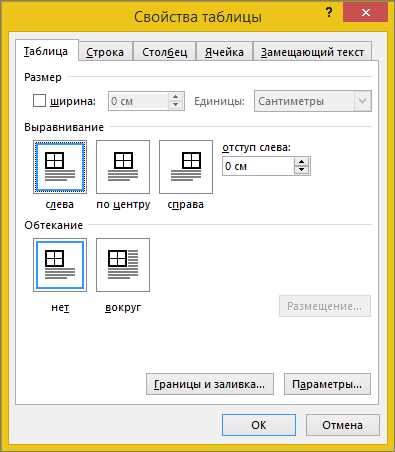
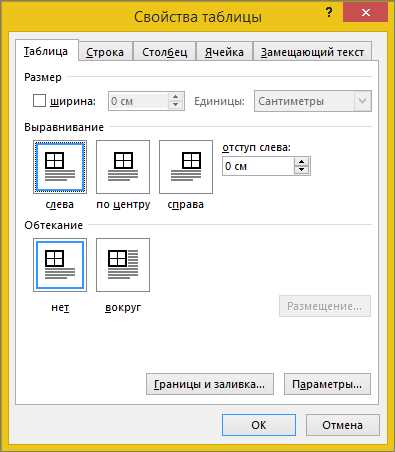
Для выравнивания содержимого таблицы по центру в Microsoft Word можно использовать различные методы. Один из них — использование функции «Выравнивание по центру» в меню «Свойства таблицы». Это позволит автоматически выровнять все содержимое таблицы по центру.
Если нужно выровнять только отдельные ячейки таблицы по центру, то можно воспользоваться функцией «Выравнивание по центру» в меню «Свойства ячейки». Это позволит выравнять только выбранные ячейки по центру, оставив остальное содержимое таблицы без изменений.
Также можно применить команду «Выравнивание» в меню «Расположение» для таблицы целиком. Это позволит быстро и удобно выровнять содержимое таблицы по центру с помощью нескольких щелчков мыши.
- Использование функции «Выравнивание по центру» в меню «Свойства таблицы»
- Использование функции «Выравнивание по центру» в меню «Свойства ячейки»
- Применение команды «Выравнивание» в меню «Расположение»
Обратите внимание, что для успешной работы с таблицами в Microsoft Word рекомендуется ознакомиться с другими функциями и инструментами форматирования таблиц, такими как изменение ширины столбцов и высоты строк, объединение ячеек и многое другое. Это позволит вам создавать красивые и удобные таблицы, соответствующие всем требованиям оформления документов.
Как установить выравнивание по левому краю для содержимого таблицы?
Чтобы выровнять содержимое таблицы по левому краю в Microsoft Word, вам понадобится выполнить несколько простых действий.
1. Выделите таблицу, которую вы хотите выровнять.
2. Найдите вкладку «Расположение» на верхней панели инструментов Word и щелкните на ней.
3. В появившемся меню выберите опцию «Выровнять содержимое текста слева».
4. После этого содержимое вашей таблицы будет выровнено по левому краю, создавая более аккуратный и профессиональный вид.
Выравнивание содержимого таблицы по левому краю полезно, когда вам нужно создать отчет, список или любой другой документ, требующий четкой структуры и компактного оформления. Правильное выравнивание делает текст более читабельным и упорядоченным.
Как правильно выровнять содержимое таблицы по правому краю?
Для выполнения этой задачи вам потребуется открыть документ с таблицей в Microsoft Word и выделить содержимое таблицы. Затем щелкните правой кнопкой мыши на выделенном тексте и выберите опцию «Выравнивание» в контекстном меню. В появившемся подменю выберите «Правый край». После этого содержимое таблицы автоматически выровняется по правому краю.
Если вы хотите выровнять содержимое только для определенных столбцов в таблице, выделите соответствующие столбцы, щелкните правой кнопкой мыши на выделенных столбцах и следуйте тем же шагам, чтобы выбрать опцию «Выравнивание» и «Правый край». Это позволит вам выровнять содержимое только для выбранных столбцов, оставив остальные столбцы без изменений.
Выравнивание содержимого таблицы по правому краю является полезной функцией, которая позволяет создавать профессионально оформленные документы. Это особенно важно, когда вы работаете с документами, содержащими большое количество информации, таких как отчеты или таблицы данных. Используйте эту функцию, чтобы улучшить читаемость и внешний вид своих документов.
Как выровнять содержимое таблицы по ширине страницы?
Для выполнения этого действия необходимо выделить всю таблицу либо ее часть, щелкнуть правой кнопкой мыши на выделении и выбрать «Свойства таблицы». В появившемся окне нужно перейти на вкладку «Размещение» и в разделе «Автоподбор ширины» выбрать опцию «Растянуть». После этого содержимое таблицы будет автоматически выровнено по ширине страницы.
Как сделать выравнивание содержимого таблицы по высоте страницы?
Для выравнивания содержимого таблицы по высоте страницы в Word необходимо выполнить несколько шагов. Во-первых, выберите таблицу, которую вы хотите отформатировать. Затем найдите вкладку «Расположение» в верхней части экрана и нажмите на нее. В появившемся меню выберите «Свойства», чтобы открыть диалоговое окно с настройками таблицы.
В диалоговом окне «Свойства таблицы» перейдите на вкладку «Расположение» и найдите секцию «Высота». В этой секции установите опцию «Автоматически» для выравнивания содержимого таблицы по высоте страницы. После этого нажмите на кнопку «ОК», чтобы применить изменения.
Теперь содержимое вашей таблицы будет выровнено по высоте страницы. Это поможет создать более четкую и удобочитаемую структуру документа, а также улучшит общий внешний вид вашей таблицы.
Вопрос-ответ:
Как выровнять содержимое таблицы по высоте страницы?
Для выравнивания содержимого таблицы по высоте страницы можно использовать CSS-свойство «height» с значением «100vh». Это значит, что высота таблицы будет равна высоте видимой области страницы, независимо от количества строк.
Что делать, если таблица все равно не растягивается на всю высоту страницы?
Если таблица не растягивается на всю высоту страницы, возможно, в этом мешает какое-то другое свойство или стили, заданные для таблицы или её родительского элемента. Проверьте все примененные стили и убедитесь, что нет никаких ограничений на высоту элементов, содержащих таблицу.
Можно ли выровнять содержимое таблицы по высоте страницы без использования CSS?
Нет, выравнивание содержимого таблицы по высоте страницы возможно только с помощью CSS-свойств и стилей. CSS позволяет точно задавать размеры элементов на странице, включая таблицы, и выравнивать их по различным критериям, в том числе и по высоте страницы.
Можно ли при помощи CSS выравнивать содержимое таблицы только по одному измерению (ширине или высоте)?
Да, при помощи CSS можно выравнивать содержимое таблицы по любому измерению — как по ширине, так и по высоте. Но для выравнивания по высоте страницы обычно используется отдельное свойство «height», в то время как для выравнивания по ширине — «width».
Как выровнять содержимое таблицы по высоте страницы?
Для выравнивания содержимого таблицы по высоте страницы можно использовать свойство CSS height: 100vh. Свойство 100vh задает высоту элемента, равную 100% высоты видимой области окна браузера. Таким образом, можно задать высоту таблицы равной высоте страницы, что позволит содержимому таблицы занимать всю доступную область страницы по вертикали.