
Один из способов придания документу профессионального вида – использование изображений. При вставке графики часто бывает необходимо изменить ее размер, чтобы она идеально вписалась в заданные рамки. В программе Microsoft Word есть простой и удобный способ редактирования размеров изображений, который позволяет легко и быстро выполнить эту задачу. В этой статье мы подробно объясним, как изменить размер изображения в Microsoft Word.
Для изменения размера изображения в Microsoft Word необходимо выбрать нужную графику и применить специальные инструменты форматирования. В программе предусмотрены несколько способов изменения размеров изображения: изменение размеров по горизонтали и вертикали с сохранением пропорций, изменение размера в процентном соотношении и настройка точных значений ширины и высоты. С помощью этих инструментов можно легко и точно настроить размер изображения по своим требованиям.
Изменение размера изображения в Microsoft Word – это не только полезная, но и простая операция. Данная функция позволяет придать документу более привлекательный вид и удобно оформить информацию. Редактирование размеров графики происходит с помощью интуитивно понятного интерфейса программы, что делает эту задачу доступной даже для новичков. Следуя нашему подробному объяснению, вы легко сможете изменить размер изображения в Microsoft Word и создать качественный документ, который будет выглядеть профессионально и стильно.
Методы изменения размера изображения в Microsoft Word
При работе с изображениями в Microsoft Word существует несколько способов изменить их размер в соответствии с требованиями документа. Рассмотрим несколько методов, доступных в программе.
1. Изменение размера с помощью ручного редактирования
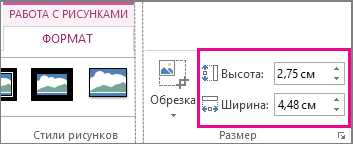
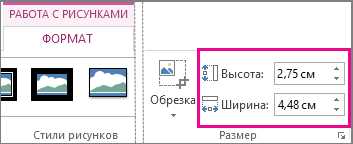
Один из самых простых способов изменить размер изображения в Microsoft Word — это редактирование его вручную. Для этого нужно выбрать изображение и нажать на вкладке «Формат» в верхнем меню. Затем необходимо открыть вкладку «Размер» и изменить значения высоты и ширины в соответствии с требуемыми параметрами.
Важно учитывать, что изменение размера изображения вручную может привести к его деформации или потере качества. Рекомендуется использовать этот метод только в случаях, когда требуется быстрое и простое изменение размера без особых требований к качеству изображения.
2. Изменение размера с помощью функции «Растянуть» или «Сжать»
В Microsoft Word есть возможность изменить размер изображения с помощью функций «Растянуть» или «Сжать». Эти функции позволяют изменять высоту и ширину изображения пропорционально, сохраняя его исходное соотношение сторон.
Для использования этого метода необходимо выбрать изображение и щелкнуть на нем правой кнопкой мыши. В появившемся контекстном меню нужно выбрать пункт «Формат изображения» и затем перейти на вкладку «Размер». Далее нужно выбрать опцию «Растянуть» или «Сжать» и указать новые значения высоты и ширины.
3. Изменение размера с помощью функции «Обрезать»
Метод «Обрезать» позволяет изменить размер изображения путем удаления его части или обрезки. Это полезно, когда требуется сделать изображение меньшего размера без изменения его пропорций.
Чтобы использовать этот метод, нужно выбрать изображение и перейти на вкладку «Формат» в верхнем меню. Затем необходимо нажать на кнопку «Обрезать» и выделить область изображения, которую нужно сохранить. После этого остальная часть изображения будет обрезана, а оставшаяся часть будет сохранена с новыми размерами.
В итоге, Microsoft Word предлагает несколько методов для изменения размера изображений в документе. Вам следует выбрать тот, который наиболее подходит для ваших конкретных потребностей и требований качества.
Использование функции «Размер изображения»
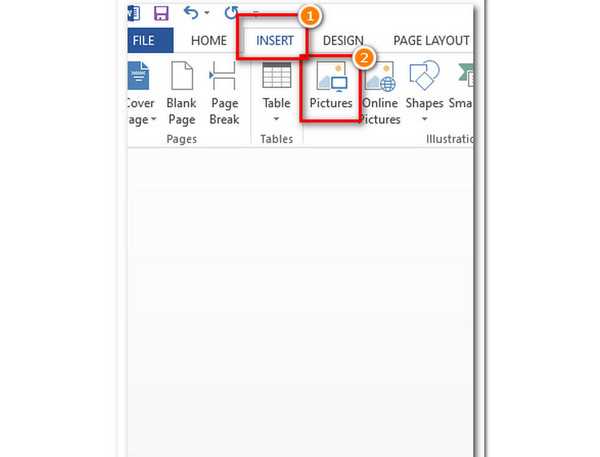
В программе Microsoft Word имеется полезная функция «Размер изображения», которая позволяет изменять размеры вставленных в документ изображений. Это особенно полезно, когда требуется адаптировать изображение под конкретный макет или пропорции страницы.
Для изменения размера изображения в Microsoft Word необходимо выделить его и затем выполнить следующие шаги:
- Щелкните правой кнопкой мыши на выделенном изображении.
- В появившемся контекстном меню выберите опцию «Форматирование изображения».
- В появившейся боковой панели «Форматирование изображения» выберите вкладку «Размер».
- В этой вкладке можно изменить размеры изображения вручную, указав в полях ширину и высоту в пикселях или выбрав одну из предложенных вариантов масштабирования.
- После изменения размера изображения, нажмите кнопку «Применить», чтобы применить изменения.
Используя функцию «Размер изображения» в Microsoft Word, можно легко и быстро адаптировать графические элементы документа, чтобы они соответствовали конкретным требованиям. Это позволяет сохранить итоговый документ наиболее профессиональным и эстетически привлекательным.
Изменение размера изображения с помощью функции «Обрезать»
Для изменения размера изображения в Microsoft Word можно использовать функцию «Обрезать», которая позволяет редактировать размер и композицию изображения.
Чтобы изменить размер изображения с помощью функции «Обрезать», следуйте следующим шагам:
- Выделите изображение, которое вы хотите изменить размер.
- Нажмите правой кнопкой мыши на выделенном изображении и выберите «Обрезать» из контекстного меню.
- Появится рамка обрезки вокруг изображения. Чтобы изменить размер, можно использовать одну из следующих методов:
- Потяните одну из сторон рамки обрезки, чтобы изменить размер изображения в соответствии с вашими нуждами.
- Вы можете также изменить пропорции изображения, удерживая клавишу Shift при изменении размера.
- Если вы хотите обрезать изображение по форме или области, нажмите на край рамки обрезки и потяните его внутрь изображения.
- После того, как вы внесли необходимые изменения, нажмите Enter или дважды щелкните на изображении, чтобы применить изменения.
Использование функции «Обрезать» в Microsoft Word позволяет легко и точно изменять размер изображения и подгонять его под нужные требования.
Использование функции «Масштабирование»
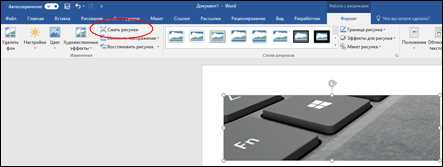
Функция «Масштабирование» в программе Microsoft Word позволяет изменить размер изображения согласно ваших потребностей и требованиям. Эта функция особенно полезна при встраивании изображений в документы или при создании презентаций, где важно, чтобы изображения соответствовали определенным размерам или пропорциям.
Когда вы выбираете функцию «Масштабирование» в программе Word, вам предоставляется возможность изменить размер изображения в процентном соотношении или в абсолютных значениях ширины и высоты. Например, вы можете увеличить изображение на 50%, чтобы оно стало больше, или уменьшить его на 25%, чтобы оно стало меньше. Вы также можете указать конкретные значения ширины и высоты, чтобы достичь нужного размера изображения.
Применение функции «Масштабирование» позволяет вам легко управлять размером изображений в документе. Вы можете масштабировать одно изображение или группу изображений одновременно. Кроме того, можно сохранить пропорции изображения при изменении его размера, чтобы изображение не искажалось и оставалось правильным визуально.
В целом, использование функции «Масштабирование» в Microsoft Word является простым и эффективным способом изменить размер изображений, чтобы они лучше соответствовали вашим нуждам и вашие документы выглядели профессионально и качественно.
Подробное объяснение использования функции «Размер изображения»
В Microsoft Word существует возможность изменять размер изображений, чтобы адаптировать их под нужные параметры документа. Это очень полезная функция, которая позволяет точно настроить размер изображения и сохранить пропорции.
Для изменения размера изображения в MS Word нужно выделить его, щелкнув по нему один раз. Затем на верхней панели выбрать вкладку «Формат», где находится раздел «Форматирование изображения». В этом разделе есть несколько опций, но чтобы изменить размер, нужно найти иконку «Размер изображения». Она выглядит как две стрелки, указывающие влево и вправо.
Когда вы выбрали эту иконку, откроется окно «Размер изображения», где можно ввести конкретные значения ширины и высоты изображения в пикселях. Но самый удобный способ — использовать мышь.
- Чтобы изменить ширину, достаточно щелкнуть на краю изображения и переместить его вправо или влево.
- Чтобы изменить высоту, нужно щелкнуть на верхнем или нижнем крае и перетащить его вверх или вниз.
Важно помнить, что при изменении размеров изображения нужно сохранять его пропорции. Для этого можно зажать клавишу Shift, пока меняется размер, чтобы изображение не искажалось.
Если вы хотите изменить размеры изображения в процентах относительно его оригинального размера, можно воспользоваться другим способом. Выделите изображение и щелкните правой кнопкой мыши. В появившемся контекстном меню выберите пункт «Размер изображения». Откроется окно с настройками, где вы сможете указать процентное соотношение.
Таким образом, изменение размера изображения в Microsoft Word — легкая задача с помощью функции «Размер изображения». Эта функция позволяет точно настроить размер изображения и сохранить его пропорции в документе.
Подробное объяснение изменения размера изображения с помощью функции «Обрезать»
Чтобы изменить размер изображения с помощью функции «Обрезать», сначала необходимо выбрать нужное изображение в документе Word. Затем следует найти иконку «Обрезать» на панели инструментов или вкладке «Форматирование». Нажав на эту иконку, откроется специальное окно с настройками обрезки.
В этом окне вы увидите различные опции для изменения размера изображения. Вы можете вручную растягивать или сжимать изображение, перемещая его границы. Также вы можете выбрать пропорциональное изменение размера, чтобы сохранить исходные пропорции изображения.
Кроме того, функция «Обрезать» позволяет также поворачивать изображение и применять эффекты вращения. Вы можете вращать изображение на нужный угол или зеркально отразить его.
После выполнения всех необходимых настроек можно нажать на кнопку «Готово», чтобы сохранить изменения.
Таким образом, использование функции «Обрезать» в Microsoft Word позволяет вам легко и быстро изменить размер изображения, а также настроить его положение и направление.
Вопрос-ответ:
Что такое функция «Обрезать» при изменении размера изображения?
Функция «Обрезать» при изменении размера изображения позволяет уменьшить или увеличить его размер путем удаления или сохранения определенных частей изображения.
Как использовать функцию «Обрезать» при изменении размера изображения?
Для использования функции «Обрезать» при изменении размера изображения необходимо выбрать установку размера и применить обрезку к изображению, указав нужные параметры, такие как ширина, высота, положение и пропорции.
Какие преимущества имеет функция «Обрезать» при изменении размера изображения?
Функция «Обрезать» при изменении размера изображения позволяет точно контролировать результат, сохраняя важные детали изображения. Она также позволяет устранить нежелательные элементы или улучшить композицию изображения.
Какие недостатки имеет функция «Обрезать» при изменении размера изображения?
Недостатком функции «Обрезать» при изменении размера изображения может быть потеря деталей или искажение изображения, если выбран неправильный размер или пропорции обрезаемой области.
Какие программы и инструменты поддерживают функцию «Обрезать» при изменении размера изображения?
Функция «Обрезать» при изменении размера изображения поддерживается многими графическими редакторами, такими как Adobe Photoshop, GIMP, Paint.NET и многими другими. Она также доступна в онлайн-редакторах изображений, таких как Pixlr, Canva и других.