
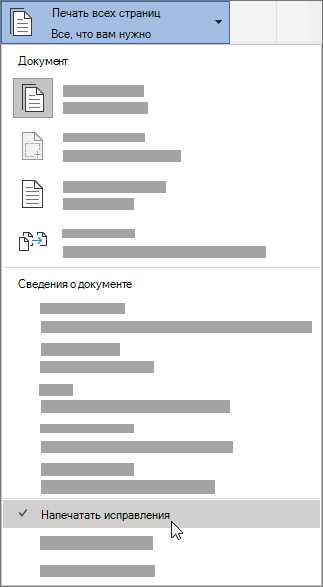
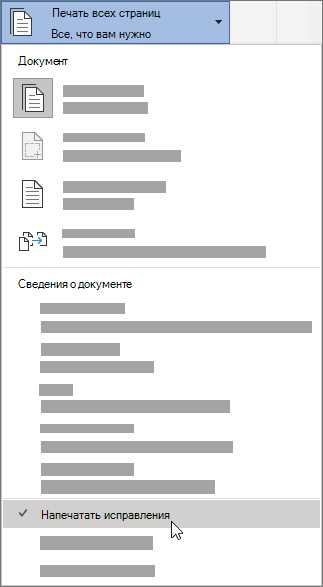
Отслеживание изменений — это мощный инструмент в Microsoft Word, который позволяет пользователям видеть и отслеживать внесенные в документ изменения. Это особенно полезно при совместной работе над текстом с коллегами или редактировании документов, поскольку позволяет видеть, кто и что изменил. В этой статье мы рассмотрим, как использовать функцию отслеживания изменений в Microsoft Word для оптимальной групповой работы.
Одной из основных возможностей функции отслеживания изменений является возможность добавлять комментарии и отмечать изменения в тексте. При внесении изменений в документ, все изменения будут выделены специальными цветовыми метками, которые позволяют ясно видеть, что было исправлено или добавлено.
Кроме того, функция отслеживания изменений предоставляет возможность просмотра и сравнения всех версий документа. Вы можете легко переключаться между различными версиями и просматривать отдельные изменения, если это необходимо. Это делает процесс совместной работы более удобным и позволяет быстро находить нужные изменения в документе.
Также функция отслеживания изменений позволяет управлять правами доступа к документу и определять, кто может просматривать или редактировать его. Вы можете назначить различные уровни доступа для разных пользователей, что обеспечивает безопасность и защиту документа от несанкционированного доступа.
Как улучшить групповую работу с помощью отслеживания изменений в Microsoft Word?
1. Персонализируйте настройки отслеживания изменений
Одной из первых вещей, которую следует сделать, это настройка параметров отслеживания изменений под свои потребности. Вы можете выбрать, какие типы изменений должны отображаться, добавлять комментарии к конкретным изменениям и настраивать цветовую схему. Настройка параметров в соответствии с предпочтениями каждого участника группы позволит улучшить коммуникацию и понимание внесенных изменений.
2. Используйте функцию сравнения документов
Когда несколько членов группы работают над одним документом, может быть сложно отследить все изменения. Функция сравнения документов в Microsoft Word поможет вам сравнить две версии документа и видеть, какие изменения были внесены. Это упрощает процесс согласования и позволяет оперативно корректировать текст.
3. Будьте аккуратны с комментариями
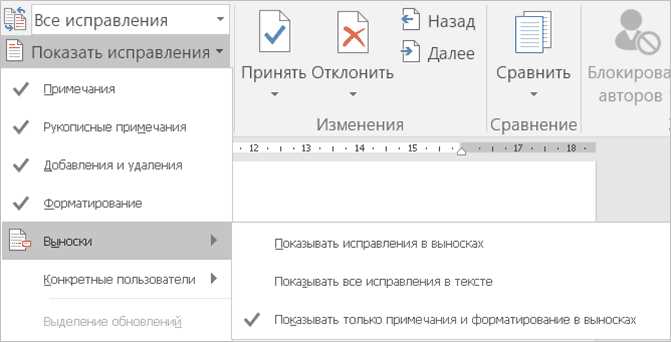
Отслеживание изменений позволяет добавлять комментарии к каждому изменению. Однако, чтобы избежать путаницы и недоразумений, важно быть внимательным и ясно выражать свои мысли в комментариях. Старайтесь описывать, почему вы вносите конкретное изменение или задавайте вопросы, если что-то не ясно. Это поможет всем членам группы лучше понять контекст и цели внесенных изменений.
4. Регулярно обновляйте документы
Для эффективной групповой работы важно регулярно обновлять документы и отслеживать изменения. Постоянное взаимодействие участников группы с внесенными изменениями поможет избежать дублирования работы и своевременно реагировать на вопросы или комментарии от других участников. Все участники группы должны быть в курсе последних изменений и готовы к их обсуждению на совещаниях или встречах.
Почему отслеживание изменений важно для групповой работы
Путем отслеживания изменений каждый участник группы может видеть, какие именно изменения были внесены в текст, и кто их внес. Это позволяет легко обнаружить и откатить неверные или ненужные изменения, а также проводить обсуждения и дать обратную связь о конкретных изменениях.
Кроме того, отслеживание изменений способствует повышению прозрачности и ответственности в групповой работе. Каждое изменение записывается и атрибутируется определенному участнику, что обеспечивает ясность владения и контроля над контентом документа. Благодаря этому участники группы могут легко отследить, кто делал какие изменения, и лучше разделить роли и задачи между собой.
Отслеживание изменений также помогает предотвратить конфликты и недоразумения между участниками группы. Все вносимые изменения запоминаются, и в процессе обсуждения и редактирования можно просмотреть историю изменений, что упрощает выявление противоречий или разногласий.
В целом, отслеживание изменений является неотъемлемой частью групповой работы и способствует более эффективному и организованному процессу совместного редактирования и обсуждения документов.
Как включить отслеживание изменений в Microsoft Word
Шаг 1: Откройте документ, над которым вы хотите работать, в программе Microsoft Word.
Шаг 2: В верхнем меню выберите вкладку «Правка», а затем нажмите на кнопку «Правки» в разделе «Изменения».
Шаг 3: В выпадающем меню выберите «Отслеживание», чтобы включить функцию отслеживания изменений.
Шаг 4: Теперь все изменения, сделанные в документе, будут отображаться в разных цветах или подчеркиваниях, в зависимости от настроек. Вы также можете указать, какие изменения будут отслеживаться, установив определенные настройки в меню «Отслеживание».
Теперь вы знаете, как включить отслеживание изменений в Microsoft Word. Не забудьте сохранить документ перед началом работы и убедитесь, что все участники группы знают, как использовать эту функцию. Это поможет обеспечить эффективную групповую работу и улучшит взаимодействие в процессе создания документа.
Добавление, редактирование и удаление комментариев в отслеживаемом документе
Для добавления комментария в отслеживаемый документ необходимо выделить текст, к которому хотите добавить комментарий, нажать правой кнопкой мыши и выбрать опцию «Добавить комментарий». Появится окно комментариев, где вы сможете ввести свое сообщение. После того, как комментарий будет добавлен, он появится в панели комментариев с указанием автора. Каждый комментарий будет отображаться цветом, связанным с именем пользователя, чтобы можно было легко определить, кто внес какое изменение.
Редактирование комментариев в отслеживаемом документе также просто. Для этого нужно найти нужный комментарий в панели комментариев, щелкнуть на нем правой кнопкой мыши и выбрать опцию «Редактировать комментарий». Откроется окно редактирования, где вы сможете изменить текст комментария. После внесения изменений нажмите кнопку «Сохранить» для применения изменений.
Удаление комментариев также может быть выполнено с помощью панели комментариев. Найдите нужный комментарий, щелкните на нем правой кнопкой мыши и выберите опцию «Удалить комментарий». Всплывающее окно подтверждения удаления появится, и после подтверждения комментарий будет удален из документа. Обратите внимание, что удаление комментария нельзя отменить, поэтому будьте внимательны при выполнении данной операции.
В итоге, добавление, редактирование и удаление комментариев в отслеживаемом документе позволяет эффективно взаимодействовать с другими пользователями при редактировании документа. Эта функция помогает сделать процесс совместной работы более удобным и организованным, позволяя каждому участнику вносить свои комментарии и предложения в отслеживаемый документ.
Просмотр и принятие изменений в документе
Чтобы просмотреть все изменения в документе, необходимо открыть вкладку «Отслеживание изменений» в меню Word. Затем нужно включить функцию «Отслеживание изменений», чтобы видеть все внесенные правки. Внесенные изменения будут выделены цветом или маркировкой, с указанием имени автора, даты и времени правки.
Для более удобного просмотра изменений в документе можно использовать различные фильтры. Например, можно отфильтровать изменения по конкретному автору или определенному типу правок, таким как вставки, удаления или комментарии. Это поможет сфокусироваться на определенных изменениях и сделать работу с документом более эффективной.
Чтобы принять или отклонить изменения в документе, необходимо использовать команды «Принять» или «Отклонить» в меню Word. При принятии изменения, текст, добавленный или измененный автором, будет включен в документ. При отклонении изменения будут удалены из документа, что позволяет вернуться к предыдущей версии текста.
Отслеживание изменений в Microsoft Word помогает улучшить групповую работу над документом, позволяя видеть все правки и комментарии от разных авторов, а также легко принимать или отклонять эти изменения. Этот функционал является незаменимым инструментом для повышения эффективности работы с документами.
Сравнение изменений в разных версиях документа с помощью функции «Сравнить»
В Microsoft Word существует полезная функция «Сравнить», которая позволяет сравнивать и анализировать изменения между разными версиями документа. Это особенно полезно при коллективной работе над проектами, проверке правок и редактировании текста.
Чтобы использовать функцию «Сравнить», необходимо открыть оригинальный файл, к которому были внесены изменения, и новую версию документа, содержащую изменения. Затем следует перейти на вкладку «Обзор» в меню Word и выбрать опцию «Сравнить».
После выбора опции «Сравнить», Word выполнит сравнение двух версий документа и создаст третий файл, в котором будут отображены все изменения. Эти изменения будут выделены разными цветами или подчеркиваниями, чтобы облегчить их визуальное восприятие.
Word также предоставляет возможность просматривать и принимать или отклонять каждое изменение по отдельности. Вы можете перемещаться по документу и рассмотреть каждое изменение в контексте, чтобы принять решение о его сохранении или отклонении.
Функция «Сравнить» в Microsoft Word является мощным инструментом для сравнения и анализа изменений в разных версиях документа. Она помогает улучшить групповую работу, упростить процесс редактирования и повысить эффективность работы над текстом.
Таким образом, используя функцию «Сравнить» в Word, вы можете легко сравнивать изменения в разных версиях документа, принимать или отклонять изменения, и облегчать процесс коллективной работы над проектами.