
Microsoft Word — это один из самых популярных текстовых редакторов, который используется для создания, редактирования и форматирования различных документов. Создание нового документа в Microsoft Word является важной и первоначальной задачей при начале работы.
Для создания нового документа в Microsoft Word вы можете воспользоваться несколькими способами. Один из самых простых способов — открыть программу Word и выбрать опцию «Создать новый документ» из меню. Вы также можете нажать на значок «Создать новый документ» на панели инструментов.
После выбора опции «Создать новый документ» вам будет представлена пустая страница, на которой вы сможете начать создавать свой документ. Вы можете вводить текст, добавлять заголовки, списки, изображения и другие элементы, используя различные инструменты редактирования и форматирования, предоставляемые Microsoft Word.
Когда вы завершите работу над новым документом, не забудьте сохранить его, чтобы сохранить вашу работу. Вы можете выбрать опцию «Сохранить» из меню или воспользоваться сочетанием клавиш Ctrl + S. При сохранении документа вам будет предложено указать название файла и выбрать место для его сохранения на вашем компьютере.
Вот таким простым способом вы можете создавать новые документы в Microsoft Word и начинать работу над своими проектами. Помните, что Microsoft Word предлагает множество возможностей для редактирования и форматирования текста, поэтому вы можете создать документ в соответствии с вашими уникальными потребностями и предпочтениями.
Как создать новый документ в Microsoft Word
1. Откройте Microsoft Word: Чтобы начать создание нового документа, откройте программу Microsoft Word на вашем компьютере. Вы можете сделать это, щелкнув на ярлыке программы на рабочем столе или в меню «Пуск». Как только программа откроется, появится окно с пустым документом.
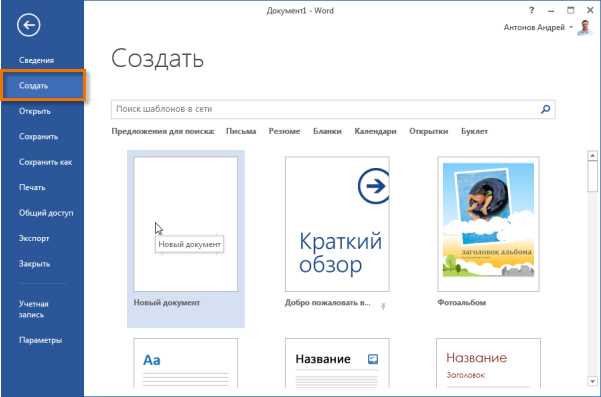
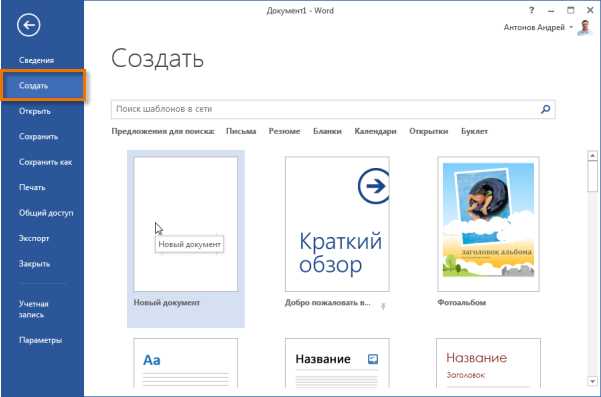
2. Создайте новый документ: Чтобы создать новый документ, нажмите на кнопку «Файл» в верхнем левом углу программы. В выпадающем меню выберите «Создать» или «Новый». Затем выберите опцию «Пустой документ» или «Пустая страница». Новый документ появится на экране, и вы будете готовы приступить к его редактированию.
3. Начните писать: Теперь, когда у вас есть новый документ, вы можете начать писать. Нажмите на месте, где вы хотите начать писать, и просто начните вводить текст. Вы можете также добавлять заголовки, параграфы, списки и другие элементы форматирования, чтобы сделать ваш документ более структурированным и профессиональным.
Создание нового документа в Microsoft Word — это простой процесс, который может быть выполнен всего в несколько кликов. Следуйте этим шагам, и вы сможете начать создание и редактирование своего документа в кратчайшие сроки.
Шаг 1: Запуск Microsoft Word на вашем компьютере
Перед тем как начать работу с Microsoft Word, нам необходимо запустить это приложение на нашем компьютере. Для этого выполните следующие действия:
- Найдите ярлык Microsoft Word на рабочем столе или в меню «Пуск» и щелкните по нему дважды левой кнопкой мыши.
- Если ярлыка на рабочем столе или в меню «Пуск» нет, вы можете открыть проводник и найти программу Microsoft Word в папке «Программы». Щелкните правой кнопкой мыши на ярлык программы и выберите пункт «Открыть» в контекстном меню.
- Если у вас установлен пакет Microsoft Office, вы также можете найти Microsoft Word в списке программ в меню «Пуск». Просто щелкните на кнопке «Пуск», наведите указатель мыши на пункт «Все программы» и найдите Microsoft Word в списке.
После того, как вы запустили Microsoft Word, вы увидите окно программы на экране. Теперь вы готовы приступить к созданию нового документа и работе с текстом.
Шаг 2: Нажмите на кнопку «Создать новый документ»
Чтобы начать работу с Microsoft Word, необходимо выполнить несколько простых действий. Вторым шагом будет нажатие на кнопку «Создать новый документ». Это позволит вам начать работу с чистым листом, на котором вы сможете создавать и форматировать текст по вашему усмотрению.
Кнопка «Создать новый документ» обычно расположена на верхней панели инструментов программы. Она может быть обозначена значком пустого листа бумаги или текстом «Создать новый». Нажав на эту кнопку, вы откроете окно, готовое для работы.
Когда вы нажмете на кнопку «Создать новый документ», вам будет предложено выбрать тип документа. В Microsoft Word есть различные варианты, такие как пустой документ, шаблон, документ на основе другого документа и другие. Выберите наиболее подходящий тип для вашей задачи или выберите пустой документ для начала работы с чистым листом.
После того, как вы выберете тип документа, новый документ откроется и будет готов к редактированию. Теперь вы можете начать вводить текст, добавлять заголовки, создавать списки, форматировать шрифт и многое другое. В Microsoft Word есть множество инструментов для удобной работы с текстом и оформления документа.
Таким образом, нажатие на кнопку «Создать новый документ» — это второй важный шаг в создании нового документа в Microsoft Word. Следуя инструкциям и используя доступные инструменты, вы сможете создавать профессиональные и красиво оформленные документы в этом популярном текстовом редакторе.
Настройка страницы и шрифта в новом документе
При создании нового документа на Microsoft Word, важно установить оптимальную настройку страницы и выбрать подходящий шрифт для текста. Эти параметры влияют на визуальное отображение и читаемость документа.
Начнем с настройки страницы. Для того чтобы изменить размер страницы или ориентацию листа, можно воспользоваться разделом «Разметка страницы». Здесь можно выбрать стандартные размеры страниц или задать свои параметры. Также можно изменить ориентацию страницы с альбомной на портретную или наоборот.
После настройки страницы, следует обратить внимание на выбор шрифта и его параметры. Хороший выбор шрифта влияет на удобство чтения и восприятие текста. Некоторые рекомендуемые шрифты для документов включают Arial, Times New Roman и Calibri.
Выбирая шрифт, также можно настроить его размер, выравнивание и наклон. Выравнивание текста может быть по левому, правому, центральному или ширине страницы. Наклон шрифта можно задать курсивом или полужирным начертанием, чтобы выделить определенные фрагменты текста.
Настраивая страницу и шрифт в созданном документе в Microsoft Word, важно помнить о визуальной эстетике и удобстве чтения. Правильный выбор настроек поможет создать профессиональный и стильный документ.
Шаг 1: Откройте вкладку с настройками страницы
После открытия главного меню вы увидите несколько вкладок, каждая из которых предлагает различные настройки и функции программы. Вам необходимо выбрать вкладку «Разметка страницы», которая позволит вам настроить размеры и ориентацию страницы в новом документе.
Внутри вкладки «Разметка страницы» вы найдете различные параметры, такие как размер бумаги, поля страницы, ориентация и масштаб печати. Вы можете настроить эти параметры в соответствии с вашими потребностями, чтобы создать документ с оптимальным видом и форматированием.
Шаг 2: Настройте параметры страницы
При создании нового документа в Microsoft Word важно установить правильные параметры страницы, чтобы документ выглядел профессионально и соответствовал нужным стандартам. Перед тем, как приступить к созданию контента, необходимо установить такие параметры, как ориентация страницы, поля и размер бумаги.
Ориентация страницы определяет, как будет располагаться текст и другие элементы на странице. Вы можете выбрать вертикальную или горизонтальную ориентацию в зависимости от типа документа и его содержимого. Параметр поля определяет расстояние между содержимым документа и краями страницы. Вы можете установить поля таким образом, чтобы документ выглядел аккуратным и профессиональным. Размер бумаги зависит от того, на каком типе бумаги вы планируете печатать документ. Вы можете выбрать стандартные размеры, такие как А4 или Letter, либо определить пользовательский размер для особого формата.
Важно установить все эти параметры перед началом работы над документом, чтобы избежать проблем с форматированием и версткой текста позже. Установка нужных параметров позволит вам создавать профессиональные документы, которые будут выглядеть красиво и читабельно.
Шаг 3: Установка параметров шрифта и его размера
После создания нового документа в Microsoft Word можно настроить шрифт и установить размер символов в тексте. Это позволяет придать документу определенный стиль и выделить важные элементы.
Для изменения шрифта и его размера в Microsoft Word следует выполнить следующие шаги:
- Шаг 1: Выделите текст, к которому хотите применить изменения.
- Шаг 2: На панели инструментов найдите раздел «Шрифт» и щелкните на нем.
- Шаг 3: В открывшемся окне выберите нужный шрифт из списка доступных шрифтов.
- Шаг 4: Ниже выберите желаемый размер шрифта, используя выпадающий список.
После завершения этих шагов выбранный текст изменит свой шрифт и размер в соответствии с заданными параметрами. Таким образом, вы сможете достичь желаемого эффекта визуального оформления документа.
Работа с заголовками и абзацами
Для создания заголовка в Microsoft Word можно использовать функцию форматирования текста. Заголовок помогает выделить основные разделы документа, делая их более заметными и удобными для чтения. Он может содержать ключевые слова или фразы, которые отражают основную тему или содержание раздела.
Абзац — это группа связанных между собой предложений, которые разделяются пустой строкой. Абзацы помогают организовать информацию в документе, делая его более структурированным и легким воспринимать. Они позволяют автору выделить отдельные мысли или идеи, а также обозначить новую тему или подтему.
Помимо использования заголовков и абзацев, также полезно правильно оформлять текст с помощью различных форматирований, таких как выделение жирным или курсивом. Это поможет сделать текст более читабельным и акцентировать внимание на важных моментах.
Таким образом, работа с заголовками и абзацами в Microsoft Word является важной частью процесса создания документа. Они помогают структурировать информацию, сделать текст более удобным для чтения и понимания, а также помогают читателю ориентироваться в документе и находить нужную информацию.
Вопрос-ответ:
Как правильно формировать заголовок?
Заголовок должен быть кратким и содержать ключевые слова, чтобы привлечь внимание читателя. Также важно использовать заголовки разных уровней, чтобы структурировать текст.
Как правильно оформлять абзацы в тексте?
Абзацы следует делить по смысловым блокам, чтобы облегчить чтение и понимание текста. Каждый абзац должен содержать одну мысль или идею и быть достаточно коротким.
Как выбрать подходящий заголовок для статьи?
Для выбора заголовка стоит обратить внимание на ключевые слова, которые отражают основную тему статьи. Также полезно использовать привлекательные и интересные заголовки, чтобы привлечь внимание аудитории.
Что такое подзаголовок и как его использовать?
Подзаголовок — это заголовок меньшего размера, который используется для разделения текста на более мелкие части. Он должен содержать дополнительную информацию или уточнение основного заголовка.
Почему важно использовать заголовки и абзацы в тексте?
Использование заголовков и абзацев помогает структурировать текст и облегчает чтение и понимание информации. Они помогают организовать текст, выделить ключевые моменты и сделать его более привлекательным для читателей.
Что такое заголовок в тексте?
Заголовок — это текст, который располагается в начале статьи, раздела или параграфа и является его названием или подзаголовком. Он служит для обозначения основной мысли или темы, которую будет рассматривать текст.
Зачем нужно использовать абзацы в тексте?
Абзацы используются для структурирования текста и деления его на логические части. Каждый абзац содержит отдельную мысль или идею, что позволяет читателю удобно воспринимать информацию и быстро ориентироваться в тексте.