


Microsoft Word — один из самых популярных текстовых редакторов, который используется миллионами людей каждый день. Вам наверняка приходилось работать с этой программой, и вы знаете, что способность выделять текст является одной из основных функций редактора.
Однако, не всем пользователям известны некоторые полезные советы и рекомендации, которые позволяют более эффективно выделять текст в Microsoft Word. В этой статье мы расскажем о различных способах выделения текста, которые помогут вам работать в программе быстрее и удобнее.
Первый и наиболее распространенный способ выделения текста в Word — это использование мыши. Просто зажмите левую кнопку мыши и выделите нужный участок текста. Однако, есть и другие способы, которые могут оказаться более удобными в определенных ситуациях.
Как правильно выделять текст в Microsoft Word?
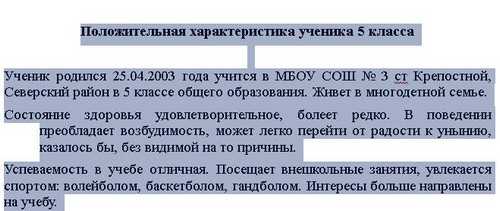
Microsoft Word предлагает различные способы выделения текста, которые помогут вам работать более эффективно и организованно. Ниже приведены некоторые полезные рекомендации:
1. Используйте сочетание клавиш для выделения текста
Нажатие и удержание клавиши Shift и одновременное перемещение курсора мыши позволяет выделять текст по словам, предложениям или абзацам. Это быстрый способ выделить значимые участки текста.
2. Применяйте форматирование для выделения
Microsoft Word предлагает различные варианты форматирования, такие как жирный, наклонный, подчеркнутый и зачеркнутый текст. Выделение текста с использованием этих опций поможет выделить важные фрагменты и сделать текст более выразительным.
3. Вставляйте цветное выделение
Если вам нужно выделить текст ярким цветом, вы можете использовать инструмент «Выделение маркером». Это позволяет привлечь внимание к определенным участкам текста и сделать документ более наглядным.
4. Используйте логическую структуру выделения
Выделение текста должно быть логически организовано, чтобы облегчить чтение и понимание документа. Например, вы можете выделять важные термины, заголовки или ключевые идеи, чтобы создать структуру иерархического обзора текста.
5. Применяйте стили и абзацы для выделения
Microsoft Word предоставляет широкий выбор стилей и настроек абзацев для выделения текста. Вы можете использовать заголовки, списки или выравнивание, чтобы структурировать информацию и делать ее более понятной для читателей.
- Итог: Выделение текста в Microsoft Word может быть эффективным инструментом для организации и представления информации. Сочетание клавиш, форматирование, цветные выделения, логическая структура и стили позволяют создать профессионально оформленные и удобочитаемые документы.
Как определить выделенный текст в Microsoft Word?
Microsoft Word предоставляет возможность выделять текст, что упрощает его последующую обработку или форматирование. Определение выделенного текста в данной программе может быть полезным для решения различных задач.
Одним из способов определения выделенного текста в Microsoft Word является использование функциональности выделения цветным фоном. Выделенный текст отличается от остального текста светлым или темным фоном, что позволяет сразу увидеть его границы.
Кроме того, можно определить выделенный текст в Microsoft Word посредством выделения его жирным или курсивным шрифтом. Жирный шрифт придает тексту более выразительный и контрастный вид, в то время как курсив позволяет выделить важные фрагменты и выразить эмоциональную окраску.
Также полезным способом определения выделенного текста является использование маркеров или нумерации. Программа Microsoft Word позволяет выделять абзацы или фрагменты текста с помощью маркеров или нумерованных списков, что делает их более заметными и структурированными.
Кроме того, определить выделенный текст в Microsoft Word можно с помощью поиска ключевых слов или фраз. Поиск по указанным параметрам позволит быстро найти все упоминания или использование определенных слов или фраз в тексте.
Все эти методы позволяют определить выделенный текст в Microsoft Word и эффективно работать с ним. Умение выделять и определять выделенный текст позволяет более гибко управлять и форматировать текстовые документы в данной программе.
Яркие цвета для подсветки текста
Одним из вариантов является использование выделения текста желтым цветом. Желтая подсветка помогает сделать акцент на определенной информации, делая ее более заметной и выделяя ее на фоне остального текста.
Другой вариант — использование красного цвета для подсветки. Красная подсветка помогает привлечь внимание к важному контенту и создает эффект срочности. Она идеально подходит для выделения ключевых фраз, например, заголовков или акцентирования важных предложений.
Также можно воспользоваться синим цветом. Синяя подсветка обычно используется для выделения ссылок или активных элементов. Она создает контраст с остальным текстом и привлекает внимание к элементам, на которые нужно нажать или перейти для дальнейшего действия.
- Выделение текста яркими цветами в Microsoft Word — простой и эффективный способ выделить важную информацию.
- Ключевые фразы и предложения можно выделять желтым, красным или синим цветами.
- Выбор цвета для подсветки зависит от цели выделения и предпочтений автора.
Кастомизация выделения текста: эксперименты со шрифтами и размерами
Возможность выделять текст в Microsoft Word позволяет пользователю обращать внимание на определенные участки документа, делая их более заметными и выделяющимися. Необходимо уметь правильно использовать различные инструменты, такие, как шрифты и размеры, чтобы максимально эффективно выделить нужные части документа.
Шрифты могут значительно варьироваться по стилю и настроению. Они помогают передать определенные эмоции или создать нужную атмосферу. Для выделения текста рекомендуется использовать более жирный или контрастный шрифт. Например, можно выбрать шрифт с гармоничными контурами и эффектными деталями, чтобы сделать текст более заметным. Однако необходимо помнить о читаемости текста и не злоупотреблять слишком тонкими или нечитаемыми шрифтами.
Размер шрифта также влияет на выделение текста. Больший размер шрифта обычно используется для заголовков или подзаголовков, чтобы придать им большую визуальную значимость. Меньший размер, наоборот, применяется для многострочных и плотных текстов, чтобы сохранить компактность и отдельные единицы информации.
Оптимальный выбор шрифта и размера зависит от конкретного документа и задачи его выделения. Учтите цель документа и его аудиторию при выборе определенных параметров выделения текста. Экспериментируйте с шрифтами и размерами, чтобы найти наилучшую комбинацию, которая поможет достичь нужного эффекта и визуального воздействия на читателя.
- Используйте различные шрифты: экскурсивный, бесшиберный, готический.
- Экспериментируйте с размерами: от крупного и яркого до маленького и минималистичного.
- Следите за читаемостью: не злоупотребляйте слишком стильными шрифтами или слишком малым размером.
Настраивайте выделение текста в Microsoft Word так, чтобы оно соответствовало вашим целям и требованиям. Помните, что правильное использование шрифтов и размеров поможет привлечь внимание читателя, сделать документ более удобным для восприятия и передать нужные эмоции и настроение.
Как применить теги для выделения текста?
Существует несколько основных тегов, которые можно использовать для выделения текста:
- Тег <strong> — используется для задания жирного шрифта выделенному тексту. Он подчеркивает важность и силу выделенной фразы или слова.
- Тег <em> — используется для курсивного выделения текста. Он придает выделенным фразам или словам эмоциональную или смысловую подпись, делая их более выразительными.
-
- Теги <ul>, <ol>, <li>
-
Тег <table>
— используется для создания таблицы. Он позволяет организовать информацию в удобном виде и выделить отдельные ячейки или строки для лучшего понимания данных.
— используются для создания маркированного или нумерованного списка. Тег <ul> определяет маркированный список, а тег <ol> — нумерованный список. Тег <li> используется для определения элементов списка.
Использование этих тегов позволяет сделать текст более читабельным и акцентировать внимание на важных моментах. Экспериментируйте с разными комбинациями тегов, чтобы достичь нужного эффекта и создать привлекательный дизайн для вашего текста.
Пример использования жирного текста в HTML:
Однако, следует помнить о смысловой нагрузке жирности. Использование жирного текста должно быть ограничено, чтобы не перегружать текст и не сбить с толку читателя. Жирный текст не должен использоваться, чтобы подчеркнуть весь абзац или весь текст, так как это может затруднить чтение и понимание информации.
Помимо жирного текста, в HTML можно использовать курсивный текст с помощью тегов или . Курсивный текст также позволяет выделить слова или фразы, но в отличие от жирного текста, курсивность сообщает дополнительный смысл или эмоциональную окраску. Курсивный текст часто используется для цитат, иностранных слов или фраз, а также для выделения терминов или названий.
- Жирный текст позволяет выделить ключевые слова и фразы
- Курсивный текст используется для выделения цитат и специальных терминов
- Оба стиля помогают сделать текст более читабельным и понятным
- Жирный текст
- Курсивный текст
- Сочетание жирного и курсивного текста
| Тип текста | Пример использования |
|---|---|
| Жирный текст | Выделение ключевых слов |
| Курсивный текст | Цитата известного автора |
| Сочетание жирного и курсивного текста | Важное сообщение |
Вопрос-ответ:
Как использовать тег жирного текста в HTML?
Для отображения текста жирным шрифтом в HTML используется тег или . Например: текст или текст.
Как изменить жирный текст на курсивный?
Для изменения текста на курсивный в HTML используется тег или . Например: текст или текст.
Можно ли комбинировать теги жирного и курсивного текста в HTML?
Да, можно комбинировать теги жирного и курсивного текста в HTML. Например: текст или текст.
Как изменить размер текста на больший?
Для изменения размера текста на больший в HTML используется тег . Например: текст.
Как изменить цвет жирного текста в HTML?
Для изменения цвета жирного текста в HTML можно использовать атрибут style с соответствующим значением для свойства color. Например: текст.