
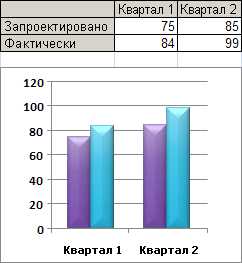
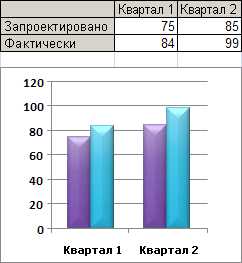
Microsoft Word — один из самых популярных текстовых редакторов, который предоставляет большие возможности для создания красивых и информативных документов. Одной из таких возможностей является добавление графиков и диаграмм, которые могут помочь визуализировать данные и сделать документ более понятным для читателя.
Однако, создание графика с датами в Microsoft Word может вызвать определенные трудности. Несмотря на то, что Word предоставляет некоторые инструменты для создания графиков, работа с датами может быть несколько сложнее, особенно если требуется создать график с большим количеством дат.
Одним из способов решить эту проблему является использование дополнительных инструментов и программ, которые могут помочь в создании графиков с датами. Например, можно использовать программы для создания графиков, такие как Microsoft Excel или Google Sheets, а затем вставить готовый график в документ Word.
В этой статье мы рассмотрим несколько методов создания графиков с датами в Microsoft Word, включая использование инструментов Word и дополнительных программ для создания графиков. Также мы рассмотрим некоторые советы и рекомендации по созданию графиков с датами, которые помогут сделать ваш документ более профессиональным и информативным.
Подготовка данных для графика
Для того чтобы создать график с датами в Microsoft Word, необходимо предварительно подготовить данные. В первую очередь, требуется определить временной период, который будет отображаться на графике. Это может быть месяц, квартал, год или любой другой промежуток времени.
Затем необходимо составить список дат в соответствии с выбранным временным периодом. Это можно сделать в виде таблицы, где в одном столбце указываются даты, а в другом столбце – соответствующие им значения. Например, если график будет отображать продажи по месяцам, то в первом столбце таблицы будут указаны даты каждого месяца, а во втором столбце – соответствующие значения продаж.
Также необходимо учитывать формат дат, используемый в Microsoft Word. Даты должны быть указаны в правильном формате, чтобы программа корректно распознала и отобразила их на графике. Например, дата может быть указана в формате «дд.мм.гггг» или «гггг-мм-дд». Важно также убедиться, что значения дат и соответствующих им значений второго столбца таблицы совпадают и не содержат ошибок или пропусков.
После подготовки данных, можно перейти к созданию графика в Microsoft Word, используя встроенные инструменты для добавления графиков и диаграмм. При вставке графика, необходимо указать источник данных – таблицу с датами и значениями, а также выбрать тип графика, который будет наиболее наглядно отображать полученные данные.
Понимание значимости дат в графике
Даты в графике отображаются в оси абсцисс и могут представлять различные временные периоды: дни, недели, месяцы, годы и т.д. Интервал между датами может быть постоянным или изменяться в зависимости от временного периода, который требуется отобразить.
Когда основное внимание в графике уделяется временной составляющей, правильное представление и интерпретация дат становится особенно важной задачей. Необходимо выбирать соответствующий вид графика, который позволяет наглядно отобразить зависимость данных от времени и учитывает особенности представления дат в выбранном формате.
Выбор данных с датами для построения графиков и диаграмм
Для создания наглядных графиков и диаграмм в Microsoft Word с использованием дат, необходимо правильно выбрать и организовать данные. Основные элементы, которые следует учитывать при выборе данных для визуализации, включают:
1. Временной промежуток
Первым шагом является определение временного промежутка, который необходимо охватить графиком или диаграммой. В зависимости от целей визуализации данных, это может быть период в днях, неделях, месяцах или годах. Необходимо учесть, что слишком большой временной промежуток может привести к перегруженности графика, в то время как слишком маленький могут привести к потере общей картины.
2. Разнообразие данных
Для создания информативного графика или диаграммы, рекомендуется включить различные типы данных. Например, в случае графика о продажах за годы, можно добавить данные о доходе, прибыли и затратах. Это поможет визуализировать различные аспекты бизнеса и выделить тренды и связи между ними.
3. Источник данных
Следующим шагом является выбор источника данных. Он может быть представлен в виде таблицы Excel или другого электронного документа. Необходимо убедиться в правильности и актуальности данных, а также в их готовности для визуализации. При необходимости можно использовать функции фильтрации и сортировки для упорядочивания данных.
4. Уровень детализации

В зависимости от целей визуализации, необходимо определить уровень детализации данных. Это может быть в виде ежедневных, еженедельных, ежемесячных или ежегодных значений. Определение уровня детализации позволит отобразить изменения данных в определенных интервалах времени и выявить сезонные или долгосрочные тренды.
В итоге, выбор данных с датами для визуализации является важным шагом при создании графиков и диаграмм в Microsoft Word. Правильный выбор данных позволит создать наглядные и информативные визуализации, которые помогут анализировать тренды и принимать важные решения на основе данных.
Очистка и форматирование данных
Перед тем, как приступить к анализу данных, необходимо удалить любые недостоверные, повторяющиеся или неполные записи. Это может включать в себя удаление пустых ячеек, исправление ошибок в данных или удаление дублирующихся значений.
Кроме того, для наглядного отображения данных важно правильно отформатировать их. Это может включать в себя применение единого формата даты или чисел, добавление подписей к оси или диаграмме, выбор подходящих цветов и стилей, а также установку оптимальных размеров элементов.
Чтобы упростить процесс очистки и форматирования данных, можно использовать специальные инструменты и программы, которые автоматизируют большую часть работы. Они позволяют быстро выявить и исправить ошибки, удалять дубликаты и применять популярные шаблоны форматирования.
В результате правильной очистки и форматирования данных, вы получаете более наглядное и понятное представление о ваших данных, что помогает вам принимать более обоснованные и точные решения.
Создание графика с датами в Microsoft Word
Для создания графика на основе дат в Microsoft Word следует выбрать вкладку «Вставка» в главном меню и выбрать вкладку «Диаграмма». Затем следует выбрать тип графика, который наилучшим образом подходит для представления данных с датами, например, график с датами на оси X и числовыми значениями на оси Y.
После выбора типа графика следует ввести данные с датами и соответствующими числовыми значениями. Для этого можно использовать встроенный редактор данных, который появится после выбора типа графика. Введите даты в одном столбце и соответствующие числовые значения в другом столбце. Затем нажмите кнопку «ОК», чтобы применить изменения и построить график на основе введенных данных.
После создания графика можно настроить его внешний вид, добавив заголовки, метки осей и легенду. Это можно сделать, выбрав соответствующие опции в контекстном меню графика. Также можно изменить цвета и стили элементов графика, чтобы сделать его более привлекательным и информативным.
Теперь вы знаете, как создать график на основе дат в Microsoft Word. Это простой и эффективный способ визуализации данных с датами, который поможет вам более наглядно и понятно представить вашу информацию.
Открытие файла и выбор местоположения графика
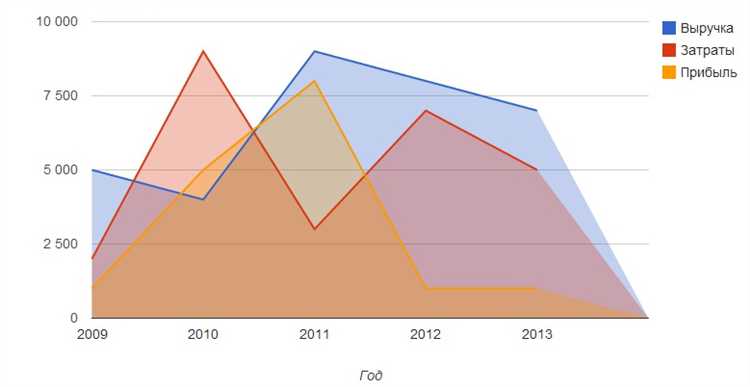
При работе с документами Microsoft Word, важно знать, как открыть файл и выбрать подходящее место для размещения графика. Это позволяет эффективно представить данные, используя визуализацию.
Чтобы открыть документ в Microsoft Word, необходимо выбрать «Файл» в верхнем меню программы и затем выбрать «Открыть». В появившемся окне нужно выбрать нужный файл и нажать «Открыть». Теперь, когда документ открыт, мы можем начать добавление графиков и диаграмм.
Когда график будет создан в приложении Excel, его можно вставить в документ Word. Для этого нужно перейти во вкладку «Вставка», выбрать «Объект» и нажать на «Excel-лист». После этого нужно выбрать созданный график и нажать «ОК». Теперь график будет вставлен в выбранное место документа Word.
Таким образом, открытие файла и выбор размещения графика в Microsoft Word весьма просты и позволяют наглядно представить данные с помощью графиков и диаграмм.
Вставка данных в график
Затем, выберите тип графика, который вы хотите использовать, например, столбчатую диаграмму или круговую диаграмму. После этого будет открыто окно с таблицей, в которой вы можете ввести ваши данные.
Создание графика в Microsoft Word позволяет вам легко ввести числовые данные, используя встроенный редактор таблиц. Вы можете ввести данные вручную, или скопировать их из другого документа или таблицы Excel. Это удобно, если у вас уже есть данные, которые вы хотите визуализировать в графическом виде.
После ввода данных в таблицу, программа автоматически построит график, используя введенные значения. Вы можете выбрать различные параметры графика, такие как цвета, шрифты и оси. Кроме того, вы можете указать, какие данные отображать на графике, чтобы сделать его более информативным.
Настройка осей графика с датами
Для начала, необходимо выбрать график, к которому хотите настроить оси с датами. Затем нужно открыть меню «Форматирование осей», чтобы получить доступ к параметрам настройки осей. В этом меню можно изменить тип оси, выбрать формат даты и настроить другие параметры.
Настройка формата даты — это важный шаг для правильного отображения информации на оси графика. Вы можете выбрать нужный формат даты и времени, чтобы данные на оси отображались в понятном и удобном для вас виде.
Для того, чтобы настраивать ось с датами, нажмите правой кнопкой на ось или выберите ось, а затем выберите опцию «Форматировать ось» или «Настроить ось». Затем вы можете выбрать формат даты, задать шаг оси и другие параметры.
Кроме того, вы можете настроить метки на оси с датами. Метки — это текст, который отображается рядом с определенной датой или временем на оси. Вы можете выбрать, какие метки отображать, и настроить их внешний вид, такой как цвет, размер и шрифт.
После настройки осей с датами у вас будет график, который точно отображает даты и помогает визуализировать данные на основе временных параметров. Это очень полезная функция при работе с датами и временем в Microsoft Word.
Вопрос-ответ:
Как настроить ось графика с датами?
Для настройки оси графика с датами необходимо использовать библиотеки или инструменты для визуализации данных, такие как Matplotlib или Chart.js. Сначала необходимо передать данные с датами в нужном формате, затем использовать соответствующие функции или методы для настройки оси с датами. Например, в библиотеке Matplotlib можно использовать функцию set_xticks() для установки значений по оси x, и функцию set_xticklabels() для установки подписей к значениям.
Как задать интервалы на оси графика с датами?
Чтобы задать интервалы на оси графика с датами, можно использовать функцию set_major_locator() для установки основных делений и функцию set_minor_locator() для установки вспомогательных делений. Например, в библиотеке Matplotlib можно использовать классы MultipleLocator или AutoDateLocator для задания интервалов на оси.
Как отформатировать значения на оси графика с датами?
Для форматирования значений на оси графика с датами можно использовать функцию set_major_formatter() или set_minor_formatter() для установки нужного формата. Например, в библиотеке Matplotlib можно использовать класс DateFormatter для задания формата даты. Также можно использовать функцию strftime() для создания собственного формата даты.
Как установить название оси графика с датами?
Чтобы установить название оси графика с датами, можно использовать функцию set_xlabel() или set_ylabel() для установки названия оси x или y соответственно. Например, в библиотеке Matplotlib можно использовать эти функции для установки названий осей.
Как изменить масштаб оси графика с датами?
Для изменения масштаба оси графика с датами можно использовать функцию set_xlim() или set_ylim() для установки границ оси. Например, в библиотеке Matplotlib можно использовать эти функции для изменения масштаба по оси x или y соответственно.
Как настроить ось графика с датами в Matplotlib?
Для настройки оси с датами в библиотеке Matplotlib необходимо использовать модуль dates. Сначала нужно импортировать этот модуль с помощью команды import matplotlib.dates as mdates. Затем можно настроить ось с датами при помощи функции mdates.DateFormatter(). Например, чтобы отобразить даты в формате «год-месяц-день», можно использовать код ax.xaxis.set_major_formatter(mdates.DateFormatter(‘%Y-%m-%d’)).
Как настроить ось графика с датами в Seaborn?
В библиотеке Seaborn для настройки оси графика с датами используется функция set_xticklabels(). Сначала необходимо импортировать библиотеки Seaborn и Matplotlib. Затем можно использовать функцию set_xticklabels() с аргументом rotation для поворота дат на оси. Например, чтобы повернуть даты на 45 градусов, нужно использовать код sns.set_xticklabels(rotation=45).