
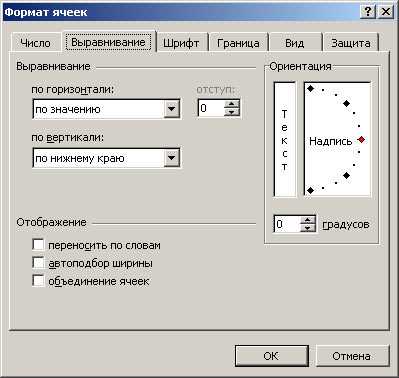
Изменение вертикального выравнивания содержимого таблицы в Microsoft Word может быть крайне полезным для создания профессионально выглядящих документов. Правильное выравнивание содержимого таблицы поможет улучшить читаемость и внешний вид документа, особенно при работе со сложными таблицами или большим объемом информации.
Microsoft Word предоставляет несколько способов для выравнивания содержимого таблицы по вертикали, включая выравнивание по верхнему, среднему и нижнему краю ячеек. Они позволяют контролировать положение текста, числовых значений и графических элементов внутри ячеек таблицы.
Чтобы выровнять содержимое таблицы по верхнему или нижнему краю ячеек, необходимо выделить нужные ячейки или всю таблицу, выбрать вкладку «Макет», в группе «Выравнивание» нажать на кнопку «Позиционирование», а затем выбрать нужный вариант выравнивания. При выборе выравнивания по центру ячейки, содержимое будет выравниваться по центру относительно вертикали.
Выравнивание содержимого таблицы по вертикали может быть особенно полезным при создании документов с большим количеством информации или при работе с таблицами, содержащими различные типы данных и элементы. Правильное выравнивание позволяет создать профессиональный вид документа и облегчить его восприятие читателями.
Зачем выровнять содержимое таблицы в Microsoft Word по вертикали
Выравнивание содержимого таблицы по вертикали играет ключевую роль в визуальной читаемости данных и их удобном представлении. Если содержимое таблицы не выровнено по вертикали, появляются различные отрывки и промежутки между текстом, вызывая неоднородное визуальное впечатление. Это может затруднять чтение и понимание информации в таблице.
1. Улучшение визуальной структуры данных
Выравнивание содержимого таблицы по вертикали позволяет создавать четкую и упорядоченную структуру с данными. Это помогает упорядочить каждую строку таблицы и обеспечивает одинаковый отступ между содержимым всех ячеек. Таким образом, данные становятся более легко читаемыми и понятными.
2. Повышение профессионализма и эстетического впечатления
Правильное выравнивание содержимого таблицы по вертикали добавляет профессионализма и эстетического впечатления в документ. Когда данные в таблице выровнены по вертикали, документ выглядит более аккуратным и организованным.
3. Улучшение читаемости таблицы
Выравнивание содержимого таблицы по вертикали также способствует улучшению читаемости таблицы. Когда данные находятся на одном уровне по вертикали, легко прослеживать границы строк и ячеек, что облегчает чтение и понимание информации.
4. Создание профессионально выглядящих отчетов и документов
Правильное выравнивание содержимого таблицы по вертикали является важным элементом при создании профессионально выглядящих отчетов и документов. Поскольку таблицы часто используются для представления данных, правильное выравнивание поможет создать чистый и аккуратный документ, в котором данные будут четко представлены и легко интерпретированы.
Как выровнять содержимое таблицы в Microsoft Word по вертикали с помощью параметров таблицы
Когда вам нужно выровнять содержимое таблицы в Microsoft Word по вертикали, вы можете использовать параметры таблицы, чтобы достичь желаемого результата. Это особенно полезно, когда вы хотите равномерно распределить содержимое внутри ячеек и сделать таблицу более профессионально выглядящей.
Вот несколько шагов, которые помогут вам выровнять содержимое таблицы по вертикали:
- Выберите таблицу: Щелкните на таблице правой кнопкой мыши и выберите «Свойства таблицы» из контекстного меню.
- Перейдите на вкладку «Общие»: В открывшемся окне свойств таблицы перейдите на вкладку «Общие».
- Измените вертикальное выравнивание: В разделе «Выравнивание» выберите желаемый параметр выравнивания. Например, если вы хотите выровнять содержимое по верхнему краю ячейки, выберите «По верхнему краю».
- Примените изменения: Нажмите кнопку «ОК», чтобы применить выбранное выравнивание к таблице.
После выполнения этих шагов содержимое вашей таблицы будет выровнено по вертикали в соответствии с выбранными параметрами. Вы также можете изменить выравнивание для отдельных ячеек, выбрав их и применив аналогичные шаги к выбранным ячейкам.
Выравнивание содержимого таблицы по вертикали в Microsoft Word
Для выравнивания содержимого таблицы по вертикали в Microsoft Word вам понадобятся некоторые параметры таблицы, которые можно настроить пошагово. В данном руководстве мы покажем вам, как правильно выполнить эти шаги.
Шаг 1: Выделите таблицу и откройте параметры таблицы
Первым шагом является выделение таблицы, в которой вы хотите выровнять содержимое. Выделение можно выполнить, кликнув на таблицу и расположив курсор внутри нее. После этого, появится вкладка «Работа с таблицами» в верхнем меню.
Затем, выберите эту вкладку и в появившемся меню найдите параметры таблицы. Вы можете найти его в разделе «Разметка». Нажмите на кнопку «Параметры таблицы», чтобы открыть дополнительные настройки таблицы.
Шаг 2: Изменение вертикального выравнивания в таблице
После создания таблицы в Microsoft Word вы можете изменить вертикальное выравнивание содержимого. Это очень полезно, когда вам нужно выровнять текст или другие элементы таблицы по вертикали.
Чтобы изменить вертикальное выравнивание, вы должны выбрать таблицу, а затем открыть параметры таблицы. Для этого нажмите правой кнопкой мыши на любом элементе таблицы и выберите «Свойства таблицы».
В открывшемся окне свойств таблицы найдите раздел «Выравнивание» и выберите нужное вам вертикальное выравнивание. Вы можете выбрать один из следующих вариантов:
- По верхнему краю: содержимое таблицы будет выравнено по верхнему краю ячейки;
- По центру: содержимое таблицы будет выровнено по центру ячейки;
- По нижнему краю: содержимое таблицы будет выравнено по нижнему краю ячейки.
После выбора нужного варианта выравнивания, нажмите на кнопку «OK», чтобы сохранить изменения. Ваши данные в таблице теперь будут выровнены по выбранному варианту вертикального выравнивания.
Шаг 3: Анализ результатов выравнивания содержимого таблицы и внесение необходимых корректировок
После применения выравнивания содержимого в таблице Microsoft Word, необходимо внимательно проанализировать результаты и выполнить все необходимые корректировки, чтобы достичь желаемого внешнего вида и четкости данных.
1. Проверка выравнивания строк
Важно проверить, что все строки в таблице выровнены вертикально. Переберите каждую строку в таблице и убедитесь, что все данные находятся на одном уровне по вертикали. При необходимости отрегулируйте размеры ячеек или высоту строк, чтобы достичь равномерного выравнивания.
2. Проверка выравнивания столбцов
Также стоит проверить, что все столбцы в таблице выровнены вертикально. Убедитесь, что все данные в каждом столбце находятся на одном уровне по вертикали. Если необходимо, отрегулируйте ширину столбцов, чтобы достичь равномерного выравнивания.
3. Проверка переноса текста
Если содержимое вашей таблицы включает в себя текст, убедитесь, что текст корректно переносится между строками при выровненных ячейках. Проверьте, что текст не выходит за пределы ячеек и не перекрывается другими элементами таблицы.
4. Применение дополнительных форматирований
После основной проверки выравнивания содержимого, возможно, потребуется применить дополнительные форматирования для дальнейшего повышения читаемости и привлекательности таблицы. Это может включать добавление границ и заливки ячеек, изменение шрифтов и выделение определенных ячеек или столбцов специальным образом.
Не забывайте регулярно сохранять изменения, чтобы предотвратить потерю данных. После завершения всех корректировок проверьте таблицу еще раз, чтобы удостовериться, что выравнивание и отображение данных соответствуют вашим ожиданиям.
Как выровнять содержимое таблицы в Microsoft Word по вертикали с помощью параметров ячейки
При работе с таблицами в Microsoft Word возникает необходимость выравнивать содержимое таблицы по вертикали. Это особенно полезно, когда в таблице содержатся разнообразные элементы, такие как текст, изображения или формулы.
Для выравнивания содержимого таблицы по вертикали в Word можно использовать параметры ячейки. Это позволяет задать разное вертикальное выравнивание для каждой ячейки в таблице. Таким образом, можно добиться максимальной гибкости и точности в размещении элементов в таблице.
Для того чтобы выровнять содержимое ячейки по верхнему краю, нужно выбрать ячейку или ячейки, затем нажать правой кнопкой мыши и выбрать в контекстном меню пункт «Свойства ячейки». В открывшемся окне нужно перейти на вкладку «Сломы и выравнивание» и выбрать опцию «По верхнему краю» в разделе «Выравнивание содержимого». После этого содержимое выбранных ячеек будет выровнено по верхнему краю.
Если нужно выровнять содержимое по центру ячейки, то следует выбрать ячейку или ячейки и в свойствах ячейки выбрать опцию «По центру» в разделе «Выравнивание содержимого». После применения изменений, содержимое выбранных ячеек будет центрировано по вертикали.
Аналогично можно выровнять содержимое по нижнему краю ячейки, выбрав опцию «По нижнему краю» в свойствах ячейки. Это удобно, когда необходимо выровнять текст или другие элементы по нижней границе ячейки.
Шаг 1: Выбор ячейки и настройка ее параметров
Перед тем, как выровнять содержимое таблицы по вертикали, необходимо выбрать ячейку и открыть ее параметры. Чтобы это сделать, следуйте указанным ниже инструкциям:
1. Выбор ячейки
Выберите ячейку таблицы, содержимое которой вы хотите выровнять по вертикали. Это можно сделать, щелкнув на ячейку мышкой или удерживая курсор и перемещая его по таблице для выделения нужной ячейки. Выделенная ячейка будет иметь активное выделение или контур.
2. Открытие параметров ячейки
После выбора ячейки откройте параметры этой ячейки. Для этого воспользуйтесь контекстным меню или панелью инструментов Word. Нажмите правой кнопкой мыши на выделенную ячейку и выберите «Свойства ячейки» или «Формат ячейки» из меню. Если вам удобнее использовать панель инструментов, найдите вкладку «Таблица» в верхней панели и выберите «Свойства» или «Формат» ячейки из дополнительного меню.
Теперь, когда вы открыли параметры ячейки, вы можете приступить к настройке вертикального выравнивания содержимого таблицы. Это позволит вам создать более профессиональный и аккуратный дизайн для вашей таблицы в Microsoft Word.
Вопрос-ответ:
Как выбрать ячейку в таблице?
Чтобы выбрать ячейку в таблице, нужно щелкнуть на ней левой кнопкой мыши.
Как открыть параметры ячейки в таблице?
Для открытия параметров ячейки в таблице необходимо выделить ячейку и щелкнуть правой кнопкой мыши, затем выбрать «Свойства ячейки».
Как изменить текст в ячейке таблицы?
Чтобы изменить текст в ячейке таблицы, необходимо дважды щелкнуть на ячейке, после чего появится курсор, и вы сможете ввести новый текст.
Как удалить ячейку из таблицы?
Чтобы удалить ячейку из таблицы, нужно выбрать ячейку и нажать на клавиатуре клавишу «Delete» или «Backspace».