
Microsoft Word является одним из самых популярных программных продуктов для создания и редактирования документов. Однако не все пользователи знают, как использовать его возможности в полной мере. Один из важных аспектов редактирования документов в Word — это использование разделов для создания различных колонтитулов для четных и нечетных страниц.
Разделы — это отдельные части документа, которые можно настроить по-разному. Каждый раздел имеет свой собственный набор параметров, включая разметку страницы, ориентацию, поля, номера страниц и другие элементы оформления. Таким образом, разделы позволяют пользователю создавать документы с различной структурой и внешним видом в зависимости от требований.
Одним из наиболее часто используемых примеров использования разделов является создание разных колонтитулов для четных и нечетных страниц. Например, вы можете добавить в верхнюю часть колонтитула название раздела или название главы, а в нижней части — номер текущей страницы. При этом различные колонтитулы будут автоматически вставляться на соответствующие страницы в зависимости от их четности или нечетности. Это особенно полезно при создании книг, журналов или научных статей.
Разделы в Microsoft Word: обзор функционала
С использованием функционала разделов, вы можете легко создать документ с разными колонтитулами для четных и нечетных страниц. Например, вы можете добавить на четные страницы название раздела, а на нечетные — автора или название главы.
Для создания разделов в Microsoft Word, необходимо выбрать вкладку «Разметка страницы» и выбрать опцию «Разделы». Затем вы можете настроить необходимые параметры для каждого раздела, включая колонтитулы, ориентацию страницы, номерацию и т. д.
Кроме того, разделы могут быть полезными при создании содержания или оглавления в документе. Вы можете использовать разделы для разделения документа на главы или разделы и автоматически создать содержание, указывающее на номера страниц, где находятся эти элементы.
В целом, разделы в Microsoft Word предоставляют мощный инструмент для организации и форматирования документов. Использование разделов позволяет создавать профессионально выглядящие документы с уникальными элементами на каждой странице, а также упрощает навигацию по большим документам с помощью содержания.
Как использовать разделы в Microsoft Word для создания различных колонтитулов для четных и нечетных страниц
Microsoft Word предоставляет возможность создания разделов в текстовом документе, что позволяет настраивать разные параметры для различных частей документа. Разделы могут быть полезны при необходимости создания колонтитулов для четных и нечетных страниц, чтобы документ выглядел более профессионально и организованно.
Первым шагом для создания разделов в Microsoft Word является разделение документа на две части, поскольку каждый раздел может иметь свои настройки. Для этого можно создать разрыв страницы, который будет разделять документ на две отдельные секции. Это можно сделать, выбрав вкладку «Вставка», затем «Обзор», и выбрав пункт «Разрывы» в группе «Разделы». Выберите «Следующая страница», чтобы создать разрыв, и повторите этот шаг по необходимости.
Далее, после создания разделов, можно настраивать различные параметры для колонтитулов на четных и нечетных страницах. Например, можно установить разные шрифты, размеры и расположение текста в колонтитулах. Для настройки колонтитулов, выберите вкладку «Вставка», затем «Колонтитулы» и выберите нужный тип колонтитула, например, «Верхний» или «Нижний». Затем можно использовать раздел «Отобразить номер страницы», чтобы отобразить номера страниц в нужном месте и выбрать настройки для шрифта и расположения текста.
Таким образом, создание разделов в Microsoft Word позволяет создавать разные колонтитулы для четных и нечетных страниц, что придает документу более профессиональный вид и удобство при чтении. Это полезный инструмент для организации и структурирования текстовых документов.
Шаг 1: Открытие документа и выбор пункта меню «Разметка страницы»
После открытия документа вы должны выбрать пункт меню «Разметка страницы». Это можно сделать, нажав на вкладку «Разметка страницы» в верхнем меню программы. Здесь вы найдете различные опции и настройки для управления разделами и колонтитулами страницы.
Выбрав пункт меню «Разметка страницы», откроется специальная панель с инструментами, где вы сможете настроить разделы и колонтитулы страницы в соответствии с вашими потребностями. Здесь вы сможете выбрать разделы для различных типов страниц, таких как четные или нечетные.
Значительное внимание следует обратить на настройку колонтитулов страницы, так как они отображаются на каждой странице документа. Вы можете выбрать различные стили и расположение колонтитулов, чтобы они соответствовали вашему дизайну и форматированию. После настройки разделов и колонтитулов вы можете сохранить изменения и продолжить работу с вашим документом.
Таким образом, первым шагом для создания различных колонтитулов для четных и нечетных страниц в Microsoft Word является открытие документа и выбор пункта меню «Разметка страницы», где можно настроить разделы и колонтитулы в соответствии с вашими требованиями.
Шаг 2. Создание различных секций в документе
Для создания секций вам необходимо выбрать место в документе, где требуется разделение, и затем перейти во вкладку «Разметка страницы» в верхней панели инструментов Microsoft Word. В этой вкладке вы найдете различные инструменты для создания секций, такие как «Раздел», «Параметры раздела», «Колонтитулы» и др.
После выбора инструмента «Раздел» вы можете выбрать тип раздела, например, «Следующая страница» или «Следующий раздел». Данный выбор определяет, как будет происходить разделение документа. Вы также можете использовать инструмент «Параметры раздела», чтобы настроить различные параметры для каждой секции, такие как ориентация страницы (горизонтальная или вертикальная), колонтитулы и номера страниц.
Создание различных секций документа позволяет вам более гибко управлять форматированием и внешним видом вашего документа. Вы можете создавать разные колонтитулы для четных и нечетных страниц, размещать таблицы и изображения только на определенных страницах и многое другое. Использование разделов поможет вам создать профессиональный документ с качественным внешним видом и удобной навигацией.
Как использовать разделы для создания различных колонтитулов
Microsoft Word предлагает мощный инструмент для создания и форматирования документов, включая возможность использовать разделы для создания различных колонтитулов на четных и нечетных страницах. Это может быть полезно, например, при создании книги или доклада, где нужно отображать разные заголовки или номера страниц в зависимости от изображения на странице.
Чтобы использовать разделы для создания разных колонтитулов, сначала необходимо разделить документ на разделы. Для этого можно вставить разрыв раздела между страницами. Затем можно настроить различные колонтитулы для каждого раздела.
- Для начала, выберите страницу, после которой вы хотите вставить разрыв раздела.
- Затем перейдите во вкладку «Разметка страницы» и в разделе «Разрывы» выберите «Следующая страница».
- Теперь ваш документ поделен на разделы.
Далее можно настроить разные колонтитулы для каждого раздела. Например, вы можете задать один колонтитул для четных страниц и другой для нечетных.
- Для этого выберите раздел, для которого вы хотите настроить колонтитулы.
- Затем перейдите во вкладку «Вставка» и выберите «Колонтитул».
- В появившемся меню выберите «Колонтитулы раздела» и выберите нужный вариант колонтитула, например, «Четные и нечетные страницы» или «Только четные страницы».
- Теперь вы можете отформатировать колонтитулы в соответствии с вашими потребностями, например, добавить номера страниц, заголовки или другую информацию.
Таким образом, вы можете использовать разделы в Microsoft Word для создания разных колонтитулов на четных и нечетных страницах. Это поможет вам легко отформатировать и организовать ваш документ в соответствии с вашими потребностями.
Создание колонтитула для четных страниц
В начале документа, перед нужной страницей, вставьте разрыв раздела. В меню «Разметка страницы» выберите пункт «Разделы» и нажмите «Следующая страница». Теперь у вас появился первый раздел, содержащий только одну страницу.
Далее проделайте те же шаги перед следующей четной страницей. Вставьте разрыв раздела перед ней и выберите опцию «Следующая страница». Теперь у вас есть два раздела, и вы можете настроить разные колонтитулы для каждого из них.
Чтобы настроить колонтитул для четных страниц, выделите раздел с четными страницами в разделе «Мастер документа». В окне колонтитула выберите опцию «Поле» и выберите номер страницы. Вы можете добавить текст или изображение, чтобы сделать колонтитул более информативным.
После настройки колонтитула для четных страниц, выделите раздел с нечетными страницами и настройте колонтитул таким же образом. Отличительными элементами могут быть, например, использование другого цвета или шрифта.
С помощью разделов в Microsoft Word вы можете создавать разнообразные колонтитулы для разных частей документа. Используя возможности программы, вы сможете сделать ваш документ более профессиональным и удобочитаемым.
Создание колонтитула для нечетных страниц
Колонтитул для нечетных страниц в Microsoft Word позволяет создавать уникальные заголовки или тексты, которые будут отображаться только на нечетных страницах документа. Это может быть полезно, например, для указания автора или названия раздела.
Чтобы создать колонтитул для нечетных страниц, вам нужно сначала разделить документ на разделы. Это можно сделать, выбрав вкладку «Разметка страницы» в меню «Со страницы 2007». Затем выберите пункт «Раздел» и установите «Следующий раздел» для активации функции разделения.
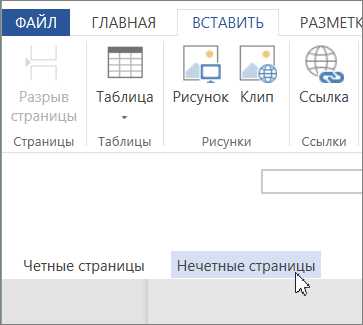
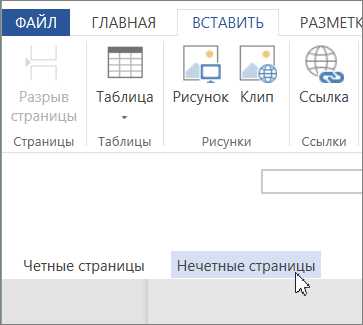
После того, как документ разделен на разделы, вы можете задать колонтитул для нечетных страниц. Для этого выберите вкладку «Вставка» и нажмите на кнопку «Колонтитул». Затем выберите «Колонтитул для нечетных страниц» из предложенного списка.
- Если вы хотите вставить текст в колонтитул, выберите опцию «Пользовательский текст» и введите нужный текст. Вы также можете выбрать другие опции для форматирования текста, такие как шрифт, размер шрифта и выравнивание.
- Если вы хотите вставить поле, такое как текущая дата или номер страницы, выберите соответствующую опцию из списка.
- Кроме того, вы можете вставить другие элементы, такие как изображения, таблицы или формы.
Когда вы закончите создавать колонтитул для нечетных страниц, нажмите кнопку «Закрыть редактирование колонтитула» или просто перейдите к редактированию основного текста документа. Колонтитул для нечетных страниц будет автоматически применяться ко всем нечетным страницам документа.
Вопрос-ответ:
Как создать колонтитул для нечетных страниц?
Для создания колонтитула для нечетных страниц в текстовом редакторе или программе верстки необходимо использовать специальные команды или функции. Например, в программе Microsoft Word можно выбрать опцию «Определенный номер» в настройках колонтитула и указать, что он должен отображаться только на нечетных страницах. Аналогичные возможности есть и в других текстовых редакторах и программных средствах.
Какие программы позволяют создать колонтитул для нечетных страниц?
Создание колонтитула для нечетных страниц можно выполнить в различных текстовых редакторах и программных средствах. К таким программам относятся, например, Microsoft Word, Adobe InDesign, LaTeX и другие. В каждой программе способы создания колонтитула могут отличаться, поэтому для получения более конкретной информации следует обратиться к документации к соответствующей программе.
Каким образом можно настроить колонтитул для нечетных страниц?
Настройка колонтитула для нечетных страниц зависит от используемого программного средства или текстового редактора. Обычно, для этого необходимо перейти в настройки страницы или раздел колонтитулов и выбрать опцию «Показать только на нечетных страницах» или аналогичную. Затем, можно задать текст, изображения или другие элементы, которые должны присутствовать в колонтитуле для нечетных страниц. После настройки следует сохранить изменения и проверить результат на нечетных страницах документа.