


Создание и форматирование многоуровневых списков в Microsoft Word является неотъемлемой частью работы с текстом. Благодаря этим функциям, пользователи могут структурировать информацию, выделять основные и дополнительные элементы, создавая иерархическую и логическую структуру текстовых документов.
Создавая списки с несколькими уровнями, пользователи могут создавать иерархические структуры, выделять основные и подчиненные пункты, а также подчеркивать логическую связь между ними. Это особенно полезно при создании сложных проектов, документации, списков задач и руководств, где важно четко организовать информацию и сделать ее понятной для читателей.
Microsoft Word предоставляет широкие возможности для форматирования многоуровневых списков. Пользователи могут выбирать различные виды маркеров или номеров для каждого уровня, настраивать отступы и выравнивание, а также изменять шрифт и цвет текста. Эти функции помогают создавать профессионально выглядящие документы и улучшают их читабельность.
Создание многоуровневых списков в Microsoft Word
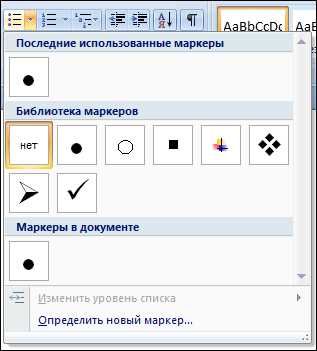
При работе с текстом в Microsoft Word, возможно создание многоуровневых списков, что может быть очень полезным при организации и структурировании информации. Для этого можно использовать различные инструменты и функции программы.
Один из способов создания многоуровневых списков — использование функции «Список многоуровневых маркеров». Для этого необходимо выделить текст, который будет являться элементом списка, и выбрать соответствующую опцию из меню «Список многоуровневых маркеров». Можно выбрать один из предустановленных стилей или настроить свой собственный стиль.
- Во-первых, выбрать нужный уровень элемента списка. Это можно сделать, нажав на кнопку «Увеличить уровень списка» или «Уменьшить уровень списка» в верхней панели инструментов.
- Во-вторых, можно изменить форматирование маркера или числового значения элемента списка. Для этого необходимо выбрать элемент списка, нажать правой кнопкой мыши и выбрать опцию «Изменить маркер».
- В-третьих, можно изменить отступы и выравнивание списка. Для этого нужно выбрать список, нажать правой кнопкой мыши и выбрать опцию «Список». В появившемся окне можно настроить отступы и выравнивание.
Другим способом создания многоуровневых списков является использование функции «Список многоуровневых нумерованных пунктов». Эта функция позволяет создать нумерованный список, где каждый уровень имеет свой собственный номер. Чтобы использовать эту функцию, необходимо выделить текст, который будет являться элементом списка, и выбрать соответствующую опцию из меню «Список многоуровневых нумерованных пунктов». Можно также настроить стиль нумерации и вид маркеров.
- Во-первых, выберите нужный уровень элемента списка, используя кнопки в верхней панели инструментов.
- Во-вторых, можно изменить форматирование номера элемента списка. Для этого необходимо выбрать элемент списка, нажать правой кнопкой мыши и выбрать опцию «Изменить нумерацию».
- В-третьих, можно изменить отступы и выравнивание списка. Для этого нужно выбрать список, нажать правой кнопкой мыши и выбрать опцию «Список». В появившемся окне можно настроить отступы и выравнивание.
Таким образом, создание многоуровневых списков в Microsoft Word может быть достаточно простым и удобным процессом, который поможет структурировать и организовать информацию в документе.
Определение многоуровневых списков
Многоуровневые списки в Microsoft Word представляют собой инструмент для создания структурированного и организованного документа. Многоуровневые списки позволяют упорядочить информацию и разделить ее на различные группы или уровни, чтобы облегчить ее восприятие.
Многоуровневые списки позволяют создавать сложные иерархические структуры, состоящие из нескольких уровней, где каждый уровень имеет свой нумерованный или маркированный формат. На каждом уровне можно использовать как отсчет по порядку, так и специальные символы, чтобы подчеркнуть связь между элементами списка.
Например, можно создать многоуровневый список для организации семейного бюджета. На первом уровне будут основные категории расходов, такие как «Жилище», «Питание» и «Автомобиль». На втором уровне можно детализировать каждую категорию, например, подразделив «Жилище» на «Аренда», «Коммунальные платежи» и «Ремонт». На третьем уровне можно указать конкретные статьи расходов, такие как «Электричество», «Вода» и «Интернет».
Создание и форматирование многоуровневых списков в Microsoft Word облегчает работу с комплексными документами, делает их более читаемыми и понятными для читателей, а также помогает организовать информацию и следовать логической структуре документа.
Инструкция по созданию многоуровневых списков в Microsoft Word
Шаг 1: Выберите текст для списка
Перед созданием многоуровневого списка, вам нужно выбрать текст, который будет включен в список. Рекомендуется выбрать текст с ясными иерархическими отношениями между элементами.
Шаг 2: Создайте основной список
Для создания основного списка в Microsoft Word, выберите текст, который будет являться первым элементом списка, и нажмите на кнопку «Маркированный список» или «Нумерованный список» на панели инструментов. Повторите этот шаг для каждого элемента списка.
Шаг 3: Создайте подуровни списков
Если у вас есть элементы, которые должны быть подчинены другим элементам, создайте подуровни списков, нажав на клавишу «Tab» перед текстом элемента. Повторите этот шаг для каждого элемента списка, который должен быть подчинен другому элементу.
Шаг 4: Форматируйте и определите стиль списка
Чтобы форматировать и определить стиль списка, выделите весь текст списка и выберите нужные параметры форматирования и стилизации, такие как кегль шрифта, отступы, маркеры или номера элементов списка. Вы также можете выбрать из предложенных стилей списка или создать собственный стиль.
Следуя этим простым шагам, вы сможете создать и форматировать многоуровневые списки в Microsoft Word, делая ваш документ более структурированным и профессиональным.
Форматирование многоуровневых списков в Microsoft Word
Microsoft Word предлагает множество возможностей для создания и форматирования многоуровневых списков, которые позволяют организовать информацию в структурированном и логическом порядке.
Для начала создания многоуровневого списка можно использовать функцию «Маркированный список» или «Нумерованный список» во вкладке «Главная» на панели инструментов Word. Однако, часто стандартные списки не удовлетворяют требованиям сложной структуры, поэтому Microsoft Word предоставляет редактор многоуровневых списков, который позволяет создать до девяти уровней вложенности.
Для форматирования многоуровневого списка можно изменять отступы и отступы абзацев, добавлять специальные символы для каждого уровня, задавать разные стили и шрифты. Например, можно задать разные цвета или размеры шрифта для каждого уровня списка, чтобы выделить важные элементы или дать структуру списку.
Также, можно добавлять или удалять уровни списка, перемещать элементы списка вверх или вниз, копировать и вставлять элементы списка. Для этого нужно выделить нужный элемент списка, затем щелкнуть правой кнопкой мыши и выбрать соответствующую команду из контекстного меню.
Форматирование многоуровневых списков в Microsoft Word помогает сделать текст более понятным и структурированным. Оно позволяет упорядочить и группировать информацию, делая ее более доступной для чтения и понимания. При правильном использовании многоуровневые списки помогают создать логическую структуру документа и облегчают навигацию в тексте.
Изменение порядка и структуры списка в Microsoft Word
В программе Microsoft Word есть возможность создания многоуровневых списков, которые помогают структурировать информацию и делают ее более ясной для читателя. Однако, при работе с таким списком может возникнуть необходимость изменить порядок и структуру элементов.
Для изменения структуры многоуровневого списка в Microsoft Word можно воспользоваться несколькими способами. Во-первых, можно изменить уровень элемента списка, перемещая его вверх или вниз в рамках одного уровня. Для этого нужно выделить элемент и воспользоваться соответствующими кнопками или комбинациями клавиш.
Во-вторых, можно изменить уровень элемента списка, переместив его на другой уровень. Например, если элемент находится на уровне 2, его можно перенести на уровень 1 или на уровень 3. Для этого нужно выделить элемент и использовать соответствующие команды.
Кроме того, можно изменить порядок элементов списка, перемещая их вверх или вниз в рамках одного уровня. Для этого нужно выделить элементы и воспользоваться соответствующими кнопками или комбинациями клавиш.
Также можно изменить порядок элементов списка, перемещая их на другой уровень. Например, если элемент находится на уровне 1, его можно перенести на уровень 2 или на уровень 3. Для этого необходимо выделить элементы и воспользоваться соответствующими командами.
Все эти действия позволяют изменять структуру и порядок элементов многоуровневого списка в program»Microsoft Word», делая его более понятным и удобным для работы с информацией.
Изменение стиля многоуровневого списка в Microsoft Word
При создании многоуровневого списка в Microsoft Word можно изменять его внешний вид, чтобы сделать его более привлекательным и удобочитаемым.
Одним из способов изменения стиля многоуровневого списка является изменение формата нумерации. В Microsoft Word можно настроить нумерацию списка независимо для каждого уровня. Например, можно выбрать различные виды нумерации или использовать буквы вместо цифр. Это помогает выделить каждый уровень списка и сделать его более понятным для читателя.
Другой способ изменения внешнего вида многоуровневого списка — это изменение форматирования текста в элементах списка. В Microsoft Word есть возможность изменять шрифт, размер шрифта, цвет и другие параметры для каждого уровня списка. Это позволяет выделить важные элементы или подчеркнуть их особенности.
Также можно изменить отступы и выравнивание списка. В Microsoft Word есть возможность изменять отступы перед каждым элементом списка или изменять общий отступ для всего списка. Выравнивание элементов списка также можно настроить по левому, правому, центральному краям страницы или по ширине страницы.
- Изменение форматирования нумерации: Для каждого уровня списка можно настроить вид нумерации или использовать буквы вместо цифр.
- Изменение форматирования текста: Можно изменить шрифт, размер шрифта, цвет и другие параметры для каждого уровня списка.
- Изменение отступов и выравнивания: Отступы перед каждым элементом списка и выравнивание можно настроить по вашим предпочтениям.
Целесообразно выбрать сочетание стилей, которое отражает иерархию и значимость каждого элемента списка. Это поможет сделать информацию более понятной и удобочитаемой для читателя.
Вопрос-ответ:
Как изменить цвет текста в многоуровневом списке?
Для изменения цвета текста в многоуровневом списке можно использовать свойство color в CSS. Например, для изменения цвета текста в первом уровне списка можно использовать следующий код: ul li { color: red; }.
Как изменить размер шрифта в многоуровневом списке?
Для изменения размера шрифта в многоуровневом списке можно использовать свойство font-size в CSS. Например, для изменения размера шрифта во втором уровне списка можно использовать следующий код: ul ul li { font-size: 14px; }.
Как изменить маркер в многоуровневом списке?
Для изменения маркера в многоуровневом списке можно использовать свойство list-style-type в CSS. Например, для изменения маркера в первом уровне списка на круги можно использовать следующий код: ul { list-style-type: circle; }.
Как изменить отступы в многоуровневом списке?
Для изменения отступов в многоуровневом списке можно использовать свойство margin или padding в CSS. Например, для изменения отступа справа в первом уровне списка можно использовать следующий код: ul li { margin-right: 10px; }.
Как изменить фоновый цвет в многоуровневом списке?
Для изменения фонового цвета в многоуровневом списке можно использовать свойство background-color в CSS. Например, для изменения фонового цвета во втором уровне списка можно использовать следующий код: ul ul li { background-color: #f5f5f5; }.
Как изменить внешний вид многоуровневого списка?
Для изменения внешнего вида многоуровневого списка можно использовать CSS стили. Для начала нужно выбрать элемент списка, к которому нужно применить стили, используя селекторы CSS. Затем, можно задать стиль для выбранного элемента, например, изменить цвет текста, добавить отступы, изменить шрифт и размер текста и т.д. Также можно задать стиль для каждого уровня списка, используя псевдоэлементы ::before и ::after, чтобы добавить дополнительные элементы или декоративные символы. Например, можно добавить точку или стрелку перед каждым элементом списка. Важно помнить, что изменение внешнего вида списка может влиять на его доступность и читабельность, поэтому стоит обязательно проверить, что список остается удобным для использования после применения стилей.