
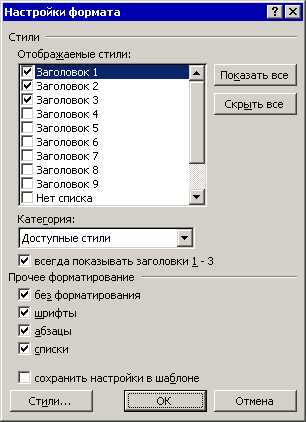
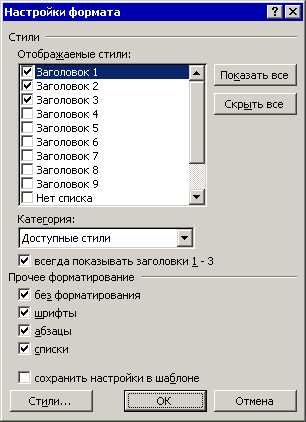
Создание качественных заголовков — важная часть процесса оформления документов в Microsoft Word. Один из стилей, которые можно использовать для создания заголовков, — «Заголовок 3».
Стиль «Заголовок 3» обеспечивает удобный способ форматирования текста, придавая ему выразительность и выделение на странице. Использование этого стиля позволяет создавать привлекательные и информативные заголовки, которые привлекут внимание читателя.
Для создания заголовка с использованием стиля «Заголовок 3» в Microsoft Word необходимо выполнить несколько простых шагов. Во-первых, выберите текст, который вы хотите отформатировать в виде заголовка. Затем откройте меню «Стили» и найдите стиль «Заголовок 3». Примените этот стиль к выбранному тексту, и он автоматически приобретет соответствующее форматирование.
Используя стиль «Заголовок 3», вы можете производить форматирование заголовков на своем документе с легкостью и надежностью. Этот стиль поможет вам создавать привлекательные и структурированные документы, которые будут легко читаться и пониматься вашими читателями.
Определение стиля «Заголовок 3» в Microsoft Word
Форматирование текста с использованием стиля «Заголовок 3» в Microsoft Word позволяет пользователю выделить отдельные разделы документа, чтобы сделать его структурированным и более читабельным. Заголовок с этим стилем обычно имеет меньший размер шрифта и менее яркий или выразительный стиль, чем более высокие уровни заголовков.
Чтобы применить стиль «Заголовок 3» к тексту в Microsoft Word, пользователь должен выделить соответствующий текст и выбрать опцию «Заголовок 3» из списка стилей форматирования или использовать сочетание клавиш для быстрого применения стиля. После этого текст будет автоматически отформатирован в соответствии с заданными параметрами стиля «Заголовок 3».
Стили заголовков в Microsoft Word обеспечивают единообразие и структурированность документа, делая его более профессиональным и легкочитаемым.
- Структурированность и организация: использование стилей заголовков позволяет явно выделить разделы и подразделы документа, что улучшает его структуру и организацию.
- Быстрое форматирование: стили заголовков позволяют пользователю быстро применить согласованный и единообразный форматирование к тексту, экономя время и усилия.
- Легкость навигации: создание иерархии заголовков на основе стилей позволяет легко перемещаться по документу с помощью панели навигации или гиперссылок.
В целом, использование стиля «Заголовок 3» в Microsoft Word помогает создать структурированный и профессионально оформленный документ, который будет легко читаемым и понятным для читателей. Этот стиль является полезным инструментом для организации информации и делает создание и форматирование сложных документов более удобным и эффективным.
Преимущества использования стиля «Заголовок 3»
Использование стиля «Заголовок 3» в Microsoft Word предлагает несколько преимуществ, которые значительно облегчают процесс форматирования и создания документов.
1. Удобная навигация
При использовании стиля «Заголовок 3» документ становится легко читаемым и структурированным. Заголовки разных уровней создают организованную иерархию, позволяющую легко найти нужный раздел или подраздел документа.
2. Быстрое форматирование
Стиль «Заголовок 3» позволяет быстро и легко изменить форматирование заголовков и их вид, не прибегая к ручному перечислению и применению форматирования для каждого заголовка отдельно. Это существенно экономит время и упрощает процесс создания документов.
3. Единообразие стиля
Использование стиля «Заголовок 3» позволяет создавать документы с единообразным стилем и форматированием заголовков. При изменении стиля заголовка автоматически изменяются все заголовки данного уровня в документе. Это особенно полезно при работе с крупными документами, где необходимо сохранить единообразие стиля и форматирования.
4. Легкость редактирования
Использование стиля «Заголовок 3» делает документ гибким для редактирования и переструктурирования. При необходимости можно легко изменять порядок заголовков, добавлять или удалять разделы без необходимости заново форматировать каждый заголовок.
Легкость и удобство
В современном мире все больше и больше людей стремятся к легкости и удобству во всем, что их окружает. Быстрый темп жизни требует от нас адаптироваться и находить оптимальные решения для каждой задачи.
Легкость и удобство – это одни из ключевых факторов, которые мы преследуем при создании новых технологий и услуг. Быть удобным и простым в использовании стало не просто модой, а неотъемлемой частью успешности любой разработки.
Интуитивный дизайн
Когда речь заходит о легкости и удобстве, неизбежно вспоминается понятие интуитивного дизайна. Это то качество, которое позволяет нам мгновенно понимать, как использовать новое устройство или приложение без каких-либо инструкций.
Интуитивный дизайн является главным фактором, который обеспечивает легкость и удобство. Каждый элемент интерфейса должен быть продуман и разработан таким образом, чтобы он был понятен и без лишних усилий.
Простота и понятность – основная идея интуитивного дизайна. Каждое действие должно выполняться легко и без запинки. Пользователь должен чувствовать себя комфортно и уверенно, что помогает ему достичь желаемых результатов с минимальными усилиями.
Пользовательская отзывчивость
Еще одной важной характеристикой легкости и удобства является пользовательская отзывчивость. Когда мы используем какой-либо продукт или услугу, мы ожидаем, что он будет реагировать на наши действия мгновенно.
Пользовательская отзывчивость подразумевает незамедлительную реакцию на команды и запросы пользователя. Как только мы выполняем какое-либо действие, мы ожидаем увидеть результат сразу же. Только такой подход обеспечивает высокую степень удовлетворенности и комфорта.
- Резюмируя
Легкость и удобство – это неотъемлемые характеристики современных технологий и услуг. Интуитивный дизайн и пользовательская отзывчивость являются основными элементами, которые обеспечивают комфортное использование и достижение желаемых результатов.
Пример создания заголовка с использованием стиля «Заголовок 3»
Для создания заголовка с использованием стиля «Заголовок 3» вам потребуется выполнить несколько простых шагов. Во-первых, установите курсор в место, где хотите добавить заголовок. Затем выберите вкладку «Стили» на панели инструментов Microsoft Word и найдите стиль «Заголовок 3» в списке доступных стилей.
Чтобы применить стиль к тексту, выделите нужный текст и щелкните на стиле «Заголовок 3». Теперь ваш заголовок будет отформатирован соответствующим образом – он будет выделен, у него будет больший шрифт и, возможно, другой цвет.
Если вы хотите изменить форматирование стиля «Заголовок 3», вы можете открыть панель «Стили» и выбрать опцию «Изменить стиль». Здесь вы можете настроить шрифт, цвет, выделение текста и другие параметры, чтобы добавить индивидуальность своему заголовку.
Важно помнить, что стили заголовков также могут использоваться для создания содержания в документе. Microsoft Word автоматически создаст содержание на основе заголовков, помеченных определенным стилем. Это удобное средство, которое позволяет быстро навигировать в документе и найти нужную информацию.
Выбираем путь к успеху с помощью Microsoft Word
Чтобы начать использовать все потрясающие возможности Microsoft Word, первым шагом станет открытие этого мощного текстового редактора. Следуя несложному процессу, вы станете ближе к созданию профессионально оформленных документов.
Вот несколько простых шагов, которые помогут вам открыть Microsoft Word:
1. Запустите компьютер
Если ваш компьютер еще не работает, сделайте первый шаг и включите его. Найдите кнопку включения, часто находящуюся на лицевой панели или клавиатуре, и нажмите на нее, чтобы запустить компьютер.
2. Найдите ярлык Microsoft Word на рабочем столе или в меню «Пуск»
После запуска компьютера найдите ярлык Microsoft Word на рабочем столе или в меню «Пуск». Обычно ярлык имеет значок с изображением белого листа бумаги с красной буквой «W» на нем. Щелкните по ярлыку мышью, чтобы открыть Microsoft Word.
3. Дождитесь загрузки программы
Как только вы откроете Microsoft Word, дождитесь загрузки программы. В это время компьютер может выполнить некоторые операции и настроиться для работы с редактором текста. Подождите несколько мгновений, пока Microsoft Word полностью загрузится.
4. Готово! Начните использовать Microsoft Word
Теперь, когда Microsoft Word полностью загружен, вы готовы начать использовать его для создания, редактирования и форматирования своих документов. Откройте новый документ или выберите существующий файл, чтобы начать работу.
Не забывайте сохранять свои документы регулярно и быть ознакомленным с дополнительными функциями Microsoft Word, чтобы использовать его в полной мере.
Настройка стиля «Заголовок 3»
Настройка стиля «Заголовок 3» осуществляется с помощью основных функций программы. Чтобы применить этот стиль к заголовку, выделяем нужный текст и выбираем стиль «Заголовок 3» из списка стилей.
Когда стиль «Заголовок 3» применен к тексту, его форматирование можно настраивать по своему усмотрению. Вы можете изменить шрифт, его размер, цвет или выравнивание, чтобы адаптировать заголовки третьего уровня под определенные потребности и стандарты оформления.
- Изменение шрифта: Для изменения шрифта заголовка 3 выделяем нужный текст и выбираем желаемый шрифт из списка доступных в программе.
- Изменение размера: Чтобы изменить размер шрифта заголовка, выделяем текст и устанавливаем нужный размер в единицах измерения.
- Изменение цвета: Для изменения цвета текста заголовка 3 выбираем нужный цвет из палитры цветов в программе.
- Изменение выравнивания: Чтобы изменить выравнивание заголовка 3, достаточно выбрать нужный вариант выравнивания из предложенных вариантов программы.
С помощью стиля «Заголовок 3» в Microsoft Word вы сможете легко организовать текст документа, выделить ключевые моменты, сделать его более структурированным и понятным для вашей аудитории.
Вопрос-ответ:
Как настроить стиль «Заголовок 3»?
Для настройки стиля «Заголовок 3» необходимо выбрать соответствующий пункт в редакторе, обычно это обозначается как «H3» или «Заголовок 3». Затем можно изменить шрифт, размер и другие параметры стиля в соответствии с вашими предпочтениями и требованиями дизайна.
Как изменить размер шрифта в стиле «Заголовок 3»?
Для изменения размера шрифта в стиле «Заголовок 3» необходимо выбрать соответствующий пункт в редакторе стилей и изменить значение размера шрифта. Это может быть числовое значение, указанное в пикселях или процентах.
Можно ли изменить цвет текста в стиле «Заголовок 3»?
Да, можно изменить цвет текста в стиле «Заголовок 3». Для этого нужно выбрать соответствующий пункт в редакторе стилей и изменить значение цвета текста на желаемый. Это может быть название цвета или шестнадцатеричный код цвета.
Как добавить отступы вокруг стиля «Заголовок 3»?
Для добавления отступов вокруг стиля «Заголовок 3» нужно выбрать соответствующий пункт в редакторе стилей и изменить значения отступов. Это может быть числовое значение, указанное в пикселях или процентах, для каждой из сторон (верх, низ, лево, право) от заголовка.