
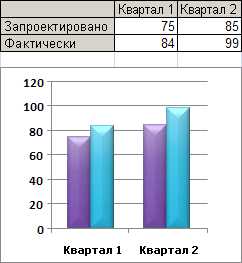
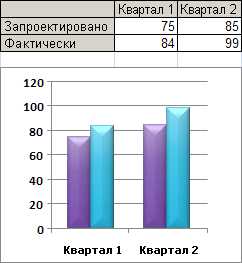
Microsoft Word — одно из самых популярных приложений для работы с текстовыми документами. Однако, помимо создания и форматирования текста, Word также предлагает широкий набор инструментов для добавления графиков и диаграмм в документы.
Основной функционал графиков и диаграмм в Word позволяет визуализировать данные и делать их более наглядными. Вы можете создавать различные типы графиков, включая гистограммы, круговые диаграммы, диаграммы рассеяния и многие другие. Это особенно полезно при работе с данными или презентациями, где важно ясно и наглядно представить статистику или тренды.
Добавление графиков и диаграмм в Word очень простое. Вам нужно всего лишь выбрать нужный тип диаграммы, ввести данные, и Word автоматически построит график на основе этих данных. Кроме того, Word предлагает широкие возможности по форматированию и настройке графиков, вы можете изменять тип линий, цвета, добавлять легенду и подписи.
Таким образом, использование графиков и диаграмм в Microsoft Word является отличным способом сделать ваши документы более профессиональными и понятными. Благодаря удобному интерфейсу и широкому набору функций, вы можете легко визуализировать и анализировать данные, делая вашу работу более эффективной и качественной.
Графики и диаграммы в Microsoft Word: вводная информация
Microsoft Word предоставляет множество возможностей для создания и добавления графиков и диаграмм в документы. Эти инструменты позволяют визуализировать данные и информацию, делая ее более понятной и наглядной для читателей. Графики и диаграммы в Word можно использовать для представления статистических данных, сравнения различных показателей, отслеживания трендов и многого другого.
Одним из основных преимуществ использования графиков и диаграмм в Word является их простота создания и настройки. Программа предлагает широкий выбор типов графиков, таких как столбчатые, круговые, линейные и т. д., а также множество стилей и настроек, которые позволяют адаптировать графики к конкретным потребностям пользователя. Благодаря этому, пользователи могут создавать профессионально выглядящие графики, соответствующие стилю и форматированию документа.
- Добавляйте графики и диаграммы в свои документы, чтобы визуализировать информацию;
- Выбирайте из множества типов графиков и настроек для получения требуемого результата;
- Адаптируйте графики к стилю и форматированию документа для создания профессионального вида;
- Сравнивайте данные, отслеживайте тренды и представляйте статистическую информацию с помощью графиков и диаграмм в Word;
- Эффективно передавайте сложные данные и информацию, сделав ее более понятной и наглядной для читателей.
Роль графиков и диаграмм в документе Word
Графики и диаграммы играют важную роль в представлении информации в документе Word. Они позволяют наглядно и лаконично представить сложные данные или сравнить различные показатели. Благодаря графикам и диаграммам, чтение и анализ информации становится более удобным и понятным.
Графики и диаграммы, созданные в Word, могут быть использованы для визуального отображения числовых данных, объяснения трендов и показателей, упрощения сложной информации и предоставления ясного представления о распределении данных внутри наборов. Они также позволяют выделить ключевые результаты и иллюстрировать различия между различными переменными или группами.
При создании графиков и диаграмм в Word, пользователи имеют широкий выбор различных типов, таких как столбчатые, круговые, линейные и т.д., что позволяет лучшим образом передать информацию и подчеркнуть главные моменты. Кроме того, Word позволяет настраивать внешний вид и стилизацию графиков и диаграмм, чтобы сделать их более привлекательными и соответствующими общему дизайну документа.
В целом, использование графиков и диаграмм в документе Word является эффективным способом представления информации и улучшения ее организации и наглядности. Это важный инструмент для представления данных и анализа информации в профессиональных и академических документах, презентациях и других типах материалов.
Преимущества использования графиков и диаграмм в Microsoft Word
Добавление графиков и диаграмм в Microsoft Word обладает рядом преимуществ, которые помогут визуализировать данные и сделать документ более наглядным и информативным.
1. Легкость создания и редактирования: Встроенные инструменты графиков и диаграмм в Microsoft Word позволяют быстро создавать и настраивать различные типы графиков, а также легко редактировать их внешний вид, масштабировать и изменять оси и метки.
2. Возможность визуализации данных: Графики и диаграммы позволяют представить большой объем информации в удобной и понятной форме. Они помогают обнаружить тренды, сравнивать данные, анализировать отношения и показывать зависимости между различными параметрами.
3. Улучшение понимания информации: Визуальные элементы, такие как графики и диаграммы, могут значительно повысить уровень понимания информации и помочь читателю лучше усвоить ключевые моменты. Они упрощают анализ данных, делая сложные сравнения и отношения более доступными.
4. Привлечение внимания и улучшение внешнего вида: Графики и диаграммы делают документы более привлекательными и эстетичными, привлекая внимание читателя. Они помогают выделить ключевую информацию или иллюстрировать результаты исследования, сделав документ более профессиональным и убедительным.
- 5. Интеграция с другими приложениями Microsoft Office:
| Просмотр диаграмм даже без установленной версии Office. Для просмотра диаграмм и графиков, созданных в Microsoft Word, пользователям необходимо установить вышеперечисленные приложения. Это позволяет легко обмениваться документами и визуализировать данные. |
Виды графиков и диаграмм в Microsoft Word
Microsoft Word предоставляет широкий набор возможностей для создания и редактирования графиков и диаграмм. Пользователи могут выбирать из различных типов графиков и диаграмм, чтобы наглядно представить данные и визуализировать результаты.
График столбцов: Этот тип графика представляет данные в виде столбцов, где длина столбца соответствует значению переменной. График столбцов может быть использован для сравнения значений разных категорий или для повторного представления данных с течением времени.
Круговая диаграмма: Круговая диаграмма представляет данные в виде круга, разделенного на секторы. Каждый сектор представляет определенную категорию или значение, а его размер пропорционален значению этой категории. Круговая диаграмма часто используется для отображения соотношения различных категорий в целом.
Линейный график: Линейный график используется для отображения данных в виде линии, соединяющей значения переменных. Он позволяет наглядно представить изменение значений с течением времени или отношение между двумя переменными.
Ареальная диаграмма: Ареальная диаграмма используется для визуализации данных в виде областей, которые отображают величину каждой переменной. Она часто используется для отображения суммарных значений или изменения данных на протяжении времени.
Более того, Microsoft Word позволяет пользователю настроить цвета, шрифты, подписи и многое другое для каждого типа графиков и диаграммы, чтобы создавать профессионально выглядящие визуализации данных.
Круговая диаграмма
С помощью круговых диаграмм можно наглядно показать доли различных элементов в общей сумме или сравнить относительные пропорции нескольких значений. Они часто используются для представления статистических данных, результатов опросов, распределения бюджета или долей рынка.
Для создания круговой диаграммы в Microsoft Word необходимо выбрать соответствующий тип диаграммы из меню «Вставка» и заполнить данные. Затем можно настроить цвета, анимацию и другие параметры диаграммы для лучшего визуального представления информации. Круговые диаграммы могут быть также добавлены в документы PowerPoint и Excel для улучшения презентаций и отчетов.
Пример использования круговой диаграммы
Допустим, вы хотите продемонстрировать соотношение продаж различных товаров в вашем магазине за последний месяц. Вы можете создать круговую диаграмму, в которой каждый сектор будет представлять определенный товар, а его размер будет пропорционален его доле в общем объеме продаж. Таким образом, вы сможете наглядно показать клиентам, какие товары наиболее популярны и какие приносят наибольший доход вашему бизнесу.
Столбчатая диаграмма
При создании столбчатой диаграммы в Microsoft Word можно выбрать различные варианты ее оформления и настройки. Например, можно изменить цвета столбцов, добавить подписи к осям, изменить шрифт и размер текста и т.д.
С помощью кнопки «Вставка» можно быстро добавить столбчатую диаграмму в документ. Затем можно открыть панель инструментов «Диаграмма», чтобы настроить ее внешний вид и параметры.
Создавая столбчатую диаграмму, не забывайте о ее главной цели — ясно и наглядно представить данные. Подписывайте оси и столбцы, используйте легенду для обозначения категорий, выбирайте подходящие масштабы для осей, чтобы предотвратить искажения данных.
Линейная диаграмма
Главным преимуществом линейной диаграммы является ее способность показать тенденции и зависимости между переменными. Она позволяет наглядно представить, как менялось значение переменной со временем или как связаны две переменные друг с другом. Линейная диаграмма также может быть использована для сравнения нескольких различных наборов данных.
Для создания линейной диаграммы в Microsoft Word необходимо выбрать вкладку «Вставка» в верхней панели инструментов, а затем выбрать пункт «Диаграмма». В открывшемся окне необходимо выбрать тип линейной диаграммы и указать источник данных. Затем можно настроить оси и добавить названия для линий и осей. После настройки диаграммы она будет вставлена в документ Word и готова к дальнейшему редактированию и форматированию.
Пример использования линейной диаграммы:
- Анализ изменения цен на товары или акции на рынке в течение определенного периода времени.
- Отслеживание изменений в объеме продаж или выручке компании.
- Сравнение популярности различных продуктов или услуг.
Вопрос-ответ:
Что такое линейная диаграмма?
Линейная диаграмма — это графическое представление данных в виде линий, которые соединяют значения на оси Х. Она позволяет наглядно отобразить изменение величины во времени или показать зависимость между двумя переменными.
Как создать линейную диаграмму?
Для создания линейной диаграммы необходимо собрать данные, которые хотите отобразить, и упорядочить их по времени или другой оси. Затем можно использовать программы для создания графиков, такие как Microsoft Excel, Google Sheets или онлайн-инструменты для создания диаграмм. В программе выберите тип графика «линейная диаграмма» и введите данные. Затем настройте оси, подписи и внешний вид диаграммы, чтобы сделать ее более понятной и информативной.
Когда лучше использовать линейные диаграммы?
Линейные диаграммы часто используются для отображения изменения данных со временем. Они могут быть полезны для отслеживания трендов, показывать рост или спад каких-либо показателей. Также линейные диаграммы могут быть полезны для сравнения двух или более переменных на одной диаграмме.
Как интерпретировать линейную диаграмму?
При интерпретации линейной диаграммы необходимо обратить внимание на форму и направление линий. Если линия идет вверх, это может указывать на рост или увеличение значения переменной. Если линия идет вниз, это может указывать на спад или уменьшение значения переменной. Также важно обращать внимание на различные пики и спады на диаграмме, которые могут указывать на изменения в данных. Наконец, стоит сравнивать несколько линий на одном графике, чтобы найти зависимости или различия между разными переменными.