
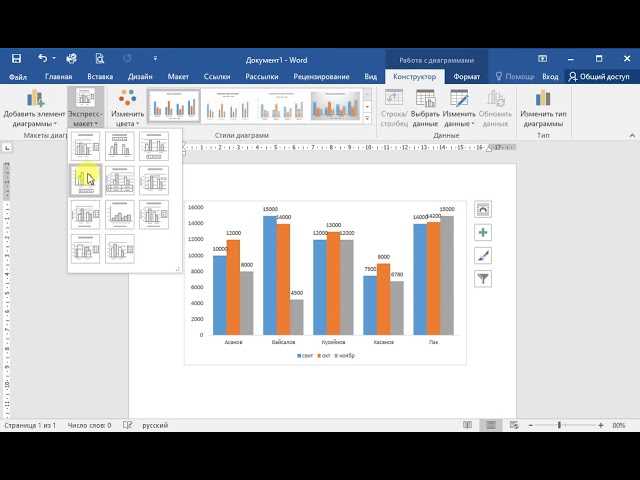
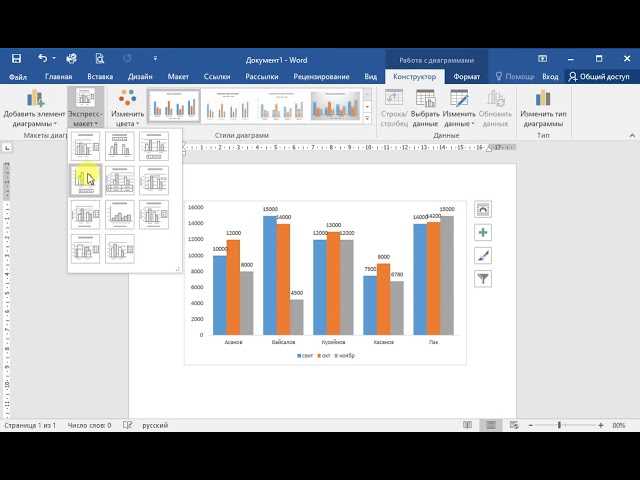
Столбчатые диаграммы — это эффективный способ визуализации числовых данных, который может быть особенно полезен при создании отчетов, презентаций или других документов. Microsoft Word предоставляет удобные инструменты для создания и настройки столбчатых диаграмм, что позволяет быстро и легко представить ваши данные в удобной форме.
Чтобы создать столбчатую диаграмму в Microsoft Word, вам необходимо следовать нескольким простым шагам. Во-первых, откройте документ Word, в котором вы хотите вставить диаграмму. Затем выберите вкладку «Вставка» в верхней части экрана и найдите раздел «Графики». В этом разделе вы увидите различные типы диаграмм, включая столбчатые диаграммы.
Когда вы выбрали столбчатую диаграмму, вам нужно будет выбрать тип данных, которые вы хотите представить. Это может быть числовой ряд, набор процентных данных или категории. Затем вам нужно будет ввести саму информацию, которую вы хотите отобразить на диаграмме. Microsoft Word предоставляет удобную таблицу, в которой вы можете внести свои данные или импортировать их из другого источника.
Важно помнить, что после создания столбчатой диаграммы вы можете ее настроить, чтобы она лучше соответствовала вашим потребностям. Вы можете изменить шрифты, цвета, добавить заголовки и подписи осей, а также внести другие изменения, чтобы сделать диаграмму более наглядной и понятной для ваших читателей.
Как создать столбчатую диаграмму в Microsoft Word
Microsoft Word, одна из самых популярных программ для обработки текстов, предлагает возможность создания столбчатых диаграмм для визуализации данных. Это очень полезный инструмент, который поможет вам наглядно представить и анализировать информацию. В этой статье рассмотрим шаги по созданию столбчатой диаграммы в Microsoft Word.
1. Откройте документ, в котором вы хотите создать столбчатую диаграмму, и выделите данные, которые вы хотите включить в диаграмму. Данные могут быть представлены в виде чисел, процентов или текстовой информации.
2. Найдите вкладку «Вставка» в верхней панели инструментов и нажмите на нее. В выпадающем меню выберите «Диаграмма» и затем «Столбчатые диаграммы».
3. В появившемся окне «Типы столбчатых диаграмм» выберите один из предложенных вариантов, который наиболее подходит для ваших данных. В Microsoft Word доступны различные типы столбчатых диаграмм, такие как столбчатая диаграмма с одной осью, столбчатая диаграмма со скругленными углами и другие.
4. После выбора типа диаграммы, нажмите на кнопку «ОК» и диаграмма будет автоматически добавлена в ваш документ. Вы можете изменить размер и положение диаграммы, перетаскивая ее по странице или изменяя размеры ее рамки.
5. Для внесения изменений в данные в диаграмме, щелкните правой кнопкой мыши на диаграмме и выберите «Изменить данные». В появившемся окне вы сможете добавить, удалить или отредактировать данные, которые отображаются в диаграмме.
Вот и все! Теперь вы знаете, как создать столбчатую диаграмму в Microsoft Word. С помощью этого инструмента вы сможете наглядно представить данные и сделать ваш документ более профессиональным и информативным.
Шаг 1: Открытие документа в Microsoft Word
Перед тем как начать создавать столбчатую диаграмму в Microsoft Word, необходимо открыть соответствующий документ. Для этого можно воспользоваться несколькими способами.
Если у вас уже есть документ, который вы хотите использовать для создания диаграммы, вы можете просто открыть его. Для этого вам нужно найти файл на вашем компьютере или в сетевом хранилище, щелкнуть правой кнопкой мыши на нем и выбрать «Открыть с помощью Microsoft Word». В результате документ откроется в программе.
Если у вас нет готового документа, вы можете создать новый. Для этого откройте Microsoft Word и выберите опцию «Создать новый документ». После этого вас попросят выбрать шаблон или просто создать пустой документ. Выберите вариант, который вам подходит.
После того, как документ откроется или будет создан новый, вы будете готовы приступить к добавлению столбчатой диаграммы.
Шаг 2: Выбор варианта вставки диаграммы
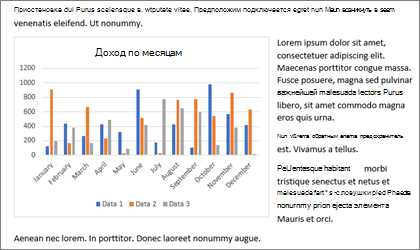
В программе Word имеется несколько вариантов для вставки диаграммы, предоставляя широкий спектр возможностей и гибкость в настройке графического представления данных.
- Вставка диаграммы внутри документа: Выбирая этот вариант, вы можете вставить диаграмму прямо в текстовую область вашего документа. Это полезно, если вы хотите включить графическое представление данных в текст или создать отчет, в котором графики будут сопровождать ваш текст.
- Помещение диаграммы на отдельную страницу: Если вы хотите, чтобы диаграмма занимала всю страницу или нужно больше места для детального рассмотрения графика, можно разместить диаграмму на отдельной странице. Этот вариант дает больше пространства для масштабирования и настройки диаграммы.
- Вставка диаграммы в таблицу: Если вам необходимо вставить диаграмму в таблицу, повторите процедуру создания таблицы и выберите ячейку, в которую планируете поместить диаграмму. Этот вариант полезен, когда вам нужно оформить данные в виде таблицы и одновременно включить графическое представление этих данных.
Выбор альтернативы вставки диаграммы зависит от задачи и предпочтений пользователя. Экспериментируйте с разными вариантами и выбирайте наиболее удобный и эффективный для вашего документа.
Шаг 3: Выбор подходящего типа столбчатой диаграммы
При создании столбчатой диаграммы в Microsoft Word необходимо выбрать подходящий тип диаграммы, который наилучшим образом отображает данные и помогает визуализировать информацию. Аккуратный выбор типа диаграммы может значительно повысить ее эффективность и удобство восприятия.
В программе Word предлагается несколько типов столбчатых диаграмм, каждая из которых имеет свои особенности и предназначена для определенных ситуаций. Это позволяет достичь наиболее точного выражения данных и создать наглядное представление статистики или сравнительных характеристик.
Одним из распространенных типов столбчатых диаграмм является столбчатая диаграмма с одной серией данных. Она отображает данные с помощью вертикальных столбцов, где высота столбца соответствует величине данных. Этот тип диаграммы удобен для сравнения значения одной переменной или наблюдения за изменением величины во времени. При наличии нескольких групп данных или нескольких переменных рекомендуется использовать другие типы диаграмм.
Еще одним типом столбчатой диаграммы является гистограмма. Она отображает данные в виде прямоугольников разной ширины, где площадь прямоугольника соответствует величине данных. Гистограмма используется для визуализации распределения данных и частотности значений внутри определенных интервалов. В некоторых случаях использование гистограммы более предпочтительно, чем обычная столбчатая диаграмма, особенно при анализе больших объемов данных.
Шаг 4: Ввод данных для диаграммы
Процесс создания столбчатой диаграммы в Microsoft Word включает в себя ввод данных, которые будут отображены на диаграмме. Чтобы добавить данные на диаграмму, необходимо выполнить следующие шаги:
- Выберите тип диаграммы: В первую очередь, нужно выбрать тип столбчатой диаграммы, который наиболее подходит для ваших данных. Выбранный тип диаграммы зависит от того, как вы хотите представить информацию.
- Откройте окно «Ввод данных»: После выбора типа диаграммы, нужно открыть окно «Ввод данных», где вы сможете внести данные для графика. Чтобы открыть это окно, щелкните правой кнопкой мыши на диаграмме и выберите пункт «Ввод данных» из контекстного меню.
- Добавьте данные на диаграмму: В окне «Ввод данных» вы можете ввести значения для каждой категории или серии данных на диаграмме. Для этого щелкните на ячейке, соответствующей нужной категории или серии, и введите значение.
- Настройте оси и метки: После ввода данных, можно настроить оси и метки на диаграмме. Например, можно задать названия осей, формат числовых значений или добавить подписи к столбцам.
- Завершите ввод данных: После того как вы внесли все необходимые данные и настроили диаграмму, просто закройте окно «Ввод данных». Ваши данные будут автоматически отображены на диаграмме.
Следуя этим шагам, вы сможете легко ввести данные для столбчатой диаграммы в Microsoft Word и создать наглядное визуальное представление ваших данных.
Шаг 5: Подгонка диаграммы под документ и сохранение
После создания столбчатой диаграммы в Microsoft Word, необходимо сделать несколько шагов для того, чтобы она идеально вписывалась в ваш документ и сохранить изменения.
Размер и положение диаграммы
Во-первых, убедитесь, что размер и положение диаграммы соответствуют вашим требованиям и дизайну документа. Вы можете изменить размер диаграммы, перетаскивая ее углы или используя определенные параметры размеров.
Формат и стиль диаграммы
Во-вторых, рекомендуется настроить формат и стиль диаграммы в соответствии с вашими предпочтениями и требованиями документа. Вы можете изменить цвета, шрифты, добавить заголовки и легенду к диаграмме.
Сохранение диаграммы
После того, как вы внесли все необходимые изменения, не забудьте сохранить диаграмму. В случае, если вы хотите использовать ее повторно в другом документе, вы можете сохранить ее в отдельный файл и импортировать его в другой документ позже.
Следуя этим простым шагам, вы сможете создать и настроить столбчатые диаграммы под ваши нужды и вписать их в ваш документ с помощью Microsoft Word.
Вопрос-ответ:
Как подгонить диаграмму под документ?
Для подгонки диаграммы под документ, необходимо использовать инструменты редактирования диаграммы, такие как изменение размеров, перемещение и масштабирование элементов диаграммы. Также можно изменить шрифты, цвета и стили элементов диаграммы, чтобы они соответствовали стилю документа.
Как сохранить подогнанную диаграмму?
Для сохранения подогнанной диаграммы, необходимо выбрать опцию «Сохранить» или «Экспортировать» в программе, в которой вы работаете с диаграммой. При сохранении диаграммы, также можно выбрать формат файла (например, PNG, JPEG, PDF) и указать путь для сохранения.
Какой программой можно подгонять диаграмму под документ?
Для подгонки диаграммы под документ можно использовать различные программы для работы с диаграммами, такие как Microsoft Visio, Lucidchart, SmartDraw, Draw.io и др. В этих программах доступны инструменты редактирования, которые позволяют изменять размеры, стили и другие параметры диаграммы.
Как изменить размеры элементов диаграммы?
Для изменения размеров элементов диаграммы можно использовать инструменты редактирования, такие как выбор элемента и изменение его размеров с помощью мыши. В некоторых программах также доступны параметры размеров элементов, которые можно изменять вручную с помощью числовых значений.
Как переместить элементы диаграммы?
Для перемещения элементов диаграммы необходимо выбрать элемент и перетащить его на новое место с помощью мыши. В некоторых программах также доступны опции выравнивания элементов, которые позволяют выравнивать элементы по горизонтали, вертикали или другим элементам для более точного позиционирования.
Как подгонять диаграмму под документ?
Чтобы подогнать диаграмму под документ, необходимо изменить ее размеры и расположение таким образом, чтобы она соответствовала внешнему виду документа и не выходила за его пределы. Для этого можно использовать инструменты редактирования графических объектов, доступные в программе, в которой создается документ. Например, в Microsoft Word можно выделить диаграмму, затем изменить ее размеры и перетащить на нужное место. Важно также учитывать формат документа (горизонтальный или вертикальный) и ориентацию диаграммы (горизонтальная или вертикальная).
Как сохранить диаграмму в документе?
Чтобы сохранить диаграмму в документе, необходимо воспользоваться функцией сохранения файла. Для этого следует выбрать соответствующий пункт меню или использовать сочетание клавиш (например, Ctrl+S). При сохранении документа в программе, в которой создается диаграмма (например, Microsoft Word), диаграмма автоматически сохраняется вместе с документом. Если диаграмма была создана в отдельной программе (например, Microsoft Excel), ее можно сохранить в формате изображения (например, JPEG или PNG) и вставить в документ как графический объект.