
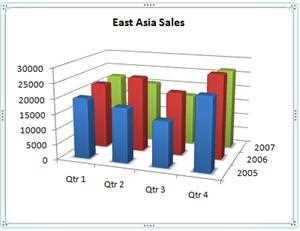
Microsoft Word является одним из самых популярных текстовых редакторов, который часто используется для создания профессиональных документов. Одним из важных элементов, который добавляет эстетическую привлекательность к документам, являются изображения. Вставка изображений в документ — это всего лишь первый шаг, чтобы сделать документ привлекательным и профессиональным. Важно также уметь форматировать изображения, чтобы создать эффект «глубины».
Глубина изображения — это визуальный эффект, который создает иллюзию трехмерности и глубины. Этот эффект может быть достигнут в Microsoft Word с помощью нескольких простых шагов. В этой статье мы рассмотрим, как создать эффект «глубины» для изображения в Microsoft Word.
Первым шагом для создания эффекта «глубины» является выбор подходящего изображения. Изображение с яркими цветами и хорошим контрастом будет лучше выглядеть с эффектом «глубины». После выбора изображения, вставьте его в документ и выделите его. Далее выберите вкладку «Формат» в верхней части Word.
Затем выберите «Положение» в разделе «Организовать» на панели инструментов форматирования изображения. В появившемся меню выберите «Обтекание текстом». Здесь вы можете выбрать один из вариантов обтекания текстом, чтобы изображение выглядело естественно с текстом вокруг него. Для создания эффекта «глубины» рекомендуется выбрать вариант «Граница страницы», который создает эффект, будто изображение находится слегка за пределами границы страницы.
Что такое эффект «глубины» для изображения в Microsoft Word?
В Microsoft Word есть возможность придать изображению эффект «глубины», который помогает создать ощущение трехмерности и перспективы. Этот эффект позволяет визуально выделить изображение на странице и придать ему объем.
Когда эффект «глубины» применяется к изображению, оно приобретает трехмерный вид, словно оно выступает из экрана или расположено на заднем плане. Это может быть полезно, когда вы хотите привлечь внимание к какому-то особенному элементу на фоне или создать иллюзию дальней плоскости.
Чтобы создать эффект «глубины» для изображения, вы можете использовать различные инструменты и функции форматирования в Microsoft Word. Например, вы можете изменить прозрачность или насыщенность изображения, добавить тени или обводку, регулировать яркость и контрастность.
- Изменение прозрачности позволяет создать эффект прозрачности и пролетающего воздуха между передним и задним планом.
- Добавление теней помогает создать иллюзию того, что изображение выступает из экрана и имеет объем.
- Настройка яркости и контрастности помогает придать изображению глубину и добавить перспективу.
- Использование эффектов обводки и заливки позволяет выделить изображение на фоне.
С помощью этих инструментов и функций форматирования, вы можете создать эффект «глубины» для изображения в Microsoft Word и сделать ваш документ более красочным и выразительным.
Расшифровка понятия «эффект глубины»
Чтобы создать эффект глубины в Microsoft Word, можно использовать различные методы форматирования изображений. Один из таких методов — это использование градиентных заливок, при которых цвет объекта постепенно переходит от насыщенного к более светлому или темному тону, создавая иллюзию объемности.
Другой способ достижения эффекта глубины — это использование теней. С помощью добавления теневых эффектов к передним объектам и уменьшению интенсивности теней на задних объектах можно создать иллюзию их отдаленности.
Также можно использовать специальные фильтры и эффекты, доступные в Microsoft Word, такие как «Контур» или «Размытие», чтобы добавить объемности и глубины к изображению. Эти эффекты могут быть настроены и скомбинированы для достижения желаемого визуального эффекта.
Создание эффекта глубины в Microsoft Word позволяет добавить визуальный интерес и привлекательность к документам, делая их более привлекательными для читателей. Комбинирование различных методов форматирования изображений позволяет создать эффект, который выделит ваш документ среди других и подчеркнет важность содержания.
Как вставить изображение в Microsoft Word?
Microsoft Word предоставляет простой способ вставить изображение в документ. Для этого вам необходимо следовать нескольким шагам.
- Откройте документ в Microsoft Word. Это можно сделать путем запуска программы и выбора соответствующего документа в списке недавно открытых файлов или путем навигации к месту сохранения документа.
- Выберите место для вставки изображения. Это может быть любое место в документе, где вы хотите разместить изображение.
- Нажмите на вкладку «Вставка». В верхней части экрана откроется горизонтальное меню с различными опциями для вставки разных элементов.
- Выберите «Изображение». Опция «Изображение» расположена в центре вкладки «Вставка». После нажатия на эту опцию откроется диалоговое окно, в котором вы можете выбрать файл с изображением на вашем компьютере.
- Найдите и выберите файл с изображением. Используйте окно браузера файлов для поиска и выбора нужного файла с изображением на вашем компьютере. После выбора файла нажмите «Вставить», чтобы добавить изображение в документ.
Теперь вы успешно вставили изображение в Microsoft Word. Вы можете изменить его размер, положение и другие параметры, используя инструменты форматирования изображений, которые доступны в программе.
Создание нового документа в Microsoft Word
После запуска программы вы увидите стартовую страницу, где можно выбрать один из предложенных шаблонов документов или создать новый пустой документ. Выберите опцию «Создать» или «Новый документ», чтобы начать работу с пустым документом.
При создании нового документа в Microsoft Word вы можете оснастить его различными элементами форматирования, такими как заголовки, абзацы, списки, таблицы и другие. Для форматирования текста можно использовать широкий спектр инструментов, доступных в верхней панели меню.
Когда вы закончите работу над новым документом и хотите сохранить его, нажмите на кнопку «Сохранить» или выберите опцию «Сохранить как». В появившемся окне выберите место сохранения документа, укажите его название и формат файла, а затем нажмите кнопку «Сохранить».
Создание нового документа в Microsoft Word — это быстрый и удобный процесс, который позволяет вам начать работу с текстом независимо от его типа или цели. С помощью широкого набора функций и инструментов, предоставляемых Microsoft Word, вы можете создавать профессионально оформленные документы, которые соответствуют вашим потребностям и требованиям.
Вставка изображения в документ
Чтобы вставить изображение в документ Microsoft Word, необходимо выполнить следующие действия:
- Нажмите на вкладку «Вставка» в верхней панели меню программы Word;
- Выберите «Изображение» в разделе «Иллюстрации». В результате это действия откроется окно «Вставить изображение»;
- В окне «Вставить изображение» выберите файл с изображением на компьютере и нажмите кнопку «Вставить». Изображение будет вставлено в документ.
После вставки изображения в документ Word вы можете производить дополнительные действия с ним, такие как изменение размера, обрезка, добавление эффектов и применение форматирования. Для этого необходимо выделить изображение и воспользоваться функциями форматирования, доступными в верхней панели меню программы Word.
Создание эффекта «глубины» для изображения
Улучшение визуальных свойств изображений в Microsoft Word может быть достигнуто с помощью создания эффекта «глубины». Этот эффект позволяет придать изображению трехмерный вид и добавить ощущение глубины и пространства.
Для создания эффекта «глубины» для изображения в Microsoft Word, можно использовать следующие методы:
- Изменение размера и масштабирование изображения. Увеличение или уменьшение размера изображения может создать впечатление, что объект находится ближе к наблюдателю или на большем расстоянии.
- Добавление тени. При нанесении тени на изображение можно создать иллюзию его выступления или углубления в плоскости.
- Использование различных уровней прозрачности. При изменении прозрачности изображения можно создать впечатление перспективы.
- Добавление градиентного фона. Создание оттенков и переходов в фоновой области изображения даст ощущение трехмерности и глубины.
Сочетание этих методов и экспериментирование с различными настройками позволят создать эффект «глубины», придающий изображению реалистичность и привлекательность.
Выделение изображения
В создании эффекта «глубины» для изображения в Microsoft Word важную роль играет выделение изображения. Выделение изображения позволяет сделать его более заметным и привлекательным для внимания читателя.
Одним из способов выделения изображения является использование контраста. Можно использовать контрастные цвета или яркость, чтобы сделать изображение более заметным на фоне остального текста. Например, если фон текста в основном темный, то яркое изображение будет выделяться на нем и привлекать внимание читателя.
Также можно использовать размещение изображения в центре страницы или на видном месте, чтобы оно сразу бросалось в глаза. Использование рамки или тени также поможет выделить изображение и создать эффект «глубины».
Другой важный аспект выделения изображения — это его размер и пропорции. Если изображение слишком маленькое или не соответствует пропорциям страницы, оно может быть незаметным или выглядеть неестественным. Поэтому важно выбирать изображения соответствующего размера и пропорций, чтобы они хорошо вписывались в макет документа.
Настройка параметров изображения
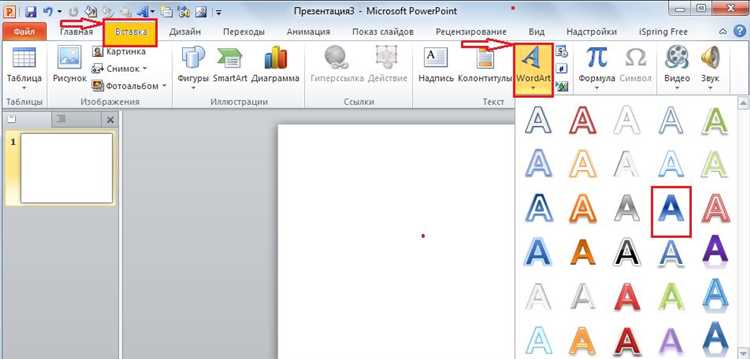
Для того чтобы достичь желаемого эффекта «глубины» на изображении в Microsoft Word, необходимо произвести изменения параметров.
Первым шагом является выбор необходимого изображения, которое потребуется отформатировать. От выбора изображения будет зависеть итоговый результат и впечатление, которое оно произведет на читателя.
Далее, следует обратить внимание на размер и разрешение изображения. Масштабирование и изменение разрешения поможет сделать изображение более четким и детализированным, что важно для создания эффекта «глубины».
Для достижения эффекта «глубины» можно использовать также эффекты тени и освещения. Настройка параметров тени поможет добавить объемности и глубины изображению, а изменение освещения сделает его более реалистичным.
Кроме того, стоит обратить внимание на цветовые настройки изображения. Изменение яркости, контрастности и насыщенности цветов поможет выделить главные детали и создать эффект «глубины».
Важной частью процесса форматирования изображения является также выбор подходящего фона и шрифта для текста, который будет идти рядом с изображением. Правильное сочетание цветов и шрифтов поможет создать гармоничное и красивое оформление.
Вопрос-ответ:
Как изменить размер изображения?
Чтобы изменить размер изображения, вы можете воспользоваться различными программами и онлайн-сервисами, например, Adobe Photoshop, GIMP, Paint и другими. В этих программах вы можете выбрать инструмент изменения размера и указать новые значения ширины и высоты изображения.
Как изменить разрешение изображения?
Для изменения разрешения изображения также можно использовать программы и онлайн-сервисы, которые поддерживают эту функцию. В программе Adobe Photoshop, например, вы можете выбрать пункт меню «Изображение» -> «Размер холста» и указать новое разрешение в пикселях на дюйм или пикселях на сантиметр.
Как изменить формат изображения?
Изменить формат изображения можно с использованием программ для редактирования графики, таких как Adobe Photoshop, GIMP и других. В этих программах вы можете сохранить изображение в нужном формате, выбрав соответствующую опцию при сохранении файла. Также есть онлайн-сервисы, которые позволяют конвертировать изображения из одного формата в другой.
Как изменить яркость и контрастность изображения?
Для изменения яркости и контрастности изображения можно воспользоваться программами для редактирования графики, такими как Adobe Photoshop, GIMP и другие. В этих программах есть специальные инструменты для регулировки яркости и контрастности. Вы можете изменять эти параметры, пока не достигнете нужного вам результата.
Как изменить цветовой баланс изображения?
Чтобы изменить цветовой баланс изображения, вы можете использовать программы для редактирования графики, например, Adobe Photoshop, GIMP и другие. В этих программах есть инструменты для регулировки цветового баланса, где вы можете изменить значения для красного, зеленого и синего каналов. Это позволит вам корректировать цветовые оттенки изображения.
Что такое изменение параметров изображения?
Изменение параметров изображения это процесс изменения различных характеристик изображения, таких как размер, разрешение, яркость, контрастность, насыщенность цветов и других свойств. Это может быть выполнено с помощью специальных программ для редактирования изображений, таких как Adobe Photoshop, GIMP и других.