
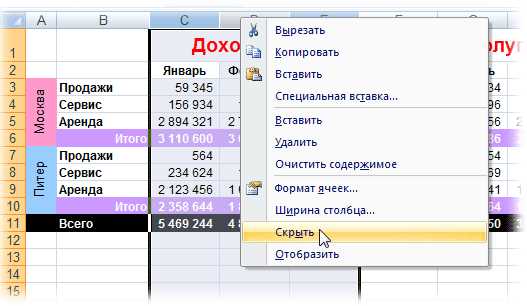
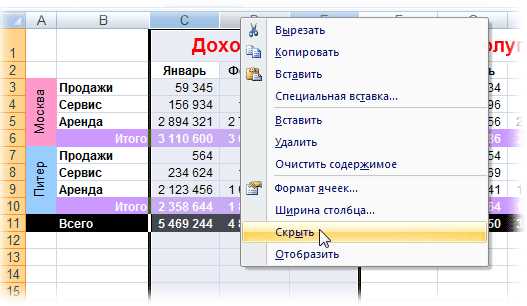
Microsoft Word — популярный текстовый редактор, который широко используется для создания документов. В процессе работы над документами часто возникает необходимость удалять строки или столбцы таблицы. Конечно, можно воспользоваться контекстным меню и выбрать нужную опцию, однако существует более быстрый и удобный способ выполнения данной операции без использования мыши и меню.
Для удаления строки или столбца в Word можно воспользоваться комбинацией клавиш Ctrl + Shift + — (минус). Это позволяет быстро и эффективно удалять ненужные элементы таблицы, не прибегая к использованию контекстного меню. Просто выделяйте нужное количество строк или столбцов, затем нажмите сочетание клавиш и элементы будут удалены. Этот способ особенно удобен при работе с большими таблицами, когда контекстное меню занимает слишком много времени.
Для тех, кто предпочитает работу с клавиатурой, быстрое удаление строк и столбцов в Word станет настоящим спасением. Вы сможете быстро редактировать свои документы, не отвлекаясь на мелкие детали и долгие клики мышью. Попробуйте этот метод и убедитесь в его эффективности.
Редактирование таблицы в Word: простой способ удаления строки или столбца
При работе с таблицами в программе Word иногда требуется удалить строку или столбец. Однако, не всегда удобно использовать контекстное меню для этой операции. На помощь приходит быстрый способ удаления, который может значительно упростить редактирование таблицы.
Один из самых простых способов удаления строки или столбца в таблице Word — использование горячих клавиш. Для удаления строки необходимо выделить ее и нажать клавишу «Delete» на клавиатуре. Аналогичным образом можно удалить столбец, выделив его и нажав на клавишу «Delete». Этот способ позволяет быстро и удобно удалить элементы таблицы без необходимости использования контекстного меню или мыши.
Если требуется удалить несколько строк или столбцов сразу, можно воспользоваться комбинацией клавиш «Ctrl» и «Shift». Для удаления нескольких строк необходимо выделить их и затем удерживать нажатыми клавиши «Ctrl» и «Shift» во время нажатия клавиши «Delete». Аналогично можно удалить несколько столбцов, выделив их и удерживая нажатыми клавиши «Ctrl» и «Shift» при нажатии «Delete». Этот способ позволяет быстро и эффективно удалять несколько элементов одновременно, существенно экономя время.
Таким образом, для удобного и быстрого удаления строк и столбцов в таблице Word необязательно использовать контекстное меню. Горячие клавиши «Delete» и комбинация клавиш «Ctrl» и «Shift» позволяют быстро и эффективно удалять выбранные элементы таблицы без лишних действий, таких как открытие меню или использование мыши. Эти простые способы редактирования таблиц помогут увеличить производительность работы и сэкономить время.
Открытие документа и поиск таблицы
Для начала необходимо открыть документ в программе Word. Это можно сделать через меню «Файл» и выбрав «Открыть». Затем нужно выбрать нужный документ из списка и нажать кнопку «ОК». После этого откроется документ со всем его содержимым.
После открытия документа можно приступить к поиску нужной таблицы. Для этого нужно просмотреть содержимое документа и найти таблицу, которую необходимо изменить. Для облегчения поиска можно использовать поиск по ключевым словам или фразам, которые могут быть связаны с таблицей.
Когда нужная таблица найдена, можно приступить к удалению строки или столбца. Для этого необходимо выделить нужные ячейки, кликнув на них левой кнопкой мыши, затем нажать правую кнопку мыши и выбрать соответствующую опцию в контекстном меню. Также можно использовать горячие клавиши для выполнения этого действия.
Таким образом, открытие документа и поиск таблицы — это первый шаг к выполнению задачи по быстрому удалению строки или столбца в Word. Эти шаги позволяют найти нужную таблицу, после чего можно приступить к удалению выбранных элементов с помощью контекстного меню или горячих клавиш.
c# — Как удалить строку с помощью клавиатуры
Чтобы удалить строку с помощью этой комбинации клавиш, сначала выберите строку, которую хотите удалить. Затем удерживайте клавишу «Shift» и «Ctrl» и одновременно нажмите стрелку вниз. Выбранная строка будет выделена. Нажмите клавишу «Delete» на клавиатуре, и строка будет удалена.
Комбинация клавиш «Shift + Ctrl + стрелка вниз» работает только для удаления одной строки. Если вы хотите удалить несколько строк, вам нужно проделать эту операцию для каждой отдельной строки.
Этот быстрый способ удаления строки позволяет сэкономить время при работе с большими документами, поскольку вы можете удалить несколько строк за одно нажатие клавиш. Вы также можете использовать этот метод для удаления столбцов, заменив комбинацию клавиш на «Shift + Ctrl + стрелка вправо».
Удаление строки с помощью командной строки
В программах обработки текста, таких как Microsoft Word, удаление строки обычно выполняется через контекстное меню, которое можно вызвать щелчком правой кнопки мыши на строке и выбором соответствующей опции. Однако, существует и другой, более быстрый способ удалить строку с помощью командной строки.
Для удаления строки с помощью командной строки в Microsoft Word необходимо сначала выделить нужную строку. Далее нужно нажать комбинацию клавиш Shift + F9, после чего строка будет удалена. Этот способ позволяет удалить строку без необходимости открывать контекстное меню и выполнять лишние клики мышью.
Командная строка в Word предоставляет множество возможностей для управления текстом, включая добавление и удаление строк, столбцов, абзацев и других элементов документа. Она может быть очень полезна для более продуктивной работы с текстом, особенно при выполнении повторяющихся задач или редактировании больших объемов информации.
Использование командной строки может быть особенно полезно, если вы знакомы с сочетаниями клавиш и хотите ускорить свою работу. Знание основных команд и сочетаний клавиш позволит вам удобно управлять текстом, делая вашу работу более эффективной и быстрой.
Удаление столбца с помощью клавиатуры
Удаление столбца в документе Word можно выполнить с помощью клавиатуры. Этот способ позволяет быстро и удобно удалить необходимый столбец без использования контекстного меню.
Чтобы удалить столбец с помощью клавиатуры, сначала необходимо переместить курсор на нужное место внутри столбца. Затем нужно нажать и удерживать клавишу «Shift» и одновременно нажать стрелку вправо или влево, чтобы выделить весь столбец. После того как столбец выделен, нажмите клавишу «Delete», чтобы удалить его из документа.
Если вам необходимо удалить несколько столбцов, выделите первый столбец с помощью описанной выше комбинации клавиш, затем продолжайте нажимать клавишу «Ctrl» и стрелку вправо или влево, чтобы выделить оставшиеся столбцы. После того как все необходимые столбцы выделены, нажмите клавишу «Delete», чтобы удалить их.
Удаление столбца при помощи командной строки
Когда требуется удалить столбец в таблице в программе Word, можно воспользоваться командной строкой для выполнения данной задачи. Вместо использования контекстного меню можно удалить столбец быстро и эффективно.
Для начала, необходимо выделить столбец, который требуется удалить. Затем, можно воспользоваться командой, которая позволит удалить столбец без задержек и сложностей. Данная команда позволяет удалить выбранный столбец независимо от его положения и номера.
Команда для удаления столбца:
- Alt + H, D, S — комбинация клавиш, которая откроет окно для удаления столбца;
- Shift + Ctrl + L — комбинация клавиш, которая позволяет выбрать весь столбец;
- Ctrl + X — комбинация клавиш, которая выполнит операцию вырезания столбца;
- Ctrl + V — комбинация клавиш, которая вставит удаленный столбец обратно в документ, если это необходимо.
Вопрос-ответ:
Как удалить столбец с помощью командной строки в Linux?
Для удаления столбца с помощью командной строки в Linux необходимо использовать утилиту awk. Например, для удаления столбца с номером 2 в файле file.txt выполните следующую команду: awk ‘{ $2 = «»; print $0 }’ file.txt > temp.txt && mv temp.txt file.txt. При этом значение второго столбца будет заменено на пустую строку, а результат будет записан в файл temp.txt, который затем будет переименован в file.txt.
Как удалить столбец с помощью командной строки в Windows?
Для удаления столбца с помощью командной строки в Windows можно использовать утилиту PowerShell. Например, для удаления столбца с номером 3 в файле file.csv выполните следующую команду: Import-Csv file.csv | Select-Object -Property *,@{Name=’Column3′; Expression={$null}} | Export-Csv -NoTypeInformation -Path temp.csv. При этом столбец с номером 3 будет заменен на пустой столбец, а результат будет записан в файл temp.csv.
Как удалить столбец с помощью командной строки в macOS?
Для удаления столбца с помощью командной строки в macOS можно использовать утилиту awk. Например, для удаления столбца с номером 4 в файле file.txt выполните следующую команду: awk ‘{ $4 = «»; print $0 }’ file.txt > temp.txt && mv temp.txt file.txt. При этом значение четвертого столбца будет заменено на пустую строку, а результат будет записан в файл temp.txt, который затем будет переименован в file.txt.
Как удалить столбец с помощью командной строки в Ubuntu?
Для удаления столбца с помощью командной строки в Ubuntu можно использовать утилиту awk. Например, для удаления столбца с номером 5 в файле file.txt выполните следующую команду: awk ‘{ $5 = «»; print $0 }’ file.txt > temp.txt && mv temp.txt file.txt. При этом значение пятого столбца будет заменено на пустую строку, а результат будет записан в файл temp.txt, который затем будет переименован в file.txt.
Как удалить столбец с помощью командной строки в CentOS?
Для удаления столбца с помощью командной строки в CentOS можно использовать утилиту awk. Например, для удаления столбца с номером 6 в файле file.txt выполните следующую команду: awk ‘{ $6 = «»; print $0 }’ file.txt > temp.txt && mv temp.txt file.txt. При этом значение шестого столбца будет заменено на пустую строку, а результат будет записан в файл temp.txt, который затем будет переименован в file.txt.