
Microsoft Word является одним из наиболее популярных текстовых редакторов в мире, используемым миллионами пользователей для создания и редактирования документов. Однако, многие из нас могут лишь малую часть его возможностей. В этой статье мы рассмотрим пять лучших скриптов и макросов, которые помогут повысить эффективность работы с этим программным обеспечением.
Работа с макросами и скриптами позволяет автоматизировать множество повторяющихся задач, что значительно экономит время и усилия. Например, использование макроса для создания стандартного формата заголовка или автоматическое выравнивание текста по области документа делает работу более продуктивной и удобной.
Одним из наиболее полезных скриптов для Microsoft Word является скрипт, позволяющий автоматически исправлять опечатки в тексте. Он распознает часто встречающиеся ошибки и заменяет их правильными словами, что способствует улучшению качества документов и экономит время на редактирование.
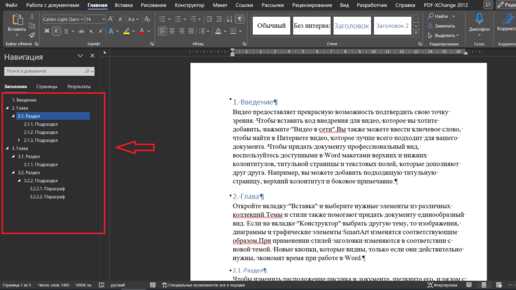
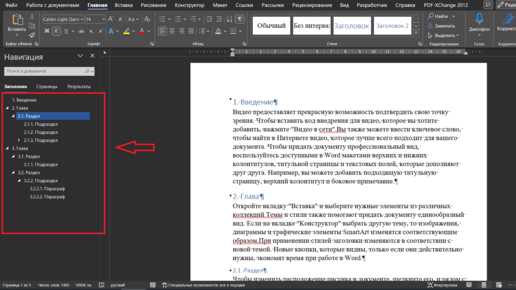
Другим полезным скриптом, который повышает эффективность работы с Microsoft Word, является скрипт для автоматического создания оглавления. Он позволяет легко и быстро создать структурированное оглавление на основе заголовков в документе, что делает его навигацию более удобной и позволяет быстрее ориентироваться в тексте.
Пятерка лучших скриптов Microsoft Word для повышения эффективности работы
-
Скрипт для автоматического оформления: Данный скрипт позволяет автоматически применять заданные стили форматирования к тексту. Например, вы можете создать скрипт, который будет применять к заголовкам шрифт Times New Roman, размер 16 и жирное начертание. Это позволит вам быстро и удобно оформлять документы в соответствии с установленными стандартами.
-
Скрипт для автоматической нумерации: Этот скрипт автоматически нумерует разделы, пункты и подпункты в документе. Вы можете задать необходимый вид и стиль нумерации, а скрипт будет применять его автоматически. Это позволит вам быстро создавать структурированные документы и удобно ориентироваться в их содержании.
-
Скрипт для автоматического создания оглавления: Этот скрипт позволяет автоматически создать оглавление на основе заголовков в документе. Вы можете задать формат и вид оглавления, а скрипт самостоятельно соберет все заголовки и создаст оглавление, которое будет автоматически обновляться при изменении содержимого документа.
-
Скрипт для автоматического исправления орфографических ошибок: Этот скрипт позволяет автоматически исправлять орфографические ошибки в тексте. Вы можете задать список наиболее часто встречающихся ошибок и их исправлений, а скрипт будет автоматически исправлять эти ошибки при наборе текста. Это существенно ускорит процесс работы и поможет избежать опечаток.
-
Скрипт для автоматического сохранения: Данный скрипт позволяет автоматически сохранять документы через определенные промежутки времени. Вы можете задать интервал сохранения и место для сохранения документов, а скрипт будет автоматически сохранять документ через заданный промежуток времени. Это поможет избежать потери данных при возможных сбоях и сэкономит время на ручном сохранении документов.
Применение скриптов Microsoft Word позволяет существенно повысить эффективность работы в этом редакторе. Они позволяют автоматизировать рутинные задачи, ускорить процесс работы и повысить качество документов. Используйте эти скрипты для оптимизации своей работы в Microsoft Word.
Скрипт для автоматического создания оглавления
Создание оглавления в документе Microsoft Word может быть очень утомительной и трудоемкой задачей. Однако, с использованием скрипта, можно значительно упростить и ускорить этот процесс.
Скрипт для автоматического создания оглавления позволяет автоматически формировать содержание документа на основе разделов и подразделов. Он анализирует заголовки документа, определяет их уровень и создает оглавление с соответствующими номерами страниц.
Для использования скрипта необходимо выбрать соответствующую опцию в меню Microsoft Word и указать параметры форматирования оглавления. Скрипт выполняет все необходимые действия автоматически и создает оглавление, обновляемое при внесении изменений в текст документа.
Этот скрипт является незаменимым инструментом для всех, кто часто работает с документами большого объема, содержащих множество разделов и подразделов. Он позволяет существенно экономить время и силы при создании, форматировании и обновлении оглавлений в Microsoft Word.
Таким образом, скрипт для автоматического создания оглавления является полезным инструментом, повышающим эффективность работы с большими документами в программе Microsoft Word.
Скрипт для автоматического форматирования текста
С помощью этого скрипта вы можете автоматически применять определенные форматы к выбранным частям текста. Например, вы можете задать скрипт для изменения размера и шрифта заголовков, выделения ключевых слов жирным шрифтом или курсивом, добавления отступов и многое другое.
Для использования скрипта достаточно установить его на свой компьютер и настроить необходимые параметры. После этого вы сможете применять форматирование одним нажатием кнопки или горячей клавишей, что значительно ускорит процесс работы над документами.
Скрипт для автоматического форматирования текста в Microsoft Word является незаменимым инструментом для редактирования и оформления документов различного типа. Он помогает сэкономить время и силы, облегчает работу с текстами и позволяет быстро получить профессионально оформленный документ.
Использование данного скрипта особенно полезно для пользователей, которые ежедневно работают с большими объемами текста и нуждаются в быстром и качественном форматировании документов. Скрипт для автоматического форматирования текста является незаменимым помощником в повышении эффективности работы и создании профессиональных текстовых документов.
Скрипт для избавления от повторяющихся слов и фраз в Microsoft Word
Для решения этой проблемы можно использовать специальный скрипт в Microsoft Word. Он автоматически обнаруживает повторяющиеся слова и фразы и удаляет их, делая текст более легким для чтения и понимания. Скрипт основан на алгоритме поиска повторяющихся последовательностей символов и предлагает пользователю выбрать, какой из них удалить.
Для использования скрипта необходимо следовать нескольким простым шагам. Сначала открываем документ в Microsoft Word, в котором нужно удалить повторяющиеся слова и фразы. Затем выбираем вкладку «Разработчик» в верхней панели инструментов и нажимаем на кнопку «Макросы». В появившемся окне выбираем скрипт для удаления повторов и запускаем его.
После запуска скрипта он начинает сканировать весь текст документа и обнаруживать повторяющиеся слова и фразы. При нахождении повторения скрипт выделяет его и предлагает пользователю удалить его. Пользователь может выбрать, удалить ли повторение или оставить его в тексте. После завершения работы скрипта документ сохраняется с удаленными повторяющимися словами и фразами.
Таким образом, скрипт для удаления повторяющихся слов и фраз в Microsoft Word является полезным инструментом для повышения эффективности работы с текстами. Он упрощает чтение текста, делает его более понятным и избавляет от ненужных повторений, что является важным фактором для создания профессиональных документов.
Скрипт для автоматического исправления орфографических ошибок
На сегодняшний день использование программных решений для автоматического исправления орфографических ошибок становится все более важным. Орфографические ошибки могут оказать отрицательное воздействие на профессиональные коммуникации и могут оказать существенное влияние на восприятие информации, способствуя различным недоразумениям и неправильному пониманию.
Для решения данной проблемы был разработан скрипт для автоматического исправления орфографических ошибок в текстовом редакторе Microsoft Word. Скрипт предназначен для обнаружения и исправления распространенных орфографических ошибок в набираемом тексте.
Одной из ключевых особенностей разработанного скрипта является его способность анализировать текст в реальном времени, выделять и исправлять слова с орфографическими ошибками автоматически, без вмешательства пользователя. Таким образом, скрипт позволяет значительно повысить эффективность работы в текстовом редакторе, устраняя необходимость вручную проверять каждое слово на наличие ошибок.
Скрипт основан на использовании словарей с правильным написанием слов и алгоритма проверки схожести слова, которые позволяют определить наличие ошибки и предложить соответствующее исправление. Скрипт также может быть настроен на работу с различными языками и диалектами, а также учитывать специфические правила орфографии, что делает его гибким и универсальным инструментом для исправления ошибок в различных языках.
В целом, скрипт для автоматического исправления орфографических ошибок представляет собой полезный инструмент для улучшения качества текстовой документации и повышения эффективности работы в текстовых редакторах. Он помогает пользователю избежать неправильного написания слов и повышает профессиональный имидж, что особенно важно в деловой среде и подобных сферах деятельности, где качественно написанный текст играет ключевую роль.
Скрипт для быстрой обработки больших объемов текста

Работа с большими объемами текста может быть кропотливой и трудоемкой задачей, но при помощи специальных скриптов, разработанных для программы Microsoft Word, эта задача может быть значительно упрощена и ускорена. Скрипт для работы с большими объемами текста позволяет автоматизировать ряд операций, связанных с обработкой и форматированием текста, что позволяет значительно повысить эффективность работы.
С помощью данного скрипта можно легко выполнить такие операции, как удаление повторяющихся строк, замена определенных слов или фраз на другие, расстановка разделителей и многое другое. Кроме того, скрипт позволяет провести автоматическую проверку орфографии и грамматики текста, что значительно повышает его качество.
Для запуска скрипта необходимо просто выбрать нужный текст в документе, затем запустить скрипт и выбрать нужные параметры обработки. Скрипт можно настроить для работы с различными типами текста, включая тексты на разных языках и в разных форматах.
Важно отметить, что скрипт является дополнительной функцией программы Microsoft Word и может быть установлен отдельно. Он легко интегрируется в программу и не требует специальных навыков программирования для его использования.
Вопрос-ответ:
Какой скрипт использовать для работы с большими объемами текста?
Для работы с большими объемами текста рекомендуется использовать язык программирования Python. С его помощью вы можете написать скрипт, который будет оптимизирован для обработки и анализа больших объемов текста.
Какие библиотеки рекомендуется использовать при работе с большими объемами текста?
При работе с большими объемами текста в Python рекомендуется использовать библиотеки, такие как NLTK (Natural Language Toolkit) и SpaCy. Они предоставляют мощные инструменты для обработки и анализа текста.
Как можно разбить большой текст на более мелкие части?
Для разбиения большого текста на более мелкие части вы можете использовать методы разделения строк, такие как split() или регулярные выражения. Например, можно разбить текст на предложения или абзацы, чтобы обрабатывать и анализировать их отдельно.
Какая алгоритмическая сложность при работе с большими объемами текста?
Алгоритмическая сложность при работе с большими объемами текста зависит от конкретных операций, которые вы выполняете над текстом. Некоторые операции, такие как разделение текста на слова или подсчет частоты слов, имеют линейную сложность O(n), где n — количество символов или слов в тексте. Однако, более сложные операции, такие как поиск ключевых слов или классификация текста, могут иметь более высокую сложность.
Какие задачи можно решать с помощью скрипта для работы с большими объемами текста?
С помощью скрипта для работы с большими объемами текста вы можете решать различные задачи, такие как анализ тональности текста, анализ частоты слов, категоризация текста, извлечение ключевых слов, машинный перевод и многое другое. Все зависит от ваших конкретных потребностей и возможностей вашего скрипта.
Вопрос
Ответ