
Современные технологии позволяют нам вести совместную работу над документами в реальном времени. Один из самых популярных инструментов для совместной работы — это Microsoft Word. Однако, многие пользователи не знают, как правильно управлять гиперссылками при работе в групповом режиме.
Гиперссылки являются важным элементом любого текстового документа. Они позволяют быстро переходить к определенной части документа или к внешним ресурсам. Правильное управление гиперссылками в групповом режиме позволяет сократить время работы и сделать совместную работу более эффективной.
Один из основных вопросов, с которым сталкиваются пользователи при работе с гиперссылками в групповом режиме, — это возможность создания, изменения и удаления ссылок без нарушения работы других участников. Важно понимать, что при работе в групповом режиме все изменения в документе вступают в силу немедленно и видны всем участникам. Поэтому, при изменении гиперссылок, необходимо быть внимательным и внимательно следить за обновлениями, чтобы избежать конфликтов и повреждения ссылок.
Эффективное управление гиперссылками при работе в групповом режиме в Word требует специальных навыков и знаний. В данной статье мы рассмотрим основные принципы работы с гиперссылками в групповом режиме и поделимся полезными советами, которые помогут вам работать с гиперссылками эффективно и безопасно.
Управление гиперссылками при работе в групповом режиме в Word

Первым шагом при работе с гиперссылками в групповом режиме в Word является их создание. Для этого необходимо выделить текст или объект, который будет служить основой для гиперссылки, и выбрать соответствующую опцию в меню инструментов. При создании гиперссылки важно указать верное назначение, чтобы пользователи могли без проблем получить доступ к нужному ресурсу.
Советы по управлению гиперссылками в групповом режиме в Word:
- Мониторьте ссылки: регулярно проверяйте работоспособность гиперссылок в документе. Если ссылка стала недействительной или ведет на неправильный ресурс, обновите ее или исправьте.
- Присваивайте описательные названия: давайте гиперссылкам понятные и информативные названия, чтобы пользователи сразу понимали, куда они ведут.
- Контролируйте доступность ссылок: при работе в группе следите, чтобы все участники имели доступ к ресурсам, на которые ведут гиперссылки. Если нужно, обеспечьте общий доступ или предоставьте необходимые разрешения.
- Документируйте ссылки: для удобства управления гиперссылками создайте отдельный документ, где будут перечислены все ссылки, используемые в основном документе. Это поможет быстро найти нужную ссылку и отследить все изменения.
Следуя этим советам, вы сможете эффективно управлять гиперссылками при работе в групповом режиме в Word.
Гиперссылки в Word: удобство и функциональность
В современной эпохе работы с текстовыми документами, гиперссылки играют важную роль в создании интерактивной и информационной среды. В текстовом редакторе Word гиперссылки представляют собой активные элементы, которые позволяют переходить на другую страницу, веб-сайт или открывать другой документ.
Гиперссылки в Word могут быть использованы для различных целей, начиная от удобства навигации по документу и завершая переходом на внешние ресурсы, такие как веб-страницы или файлы. Одним из основных преимуществ гиперссылок является возможность быстрого и удобного доступа к дополнительной информации или важным ресурсам без необходимости вводить длинные URL-адреса вручную.
Для создания гиперссылок в Word необходимо выделить текст или объект, который станет активной ссылкой, и применить соответствующие настройки. Пользователь может указать конкретный URL-адрес, к которому должна вести ссылка, или выбрать объект на локальном компьютере или в сети. При этом ссылка может быть оформлена в виде текста, изображения или даже таблицы.
С помощью гиперссылок в Word можно создавать удобные навигационные элементы, вставлять содержание с проставленными ссылками на заголовки или страницы, а также облегчать совместную работу над документом, позволяя пользователям быстро перемещаться между разделами или связанными проектами.
Преимущества использования гиперссылок в групповом режиме
Гиперссылки играют важную роль при работе в групповом режиме в Word, обеспечивая удобство и эффективность работы над документом. Возможность создавать гиперссылки на определенные части текста или внешние ресурсы позволяет быстро и точно перемещаться по документу и обмениваться информацией с коллегами.
- Удобная навигация: Гиперссылки позволяют быстро переходить к нужной части документа, особенно при его большом объеме. Кликнув по гиперссылке, участники группы могут быстро найти нужную информацию, не тратя время на прокрутку документа.
- Резюме и справочная информация: Гиперссылки позволяют создавать резюме или справочную информацию, которые содержат гиперссылки на более подробные сведения. Такой подход позволяет заметно сократить объем текста, сохраняя при этом доступность дополнительной информации.
- Обмен информацией с коллегами: Гиперссылки дополняют возможности обмена информацией между участниками группы. Они позволяют вставлять ссылки на внешние ресурсы, такие как интернет-сайты, изображения или другие документы. Это значительно упрощает доступ к дополнительной информации и совместную работу над проектом.
Использование гиперссылок в групповом режиме в Word дает преимущества в удобной навигации по документу, создании резюме и справочной информации, а также обмене информацией с коллегами. Он повышает эффективность работы над документом и улучшает процесс совместной работы в группе.
Создание гиперссылок в групповом режиме
При работе в группе над документом в Word довольно часто возникает необходимость создания гиперссылок для быстрой навигации по документу. Гиперссылки обеспечивают удобный доступ к различным разделам, страницам или внешним ресурсам, позволяя группе легко перемещаться по информации. Каждый участник группы может создавать и редактировать гиперссылки в документе, что обеспечивает эффективное совместное использование информации.
Для создания гиперссылок в групповом режиме можно использовать различные методы. Один из самых простых способов — использование команды «Вставить гиперссылку» в меню «Вставка». Это позволяет вставить гиперссылку на выбранный текст, изображение или таблицу. Дополнительно можно указать адрес, по которому будет осуществляться переход при нажатии на гиперссылку.
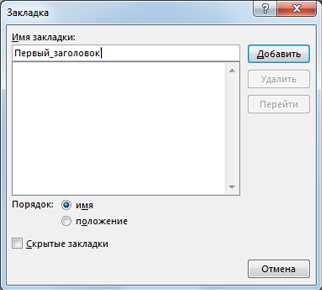
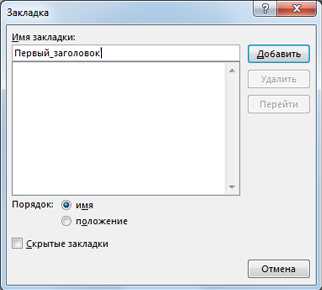
Еще один способ создания гиперссылок в групповом режиме — использование якорей. Якорь — это точка в документе, на которую можно сослаться с помощью гиперссылки. Когда несколько участников работают над одним документом, использование якорей позволяет создавать ссылки на конкретные места в документе с общим доступом для всех участников. Для создания якорей нужно выбрать место в документе, нажать правой кнопкой мыши и выбрать команду «Вставить якорь». Затем можно создать гиперссылку и указать якорь в качестве ссылки.
В результате, создание гиперссылок в групповом режиме позволяет участникам эффективно работать с информацией в документе, облегчая навигацию и доступ к нужным разделам. Этот функционал позволяет улучшить совместную работу группы и повысить производительность в рамках общего доступа к документу.
Управление гиперссылками в групповом режиме
При работе в групповом режиме в Word важно научиться управлять гиперссылками, чтобы облегчить совместное редактирование документа. Гиперссылки позволяют создавать интерактивные элементы и облегчить навигацию внутри документа или переход на внешние ресурсы.
Чтобы эффективно управлять гиперссылками в групповом режиме, следует придерживаться нескольких рекомендаций. Прежде всего, необходимо четко определить цель каждой гиперссылки, чтобы в дальнейшем не возникало путаницы. Указывайте ссылки на конкретные главы, страницы или внешние ресурсы, которые являются релевантными для контекста документа.
Важно также следить за актуальностью гиперссылок. Проверяйте их работоспособность и соответствие целевых страниц. Если ссылка устарела или ведет на недоступный ресурс, это может снизить эффективность работы группы и создать негативное впечатление у читателей.
Организация гиперссылок в документе также играет важную роль. Рекомендуется группировать ссылки по темам или категориям, чтобы облегчить навигацию и поиск нужной информации. Можно использовать нумерованные или маркированные списки, таблицы или другие средства оформления для создания иерархии ссылок.
И наконец, важно учесть, что при работе в группе каждый участник может иметь доступ к редактированию гиперссылок. Поэтому рекомендуется устанавливать права доступа и ограничивать возможности изменения ссылок только определенным пользователям, чтобы избежать случайного или нежелательного редактирования.
Редактирование и удаление гиперссылок в групповом режиме
При работе в групповом режиме в Word возникает необходимость редактировать и удалять гиперссылки. Это может потребоваться, например, при совместном написании документа, когда нужно обновить ссылку на другой файл или удалить ненужную ссылку.
Для редактирования гиперссылки в групповом режиме в Word необходимо выделить текст или картинку, на которую ссылается гиперссылка, и нажать правую кнопку мыши. В контекстном меню выбирается пункт «Редактировать гиперссылку». После этого появляется диалоговое окно, в котором можно изменить адрес ссылки или ее описание. После внесения необходимых изменений достаточно нажать кнопку «ОК» и гиперссылка будет обновлена.
Если же требуется удалить гиперссылку в групповом режиме, следует выделить текст или картинку, на которую она ссылается, и снова нажать правую кнопку мыши. В контекстном меню выбирается пункт «Удалить гиперссылку». После этого гиперссылка будет удалена, и текст или картинка вернутся в обычное состояние.
Таким образом, редактирование и удаление гиперссылок в групповом режиме в Word позволяет вносить изменения в документе совместно с другими пользователями. Это удобно и позволяет эффективно работать над созданием и редактированием текста.
Вопрос-ответ:
Как редактировать гиперссылку в групповом режиме?
Для редактирования гиперссылки в групповом режиме необходимо выбрать все нужные ячейки или объекты, содержащие гиперссылки, затем нажать правую кнопку мыши и выбрать опцию «Редактировать гиперссылку». После этого можно изменить адрес, название ссылки или другие параметры гиперссылки.
Как удалить гиперссылку в групповом режиме?
Чтобы удалить гиперссылку в групповом режиме, необходимо выбрать все нужные ячейки или объекты, содержащие гиперссылки. Затем нужно нажать правую кнопку мыши и выбрать опцию «Удалить гиперссылку». После этого гиперссылка будет удалена со всех выбранных элементов.
Можно ли редактировать и удалять гиперссылки на несколько элементов сразу?
Да, в групповом режиме можно выбрать несколько ячеек или объектов с гиперссылками и редактировать или удалять их одновременно. Для этого необходимо выбрать все нужные элементы, затем выполнить требуемое действие: редактирование или удаление гиперссылки.
Какие еще действия с гиперссылками можно выполнять в групповом режиме?
В групповом режиме можно также копировать и перемещать гиперссылки на несколько элементов одновременно. Для этого нужно выбрать все нужные ячейки или объекты с гиперссылками, затем нажать правую кнопку мыши и выбрать соответствующую опцию «Копировать» или «Переместить». После этого гиперссылки будут скопированы или перемещены на выбранные элементы.