
Когда создаются таблицы в Microsoft Word, одной из важных задач является выравнивание содержимого в ячейках. От правильного размещения текста в таблице зависит удобство чтения документа и его эстетический вид.
В Microsoft Word есть несколько способов выравнивания текста в таблице. Можно использовать горизонтальное выравнивание, которое позволяет разместить текст по левому, центральному или правому краю ячеек. Также можно настроить вертикальное выравнивание, чтобы текст был размещен по верхнему, среднему или нижнему краю ячеек.
Для выравнивания содержимого таблицы в Microsoft Word можно использовать как стандартные инструменты форматирования, так и функции автоматического выравнивания. Например, можно изменить параметры таблицы, задать стиль ячеек или использовать команды автоматического выравнивания для быстрого и точного форматирования данных.
Корректное выравнивание текста в таблице важно не только с эстетической точки зрения, но и с точки зрения удобства восприятия информации. Правильно выровненная таблица позволяет читателю быстрее и эффективнее ориентироваться и извлекать необходимую информацию.
Методы выравнивания содержимого таблицы в Microsoft Word
1. Выравнивание по левому краю
Один из самых простых способов выровнять содержимое таблицы — это выравнивание по левому краю. Это означает, что все данные в ячейках таблицы будут выровнены по левому краю ячейки. Такой способ выравнивания особенно полезен, если нужно создать простую и понятную таблицу с простым структурным размещением информации.
2. Выравнивание по правому краю
Другой способ выравнивания содержимого таблицы — это выравнивание по правому краю. В этом случае данные в ячейках таблицы будут выровнены по правому краю ячейки. Этот метод может быть полезен, если нужно выделить важные данные в таблице и сделать их более выразительными.
3. Выравнивание по центру
Третий метод выравнивания содержимого таблицы — это выравнивание по центру. Это означает, что данные в ячейках таблицы будут выровнены по центру ячейки. Такое выравнивание может быть полезно, если нужно создать равномерно организованную таблицу с одинаковыми ширинами столбцов.
4. Выравнивание по ширине
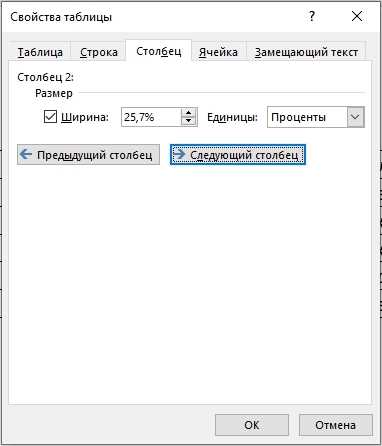
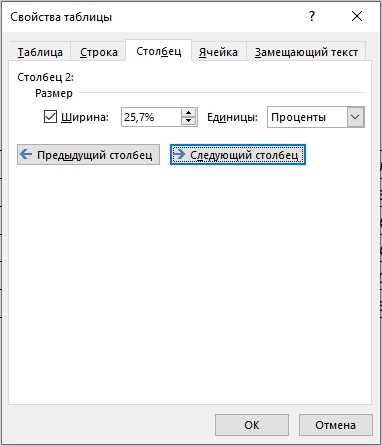
Еще один метод выравнивания содержимого таблицы — это выравнивание по ширине. В этом случае ширина столбцов таблицы будет автоматически распределена, чтобы все строки и содержимое таблицы выглядели ровно и аккуратно. Этот метод особенно полезен, если вы работаете с большим количеством данных и хотите создать таблицу с одинаковой шириной столбцов.
Выбор метода выравнивания содержимого таблицы в Microsoft Word зависит от ваших потребностей и требований к документу. Экспериментируйте с различными методами и выбирайте наиболее подходящий для вашей ситуации!
Вертикальное выравнивание содержимого таблицы в Microsoft Word
1. По умолчанию: При создании таблицы в Microsoft Word содержимое ячеек будет выровнено по середине вертикально. Это означает, что текст будет располагаться по центру ячейки. Однако, вы можете изменить это выравнивание, чтобы соответствовать вашим потребностям.
2. Верхнее выравнивание: Если вам нужно выровнять содержимое ячеек таблицы вверху ячейки, вы можете выбрать опцию «Верхний край» в меню выравнивания таблицы. Это полезно, когда вы хотите сделать заголовки таблицы или другую информацию более заметной.
3. Нижнее выравнивание: Если вы хотите выровнять содержимое ячеек внизу ячейки, вы можете выбрать опцию «Нижний край» в меню выравнивания таблицы. Это может быть полезно, если вы хотите выделить нижнюю часть таблицы или подчеркнуть определенную информацию.
4. Выравнивание по центру: Вы также можете выбрать опцию «По центру» в меню выравнивания таблицы, чтобы выровнять содержимое ячеек по центру вертикально. Это подходит, когда вам нужно достичь сбалансированного внешнего вида таблицы.
При использовании любого из этих методов выравнивания вы можете достичь оптимального внешнего вида таблицы в Microsoft Word и обеспечить удобство для ваших читателей.
Горизонтальное выравнивание содержимого
Одним из методов горизонтального выравнивания содержимого является выравнивание по левому краю. Такое выравнивание помогает создать ровные и аккуратные столбцы, где содержимое выровнено по левому краю каждой ячейки. Это особенно полезно, когда в таблице используется текст или числовые значения, которые должны быть однородными по отношению к левому краю.
Другим методом горизонтального выравнивания является выравнивание по центру. При таком выравнивании содержимое ячеек располагается по центру ячеек, создавая более симметричный и балансированный вид таблицы. Это особенно полезно, когда в таблице используется заголовок или другое важное содержимое, которое нужно выделить и сделать более заметным.
Выравнивание текста в ячейках таблицы
В Microsoft Word есть несколько методов для выравнивания текста в ячейках таблицы, которые позволяют достичь желаемого визуального эффекта и улучшить читаемость контента.
Выравнивание по горизонтали:
Одним из способов выравнивания текста в ячейке является его горизонтальное выравнивание. Вы можете выбрать один из следующих вариантов:
- По левому краю: текст будет выровнен по левому краю ячейки;
- По центру: текст будет выровнен по центру ячейки;
- По правому краю: текст будет выровнен по правому краю ячейки;
- По ширине: текст будет равномерно распределен по всей ширине ячейки.
Выравнивание по вертикали:
Вы также можете выравнивать текст в ячейке по вертикали, чтобы добиться идеального положения каждого слова на странице:
- Сверху: текст будет выровнен по верхнему краю ячейки;
- По центру: текст будет выровнен по центру ячейки по вертикали;
- По низу: текст будет выровнен по нижнему краю ячейки.
Используя эти методы, вы сможете создавать четкие и аккуратные таблицы с хорошо упорядоченным содержимым.
Выравнивание текста по вертикали в ячейке
При создании таблиц в Microsoft Word можно столкнуться с необходимостью выровнять текст по вертикали в ячейке. Это может быть полезно, чтобы таблица выглядела аккуратно и профессионально.
Для выравнивания текста по вертикали в ячейке есть несколько способов:
- Использование функции «Выровнять содержимое по вертикали» в диалоговом окне «Свойства таблицы». Это позволяет задать выравнивание для всей колонки или строки.
- Выбор опции «Центрировать» в контекстном меню ячейки. Это выравнивание применяется только к выбранной ячейке.
- Применение команды «Выровнять по верхнему краю» или «Выровнять по нижнему краю» из меню «Выравнивание» вкладки «Главная». Это также применяется только к выбранным ячейкам.
Выбор оптимального метода выравнивания текста по вертикали в ячейке зависит от конкретных требований и предпочтений пользователя. Важно учесть, что выравнивание текста может изменяться, если размер ячейки изменяется или если содержимое ячейки отличается по длине.
Выравнивание текста по горизонтали в ячейке
В Microsoft Word есть несколько способов выравнивания текста по горизонтали в ячейках таблицы. Один из них заключается в использовании кнопок выравнивания, которые находятся в верхней панели инструментов. Вы можете выбрать выравнивание по левому краю, центру, правому краю или распределение по ширине ячейки.
Еще один способ — использование контекстного меню. При щелчке правой кнопкой мыши на ячейку таблицы, открывается контекстное меню, в котором можно выбрать опцию «Свойства ячейки». В появившемся окне вы сможете установить выравнивание текста по горизонтали.
Кроме того, вы можете установить выравнивание текста в ячейке таблицы с помощью кода HTML. Для этого необходимо воспользоваться атрибутом align в теге
Таким образом, есть несколько способов выравнивания текста по горизонтали в ячейке таблицы в Microsoft Word. Вы можете выбрать подходящий для вас метод в зависимости от ваших предпочтений и потребностей.
Вопрос-ответ:
Как выровнять текст по горизонтали в ячейке?
Чтобы выровнять текст по горизонтали в ячейке таблицы, выделите нужные ячейки, затем выберите вкладку «Стиль» в верхнем меню, далее в разделе «Выравнивание» нажмите на кнопку «Горизонтальное выравнивание». В открывшемся списке выберите подходящий вариант: слева, по центру или справа.
Можно ли выровнять текст по горизонтали в ячейке с помощью горячих клавиш?
Да, для выравнивания текста по горизонтали в ячейке с помощью горячих клавиш можно использовать комбинацию Ctrl+L для выравнивания по левому краю, Ctrl+E для выравнивания по центру и Ctrl+R для выравнивания по правому краю.
Как изменить отступы текста в ячейке таблицы?
Для изменения отступов текста в ячейке таблицы нужно выделить нужные ячейки, затем выбрать вкладку «Стиль» в верхнем меню. В разделе «Выравнивание» нажмите на кнопку «Отступы» и в открывшемся меню можно задать нужные отступы для текста.
Можно ли выровнять текст по горизонтали только внутри ячейки, не затрагивая другие ячейки в таблице?
Да, это возможно. Для этого необходимо выделить только нужную ячейку или группу ячеек и применить нужное горизонтальное выравнивание, не затрагивая при этом другие ячейки таблицы.
Каким образом можно выровнять текст по горизонтали в нескольких ячейках одновременно?
Если необходимо выровнять текст по горизонтали в нескольких ячейках одновременно, нужно выделить нужные ячейки (для выделения нескольких ячеек можно зажать клавишу Ctrl или Shift), затем применить нужное горизонтальное выравнивание через вкладку «Стиль» в верхнем меню или использовать горячие клавиши Ctrl+L (для левого края), Ctrl+E (для центра) или Ctrl+R (для правого края).