
Создание списка — неотъемлемая часть работы в Microsoft Word. Однако, использование шаблонов для создания списков может быть не всегда удобным. Если вам требуется создать список с собственными настройками, то стандартные шаблоны могут быть ограничивающими.
Хорошей новостью является то, что Microsoft Word предоставляет возможность создания списка без использования шаблонов. Это дает вам возможность полностью контролировать внешний вид и настройки списка, чтобы он соответствовал вашим потребностям и предпочтениям.
В этой статье мы рассмотрим, как создать список без использования шаблонов в Microsoft Word. Мы покажем вам, как настроить нумерацию и маркировку списка, изменить шрифт и размер текста, а также добавить форматирование к списку для создания профессионального и привлекательного внешнего вида.
Ограничения использования шаблонов в Microsoft Word для создания списков
Использование шаблонов в Microsoft Word может ограничить возможности создания списка и ограничить ваше творчество. Шаблоны предлагают заранее заданные стили и форматирование, что может быть полезно для быстрого создания документов, однако они могут ограничить вашу свободу выбора и настройки списка.
Одним из главных ограничений шаблонов является ограниченный выбор стилей и форматирования. Когда вы используете шаблон, вам предоставляется только небольшой набор предопределенных стилей и форматирования, которые могут не соответствовать вашим потребностям. Например, вы можете хотеть добавить дополнительные уровни отступов или изменить вид маркеров для каждого элемента списка, но это может быть затруднено или невозможно с использованием стандартных шаблонов.
Другим ограничением использования шаблонов является невозможность полной настройки внешнего вида списка. Шаблоны определяют определенные атрибуты списка, такие как размер шрифта, цвет текста и выравнивание. Если вы хотите изменить какой-либо из этих атрибутов, вам придется изменить шаблон, что может быть сложно и затратно во временном плане.
Хотя использование шаблонов может быть удобным способом создания списков в Microsoft Word, они могут ограничить вашу свободу выбора и настройки. Если вы хотите иметь полный контроль над внешним видом и форматированием списка, рекомендуется создать список без использования шаблонов и настроить его вручную. Это позволит вам полностью управлять каждым элементом вашего списка и добиться желаемого результата.
Преимущества создания списка без использования шаблонов
Создание списка без использования шаблонов в Microsoft Word предоставляет несколько значимых преимуществ, которые обеспечивают более гибкое и индивидуальное форматирование документа.
Во-первых, такой подход позволяет создавать списки с разными уровнями вложенности и структурами, не ограничиваясь стандартными шаблонами. Вы можете свободно определять порядок элементов списка и указывать их отношение друг к другу, что позволяет более точно передать информацию и сделать организацию документа более понятной и логичной.
Во-вторых, отсутствие шаблонов позволяет полностью контролировать внешний вид списка, включая оформление маркеров или нумерации. Вы можете выбрать самый подходящий стиль для вашего документа, изменить размер, цвет, форму или другие характеристики маркеров, чтобы создать уникальный визуальный эффект.
Кроме того, создание списка без шаблонов повышает эффективность в работе с документами. Вам не нужно тратить время на поиск и адаптацию подходящего шаблона, который может быть несовместим с вашими требованиями. Вместо этого вы можете быстро создать и настроить список, чтобы он соответствовал вашим потребностям и предоставил необходимую структуру информации.
Таким образом, создание списка без использования шаблонов в Microsoft Word предоставляет гибкость, уникальность и эффективность в процессе форматирования документов, позволяя создавать более четкие и понятные списки, а также экономить время на работе с документами.
Большая гибкость в оформлении документов
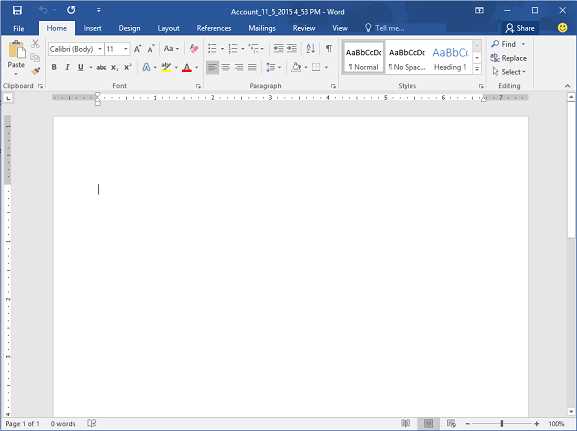
Создание списков в Microsoft Word обеспечивает максимальную свободу в оформлении документов. С помощью специальных инструментов и функций программы, пользователь может легко создать структурированные списки любой сложности и стиля.
Одной из возможностей является создание нумерованного списка. Вы можете выбрать различные виды нумерации, включая арабские цифры, римские цифры, буквы и другие символы. Кроме того, вы можете настроить внешний вид номеров, изменить их размер, цвет и выравнивание.
Кроме того, Word позволяет создавать маркированные списки, настраивать разные типы маркеров и изменять их характеристики. Вы можете выбрать из широкого набора готовых изображений или загрузить собственные значки и использовать их в качестве маркеров.
Важно отметить, что список в Word представляет собой удобный инструмент для создания и редактирования иерархических структур, таких как многоуровневые списки, в которых каждый уровень может содержать свои собственные подуровни и элементы.
Для удобства работы с большими списками, Word позволяет быстро вставлять, перемещать и удалять элементы списка с помощью функций перетаскивания и контекстного меню. Вы также можете изменять форматирование и стиль элементов списка с использованием доступных инструментов.
Пример использования:
- Создание структурированного плана документа или презентации
- Определение последовательности задач или шагов в инструкциях
- Выделение ключевых пунктов в списке требований или рекомендаций
Уникальный дизайн для вашего проекта
Представьте себе, что ваш проект имеет уникальный дизайн, который выделяет его среди конкурентов. Как это может повлиять на успех вашего проекта? Прежде всего, уникальный дизайн поможет привлечь внимание и запомниться вашей целевой аудитории.
Имейте в виду, что уникальность дизайна всегда вызывает интерес и удивление. Если ваш проект имеет необычный и привлекательный дизайн, то он легко запомнится потенциальным клиентам или партнерам. Быть различным и выделиться среди остальных — вот ключевой аспект успешного проекта.
Одним из способов сделать ваш дизайн уникальным является использование нестандартных цветовых решений. Комбинирование ярких, контрастных цветов поможет привлечь визуальное внимание и подчеркнуть главные акценты вашего проекта. Важно также учесть психологическое воздействие цвета на людей и использовать это в свою пользу.
Кроме того, уникальность можно достичь за счет необычной типографики. Подберите шрифт, который будет сочетаться с концепцией вашего проекта и подчеркивать его особенности. Используйте разнообразие стилей и размеров шрифтов для создания визуальной гармонии и эффектности.
Другим способом создания уникального дизайна является использование нестандартных графических элементов. Это может быть необычная форма логотипа, оригинальные иллюстрации или абстрактные фоны. Важно подобрать графику, которая будет соответствовать вашей тематике и выражать ценности вашего проекта.
Наконец, не забывайте об адаптивности и мобильной версии вашего дизайна. Уникальность должна сохраняться на всех устройствах и быть комфортной для пользователей. Используйте современные технологии и инструменты для создания универсального и интуитивно понятного дизайна.
Как создать список без использования шаблонов в Microsoft Word

Microsoft Word предлагает различные шаблоны списков для удобного оформления информации. Однако, иногда может возникнуть необходимость создать список без использования стандартных шаблонов. Вот несколько простых шагов, которые помогут вам создать список самостоятельно.
- Шаг 1: Откройте документ в Microsoft Word и выберите нужный раздел, где вы хотите создать список.
- Шаг 2: Нажмите на кнопку «Вставка» в верхней панели инструментов и выберите вкладку «Символы».
- Шаг 3: В выпадающем меню выберите пункт «Обычный текст».
- Шаг 4: Введите первый пункт списка и нажмите клавишу «Enter» на клавиатуре.
- Шаг 5: Введите следующий пункт списка и снова нажмите клавишу «Enter». Продолжайте добавлять пункты списка таким же образом.
- Шаг 6: По окончании списка, нажмите клавишу «Enter» дважды, чтобы выйти из списка.
- Шаг 7: Чтобы добавить подсписки, просто отступите новые пункты с помощью клавиши «Tab» на клавиатуре.
Теперь у вас есть список без использования шаблонов в Microsoft Word. Вы можете легко изменить его форматирование, добавить номера или маркеры с помощью других инструментов редактирования текста. Важно помнить, что при использовании этого метода форматирование списка может потребовать дополнительных усилий, но эти шаги помогут вам создать список без использования шаблонов.
Создавайте списки, отмечая элементы вручную
Если вы хотите создать список элементов в документе Microsoft Word, но не хотите использовать готовые шаблоны, вы можете отметить каждый элемент вручную.
Для этого вам понадобится использование нумерованного или маркированного списка в программе Word. Вы можете выбрать, какой вид списка вам больше подходит: с цифрами, буквами или символами.
Нумерованный список:
- Нажмите на кнопку «Нумерованый список» на панели инструментов.
- Вставьте курсор в место, где вы хотите начать список.
- Введите текст первого элемента и нажмите клавишу «Enter».
- Продолжайте вводить текст для остальных элементов списка, нажимая «Enter» после каждого элемента.
- При необходимости перенесите курсор на новую строку, чтобы продолжить список.
Маркированный список:
- Нажмите на кнопку «Маркированный список» на панели инструментов.
- Вставьте курсор в место, где вы хотите начать список.
- Введите текст первого элемента и нажмите клавишу «Enter».
- Продолжайте вводить текст для остальных элементов списка, нажимая «Enter» после каждого элемента.
- При необходимости перенесите курсор на новую строку, чтобы продолжить список.
Вручную отмечая элементы списка в программе Microsoft Word, вы сможете создавать списки любого вида и стиля, а также настраивать их по своему усмотрению.
Вопрос-ответ:
Как отметить элемент вручную?
Для того чтобы отметить элемент вручную нужно просто выделить его или отметить галочкой.
Какие есть способы отметить элемент вручную?
Существует несколько способов отметить элемент вручную: можно использовать карандаш и делать пометки на бумаге, можно выделить текст на компьютере с помощью мыши, можно отметить галочками элементы в списке.
Когда стоит использовать ручное отмечание элементов?
Ручное отмечание элементов целесообразно использовать, когда нужно быстро сделать пометку или отметить несколько элементов вручную. Также это удобно, когда нужно быстро вернуться к отмеченным элементам и найти нужную информацию.
Какие есть преимущества ручного отмечания элементов?
Преимущества ручного отмечания элементов включают возможность быстрого и точного отмечания, контроля прогресса, улучшения запоминания информации и возможность быстрого доступа к отмеченным элементам.
Какие программы можно использовать для ручного отмечания элементов?
Для ручного отмечания элементов можно использовать различные программы, такие как текстовые редакторы с функцией выделения текста (например, Microsoft Word), электронные таблицы (например, Microsoft Excel), программы для создания заметок (например, Evernote) и другие программы, в которых есть функция выделения или пометок.
Как отмечать элементы вручную?
Для того чтобы отметить элементы вручную, необходимо внимательно просмотреть каждый элемент и сделать пометку в соответствующем месте, используя например карандаш или маркер.
Почему важно отмечать элементы вручную?
Отметка элементов вручную помогает провести более детальный анализ и загрузить полученные данные в информационную систему, что позволяет эффективно отслеживать и контролировать наличие и перемещение элементов.