
Microsoft Word — одна из самых популярных программ для работы с текстом и документами. Она предлагает множество функций, которые помогают пользователю работать с документами более эффективно и удобно.
Одной из важных функций Microsoft Word является возможность создания таблиц. Таблицы позволяют организовать и систематизировать информацию, делая документ более структурированным и понятным. Часто бывает необходимо выровнять таблицу на странице, чтобы она выглядела аккуратно и гармонично в рамках документа.
Для выравнивания таблицы на странице можно использовать границы. Границы — это линии, которые ограничивают ячейки таблицы. Правильно настроенные границы придают таблице профессиональный вид и позволяют выделить ее на странице. Кроме того, границы упрощают восприятие информации в таблице, делая ее более понятной и читабельной.
Microsoft Word предоставляет несколько опций для выравнивания таблицы с помощью границ. Возможно установить границы для всех ячеек таблицы или только для выбранных ячеек. Также можно определить толщину и цвет границ, чтобы создать нужный эффект на странице. Благодаря этим функциям пользователь имеет полный контроль над внешним видом таблицы и может достичь желаемого результата.
Основные функции Microsoft Word:
Выравнивание таблицы на странице может быть очень полезно во многих случаях. Например, если вы создаете документ с табличными данными, важно, чтобы таблица имела четкие границы и была выровнена на странице для лучшей читаемости.
Для выравнивания таблицы на странице с помощью границ в Microsoft Word вам потребуется следующие шаги:
- Выберите таблицу, которую необходимо выровнять. Это можно сделать, щелкнув на таблице правой кнопкой мыши и выбрав «Выделить таблицу».
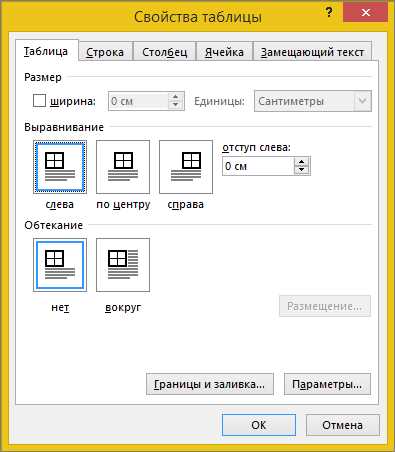
- Затем нажмите правую кнопку мыши и выберите «Свойства таблицы».
- В окне «Свойства таблицы» выберите вкладку «Размещение» и настройте границы таблицы. Вы можете выбрать различные виды границ, такие как сплошные, пунктирные или двойные линии, чтобы достичь нужного визуального эффекта.
- После настройки границ таблицы нажмите «ОК», чтобы сохранить изменения.
Теперь вы сможете выровнять таблицу на странице с помощью границ в Microsoft Word. Это поможет сделать ваш документ более профессиональным и улучшить его визуальное впечатление.
Выравнивание таблицы на странице
Для выполнения этой задачи можно использовать границы таблицы. Бордеры могут помочь выровнять таблицу на странице, добавив ей визуальную структуру и доступное пространство вокруг нее. Чтобы изменить границы таблицы, необходимо выбрать таблицу, затем открыть вкладку «Расположение таблицы» на панели инструментов.
В настройках выравнивания таблицы можно выбрать различные опции, такие как «Выравнивание по левому краю», «Выравнивание по центру», «Выравнивание по правому краю» или «Выравнивание по ширине страницы». Выбор конкретной опции зависит от требований документа и предпочтений автора.
Кроме изменения границ таблицы, также можно настроить отступы, чтобы управлять расположением таблицы на странице. Отступы позволяют устанавливать нужное пространство между таблицей и другими элементами документа, такими как заголовки, текст или изображения.
В целом, выравнивание таблицы на странице с помощью границ является важной задачей в Microsoft Word. Корректное выравнивание помогает улучшить внешний вид документа и облегчает его восприятие читателем.
Как добавить границы в таблицу
Если вам необходимо придать вашей таблице более четкий и аккуратный вид, вы можете добавить границы. Наличие границ поможет вам лучше организовать информацию и сделать таблицу более читаемой.
Существует несколько способов добавить границы в таблицу в программе Microsoft Word. Один из наиболее простых способов — это использование панели инструментов «Таблица». Для этого выделите таблицу, на которую вы хотите добавить границы, и выберите вкладку «Разметка». Затем найдите группу инструментов «Границы» и выберите нужный вариант оформления границ.
Если вам нужно добавить границы только к определенным ячейкам, вы можете выделить эти ячейки и выбрать опцию «Границы ячеек» в группе «Границы» на вкладке «Разметка». Это позволит вам добавить границы только к выбранным ячейкам, сохраняя остальные части таблицы без границ.
Вы также можете настроить параметры границ для таблицы, чтобы сделать их более тонкими или толстыми, а также изменить их стиль. Для этого выберите вкладку «Разметка», найдите группу инструментов «Границы» и выберите пункт «Настройки границ». Здесь вы сможете изменить толщину, стиль и цвет границ, чтобы они соответствовали вашим предпочтениям и требованиям визуального оформления документа.
Как изменить стиль границ таблицы
Границы таблицы в Microsoft Word могут быть изменены, чтобы соответствовать вашим потребностям и предпочтениям. Образец таблицы ниже показывает различные способы изменения стиля границ.
| Границы | Описание | Пример | ||||
|---|---|---|---|---|---|---|
| Граница вокруг всех ячеек | Все ячейки таблицы окружены границей. |
| ||||
| Горизонтальные границы | Только границы между ячейками в одной строке. |
| ||||
| Вертикальные границы | Только границы между ячейками в одном столбце. |
| ||||
| Горизонтальные и вертикальные границы | Границы между ячейками в строках и столбцах. |
|
Изменение стиля границ таблицы позволяет вам создавать профессионально выглядящие документы, которые легко читать и понимать. Обратите внимание на различные стили границ и выберите тот, который соответствует вашим потребностям и предпочтениям.
Настройка отступов ячеек в таблице
При создании таблицы в Microsoft Word необходимо учитывать не только выравнивание таблицы на странице, но и отступы внутри каждой ячейки. Корректно настроенные отступы позволяют сделать таблицу более читаемой и удобной для восприятия.
Для настройки отступов ячеек следует выделить нужные ячейки или всю таблицу и выбрать соответствующую опцию в контекстном меню. При этом можно регулировать отступы слева и справа, сверху и снизу внутри каждой ячейки.
1. Выделение ячеек:
- Выберите нужные ячейки или всю таблицу. Для этого щелкните на ячейку и, удерживая левую кнопку мыши, выделите нужный диапазон ячеек.
2. Настройка отступов:
- Щелкните правой кнопкой мыши на выделенных ячейках.
- В контекстном меню выберите «Свойства ячейки».
- В открывшемся диалоговом окне «Свойства ячейки» перейдите на вкладку «Отступы» или «Параметры».
- В полях «Отступ слева», «Отступ справа», «Отступ сверху» и «Отступ снизу» введите нужные значения отступов внутри каждой ячейки. Можно указывать отступы в пикселях, сантиметрах или долях от ширины страницы.
- Нажмите кнопку «ОК», чтобы применить настройки отступов.
После настройки отступов ячейки в таблице будут иметь промежутки между содержимым и границами ячеек. Это поможет разделить информацию в таблице и сделает ее более понятной и удобной для чтения.
Как объединить ячейки таблицы
Существует несколько способов объединения ячеек в таблице. Первый способ — использование команды «Объединить ячейки» в меню «Расположение» на вкладке «Рабочий стол». Нужно выделить ячейки, которые вы хотите объединить, а затем нажать на эту команду. Word автоматически объединит выбранные ячейки в одну большую ячейку.
Второй способ — использование контекстного меню. Наведите курсор на ячейки, которые вы хотите объединить, щелкните правой кнопкой мыши и выберите пункт «Объединить ячейки» в контекстном меню. После этого выбранные ячейки будут объединены в одну большую ячейку.
Пример:
Представим, что у нас есть таблица с данными о продажах продукции в разных регионах за последний год. В первой колонке указаны регионы, а в остальных колонках — данные о продажах в каждом регионе по месяцам. Для упрощения таблицы и повышения ее наглядности, мы можем объединить ячейки в первой колонке для каждого региона, чтобы визуально выделить каждый регион. Например, мы можем объединить ячейки с данными о продажах в Москве, чтобы выделить этот регион. Таким образом, мы сможем легко ориентироваться в таблице и анализировать данные о продажах по каждому региону.
Выравнивание содержимого ячеек таблицы
Для выравнивания содержимого ячеек таблицы можно использовать горизонтальное и вертикальное выравнивание. Горизонтальное выравнивание позволяет расположить текст или другое содержимое по горизонтали внутри ячейки, в то время как вертикальное выравнивание определяет его вертикальное положение.
Чтобы выровнять содержимое ячейки таблицы по горизонтали, можно использовать команды «Выровнять по левому краю», «Выровнять по центру», «Выровнять по правому краю» и «Выровнять по ширине» в контекстном меню ячейки или панели инструментов таблицы. Эти команды позволяют определить положение содержимого относительно горизонтального края ячейки.
Для вертикального выравнивания содержимого ячейки таблицы доступны следующие опции: «Выровнять по верхнему краю», «Выровнять по середине», «Выровнять по нижнему краю» и «Выровнять по высоте». Эти опции позволяют установить положение содержимого относительно вертикального края ячейки.
Выравнивание содержимого ячеек таблицы помогает создать аккуратный и организованный вид документа, улучшая его визуальное представление и читабельность.
Вопрос-ответ:
Как выровнять содержимое ячеек таблицы по горизонтали?
Чтобы выровнять содержимое ячеек таблицы по горизонтали, можно использовать CSS-свойство text-align. При применении значений данного свойства, таких как left, center, right или justify, содержимое ячеек будет выровнено соответствующим образом.
Как выровнять содержимое ячеек таблицы по вертикали?
Чтобы выровнять содержимое ячеек таблицы по вертикали, можно использовать CSS-свойство vertical-align. Значения данного свойства, такие как top, middle, bottom или baseline, позволяют выровнять содержимое ячеек по верхней, средней, нижней части или базовой линии соответственно.
Можно ли выровнять содержимое ячеек таблицы по обеим осям одновременно?
Да, можно выровнять содержимое ячеек таблицы по обеим осям одновременно. Для этого нужно применить соответствующие значения свойств text-align и vertical-align.
Как выровнять содержимое только одной ячейки таблицы?
Чтобы выровнять содержимое только одной ячейки таблицы, можно использовать CSS-свойство text-align и vertical-align, примененные для этой конкретной ячейки через атрибут style или класс.
Можно ли изменить выравнивание содержимого ячеек таблицы по умолчанию?
Да, можно изменить выравнивание содержимого ячеек таблицы по умолчанию с помощью CSS-правил, примененных к таблице или ее ячейкам. Например, можно использовать селекторы таблицы (например, table) или ячеек (например, td), после чего применить свойства text-align и vertical-align с нужными значениями.