
Microsoft Word — один из самых популярных текстовых редакторов, который является неотъемлемой частью рабочего процесса для многих пользователей. В то же время, он предоставляет широкие возможности для работы с таблицами, что делает его универсальным инструментом для создания и форматирования различных таблиц.
Основные функции для работы с таблицами в Microsoft Word включают возможность создавать таблицы, добавлять и удалять строки и столбцы, изменять ширину столбцов и высоту строк. Кроме того, можно форматировать содержимое таблицы, применять стили и настраивать внешний вид таблицы в соответствии с требованиями.
Еще одной полезной функцией является возможность объединения ячеек, что позволяет создавать более сложные таблицы и улучшать их внешний вид. Также можно добавлять заголовки к таблице, применять автоматическую нумерацию строк и столбцов, а также выполнять сортировку данных в таблице.
Знание основных инструментов для работы с таблицами в Microsoft Word позволит значительно упростить и ускорить процесс создания и форматирования таблиц, что особенно важно в рабочей среде и при создании научных или статистических отчетов.
Основные инструменты для работы с таблицами в Microsoft Word
Среди основных инструментов для работы с таблицами в Microsoft Word можно выделить несколько функций, позволяющих управлять структурой, форматированием и расположением таблиц на странице.
Форматирование и стили
Одним из основных инструментов является возможность применять различные стили и форматирование к таблицам. Это позволяет быстро и легко изменять внешний вид таблицы, добавлять или удалять границы, менять шрифт и цвет текста, а также настраивать выравнивание и отступы.
Кроме того, в Microsoft Word предусмотрена возможность создания собственных стилей для таблиц. Это позволяет быстро применять заранее настроенные параметры форматирования к новым таблицам, что экономит время и упрощает работу.
Работа с ячейками и строками
Для удобства работы с таблицами в Microsoft Word предусмотрены инструменты для добавления, удаления и изменения ячеек и строк. Например, можно легко добавить новую строку или столбец, а также объединить или разделить ячейки для создания нестандартных макетов таблицы.
Пользователь также может изменять размер ячеек и автоматически подгонять их содержимое по ширине или высоте таблицы. Это позволяет создавать гибкие и удобные таблицы, в которых данные всегда будут отображаться корректно и читаемо.
Заголовки и нумерация
Microsoft Word предоставляет возможность добавления заголовков и нумерации к таблицам. Это упрощает навигацию и ориентацию в больших таблицах, а также позволяет быстро находить нужные данные и делать сводные вычисления.
Пользователь может настроить заголовки таблицы таким образом, чтобы они автоматически повторялись на каждой странице при печати или просмотре. Также можно добавить нумерацию строк или столбцов, что сделает таблицу более удобной и упорядоченной.
В целом, основные инструменты для работы с таблицами в Microsoft Word позволяют создавать и форматировать таблицы любой сложности, делая процесс работы более эффективным и удобным. Эти инструменты позволяют легко управлять структурой таблицы, менять ее внешний вид, добавлять заголовки и нумерацию, а также комфортно работать с ячейками и строками.
Создание таблицы в Microsoft Word
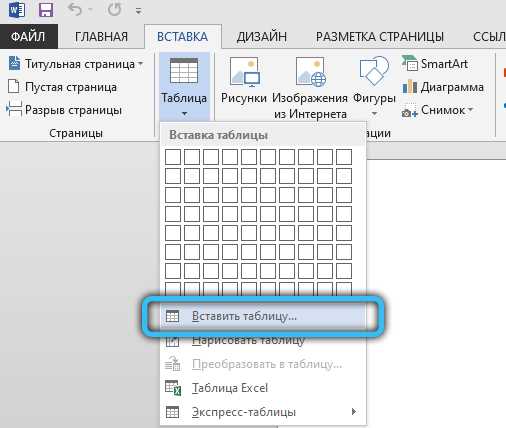
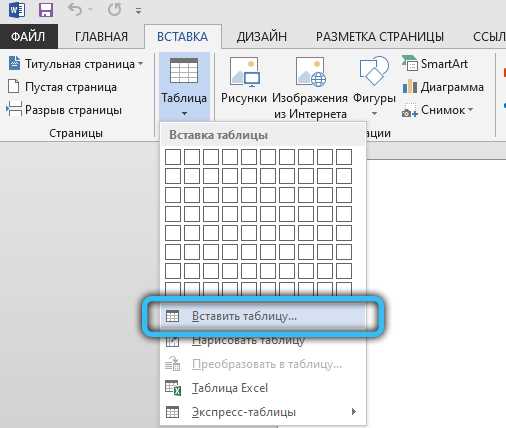
Для создания таблицы в Word можно воспользоваться различными методами. Один из самых простых способов — это использование команды «Вставить таблицу» на панели инструментов программы. После этого появится диалоговое окно, в котором можно выбрать количество строк и столбцов для таблицы. Также можно указать ширину и высоту каждой ячейки.
После создания таблицы можно изменить ее размеры и оформление. Для этого можно выделить нужные ячейки и применить различные форматирования, такие как изменение шрифта, изменение цвета фона или границ ячеек. Также можно вставить содержимое в ячейки таблицы, например, текст или изображения.
Создание таблицы в Microsoft Word — это полезный инструмент для структурирования и представления информации в удобном виде. С помощью таблиц можно легко организовать данные, сравнивать и анализировать их. Используя различные возможности программы Word, можно создавать аккуратные и профессиональные таблицы для различных целей.
Редактирование таблицы в Microsoft Word
Редактирование таблицы в Microsoft Word предоставляет множество возможностей для удобной и эффективной работы с данными. С помощью различных инструментов и функций, пользователи могут легко изменять структуру, форматирование и содержимое таблицы, чтобы соответствовать своим требованиям.
Одним из ключевых инструментов редактирования таблицы является возможность добавления, удаления и объединения ячеек. Пользователи могут добавлять новые строки и столбцы, чтобы увеличить размер таблицы или вставить новые данные. В то же время, они также могут удалять строку или столбец, если они больше не нужны. Если необходимо объединить несколько ячеек в одну, это можно легко сделать с помощью соответствующей функции в меню редактирования.
Дополнительно, пользователи могут использовать инструменты форматирования, чтобы изменить внешний вид таблицы. Они могут изменить шрифт, размер текста и цвет фона ячеек, чтобы сделать таблицу более понятной и привлекательной. Также можно добавить границы и заливку ячеек, чтобы выделить определенные данные или создать легенду в таблице.
Редактирование таблицы в Microsoft Word — это мощный инструмент, который обеспечивает гибкость и удобство при работе с данными. Благодаря разнообразным функциям и возможностям редактирования, пользователи могут легко организовать, форматировать и модифицировать таблицы в соответствии с их потребностями и предпочтениями.
Форматирование таблицы в Microsoft Word
Одной из основных функций форматирования таблицы является изменение ширины и высоты столбцов и строк. Это позволяет легко адаптировать таблицу под конкретные потребности и внести в нее необходимые данные. Кроме того, можно также применить автоматическую настройку ширины столбцов, чтобы таблица автоматически подстраивалась под размеры страницы.
Еще одной возможностью форматирования является изменение границ и заливки ячеек. С помощью инструментов Word можно легко добавить или удалить границы вокруг ячеек, а также изменить их цвет и стиль. Также есть возможность добавлять заливку в ячейки, чтобы сделать таблицу более яркой и наглядной.
Кроме этого, Word предлагает различные функции автоматического форматирования таблиц, такие как автоматическое пронумеровывание строк и столбцов, автосуммирование числовых данных и многие другие. Эти инструменты значительно упрощают работу с таблицами и делают ее более эффективной.
Использование формул в таблицах Microsoft Word
Для использования формул в таблицах Word следует выделить нужные ячейки и выбрать вкладку «Расчет» в меню «Конструирование». Здесь можно применить арифметические операции, функции и ссылки на другие ячейки. К некоторым доступным функциям относятся сумма, среднее значение, минимальное и максимальное значение, количество элементов и другие.
Например, можно использовать формулу для расчета суммы значений в столбце или строке таблицы. Для этого нужно указать диапазон ячеек, в котором требуется произвести сложение, и выбрать соответствующую функцию в меню «Расчет». Формулы автоматически обновляются при изменении данных в таблице, что делает процесс работы с данными более удобным и эффективным.
Также можно использовать формулы для выполнения сложных вычислений, например, для создания графиков на основе данных в таблице, или для анализа данных с помощью статистических функций. Такой функционал позволяет значительно повысить эффективность работы с данными в таблицах Word, особенно при работе с большими объемами информации.
Использование формул в таблицах Microsoft Word является мощным инструментом для обработки данных и автоматизации процессов. Это позволяет значительно упростить работу с таблицами, сделать ее более структурированной и позволяет быстро получать необходимую информацию.
Сортировка и фильтрация данных в таблицах Microsoft Word

Сортировка и фильтрация данных в таблицах Microsoft Word позволяет легко организовать большие объемы информации и работать эффективно с данными. Эти инструменты облегчают поиск нужных данных и создание структурированных таблиц для анализа и презентации информации.
Сортировка данных в таблицах Word позволяет упорядочить значения в колонках по возрастанию или убыванию. Это особенно полезно при работе с числовыми или алфавитными данными, где требуется логическое расположение информации. Сортировка может быть выполнена для всей таблицы или только для выбранных строк или столбцов. С помощью сортировки можно быстро найти определенные значения или провести анализ данных по определенному параметру.
Фильтрация данных в таблицах Word позволяет отображать только определенные значения в таблице, скрывая остальные. С помощью фильтрации можно легко находить нужные данные, а также анализировать информацию по различным критериям. Фильтры могут быть установлены для каждого столбца, и можно применять несколько фильтров одновременно, чтобы получить более точные результаты.
Таким образом, сортировка и фильтрация данных в таблицах Microsoft Word предоставляют удобные инструменты для работы с большими объемами информации. Они помогают организовать данные, найти нужные значения и провести анализ информации по определенным параметрам. Эти функции позволяют улучшить производительность работы с таблицами и сделать процесс обработки данных более эффективным и удобным.
Экспорт и импорт таблиц из Microsoft Word
В программе Microsoft Word пользователи имеют возможность экспортировать и импортировать таблицы, что позволяет эффективно обмениваться данными и включать таблицы из других источников в свои документы.
Экспорт таблицы из Word в другие форматы файлов позволяет сохранять данные таблицы в формате, который может быть открыт и редактирован в других приложениях. Например, можно экспортировать таблицу в формате CSV (Comma-Separated Values), чтобы открыть ее в программе электронных таблиц Excel. Другой вариант — экспортировать таблицу в формате HTML для вставки в веб-страницу.
Импорт таблицы в Word позволяет пользователям добавлять таблицы из других приложений или файлов непосредственно в свои документы. Например, можно импортировать таблицу из Excel, чтобы обработать данные и создать отчет или документ, который будет содержать исходную таблицу и дополнительные данные и текст.
Экспорт и импорт таблиц из Microsoft Word позволяют пользователям эффективно работать с данными и обмениваться информацией между различными приложениями и форматами файлов. Это полезные инструменты, упрощающие создание и редактирование таблиц в документах Word.
Вопрос-ответ:
Как экспортировать таблицу из Microsoft Word?
Чтобы экспортировать таблицу из Microsoft Word, вам нужно выделить таблицу, затем нажать правой кнопкой мыши на выделенную область и выбрать пункт «Копировать» или воспользоваться сочетанием клавиш Ctrl+C. После этого вы можете вставить таблицу в другой документ или программу, например, в Microsoft Excel, используя команду «Вставить» или сочетание клавиш Ctrl+V.
Как импортировать таблицу в Microsoft Word?
Чтобы импортировать таблицу в Microsoft Word, вам нужно открыть документ или программу, из которой вы хотите вставить таблицу. Выделите таблицу или выберите ее содержимое, затем нажмите правой кнопкой мыши на выделенную область и выберите пункт «Копировать» или воспользуйтесь сочетанием клавиш Ctrl+C. Затем перейдите в Microsoft Word и вставьте таблицу, выбрав команду «Вставить» или сочетание клавиш Ctrl+V.
Как сохранить таблицу из Microsoft Word в формате Excel?
Чтобы сохранить таблицу из Microsoft Word в формате Excel, выделите таблицу, затем нажмите правой кнопкой мыши на выделенную область и выберите пункт «Копировать» или воспользуйтесь сочетанием клавиш Ctrl+C. Затем откройте программу Microsoft Excel, создайте новый документ или откройте существующий, и вставьте таблицу, выбрав команду «Вставить» или сочетание клавиш Ctrl+V. После этого вы можете сохранить файл в формате Excel, используя команду «Сохранить» или сочетание клавиш Ctrl+S.
Как сохранить таблицу из Microsoft Word в формате CSV?
Чтобы сохранить таблицу из Microsoft Word в формате CSV (Comma Separated Values), выделите таблицу, затем нажмите правой кнопкой мыши на выделенную область и выберите пункт «Копировать» или воспользуйтесь сочетанием клавиш Ctrl+C. Затем откройте программу для редактирования текста, такую как блокнот или Microsoft Excel, создайте новый документ или откройте существующий, и вставьте таблицу, выбрав команду «Вставить» или сочетание клавиш Ctrl+V. После этого сохраните файл с расширением .csv, выбрав команду «Сохранить» или сочетание клавиш Ctrl+S.
Как вставить таблицу в Microsoft Word из файла Excel или CSV?
Чтобы вставить таблицу в Microsoft Word из файла Excel или CSV, сначала откройте файл Excel или CSV в Microsoft Excel или программе для редактирования текста. Выделите таблицу или ее содержимое, затем нажмите правой кнопкой мыши на выделенную область и выберите пункт «Копировать» или воспользуйтесь сочетанием клавиш Ctrl+C. Затем перейдите в Microsoft Word и вставьте таблицу, выбрав команду «Вставить» или сочетание клавиш Ctrl+V.
Как экспортировать таблицу из Microsoft Word?
Для экспорта таблицы из Microsoft Word в другой формат (например, в Excel), необходимо выделить таблицу в документе и скопировать ее в буфер обмена (нажав комбинацию клавиш Ctrl+C). Затем можно открыть программу, в которую вы хотите экспортировать таблицу (например, Excel) и вставить таблицу из буфера обмена (нажав комбинацию клавиш Ctrl+V).