
Microsoft Word предлагает широкие возможности для автоматизации работы с текстовыми документами. Одним из наиболее полезных инструментов для повышения эффективности работы являются макросы. Макросы позволяют автоматизировать различные задачи, включая управление нумерацией и списками.
Нумерация и списки являются неотъемлемой частью многих типов документов, начиная от простых списков дел и заканчивая сложными структурированными документами. Однако, ручное управление нумерацией и списками может быть трудоемким и подверженным ошибкам.
Макросы позволяют значительно упростить и ускорить процесс управления нумерацией и списками в Microsoft Word. Они позволяют создавать настраиваемые шаблоны нумерации и списков, применять их к необходимым участкам документа и легко изменять их при необходимости.
Начало работы с макросами в Microsoft Word
Microsoft Word предоставляет возможность использовать макросы для автоматизации рутиных задач и управления нумерацией и списками. Макросы позволяют сохранить последовательность действий и выполнять их одним нажатием кнопки или сочетанием клавиш.
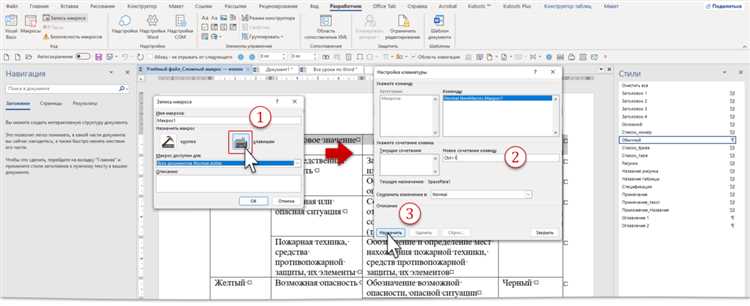
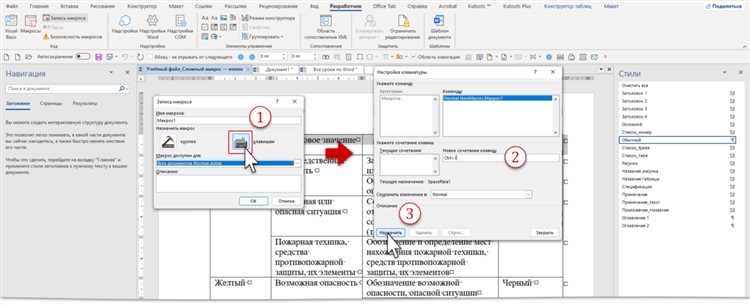
Для начала работы с макросами в Microsoft Word необходимо открыть вкладку «Разработчик» в меню программы. Если данная вкладка не отображается, то ее можно включить в настройках Word. Затем необходимо нажать на кнопку «Запись макроса», которая запустит процесс записи последовательности действий.
В процессе записи макроса можно осуществлять различные действия, такие как нажатие клавиш, выбор опций в меню, вставка текста и т.д. По окончании записи макроса необходимо сохранить его и присвоить ему уникальное имя.
Когда макрос сохранен, он может быть вызван и выполнен в любой момент. Для этого можно воспользоваться кнопкой «Запустить макрос» или назначить ему сочетание клавиш.
Работа с макросами в Microsoft Word значительно упрощает выполнение повторяющихся задач и позволяет экономить время и усилия при работе с текстом и документами.
Зачем нужны макросы в Word
Одной из главных причин использования макросов является управление нумерацией и списками в Word. Создание и форматирование сложных и многоуровневых списков может быть довольно трудоемким и затратным по времени процессом. Однако, благодаря макросам, можно автоматически нумеровать пункты списка, менять их форматирование и добавлять или удалять элементы без необходимости делать это вручную.
Макросы также могут быть использованы для автоматизации процесса создания документов, особенно когда требуется использование специфических форматирований или расположения элементов на странице. Вы можете создать макрос, который содержит предустановленные настройки форматирования и расположение, и просто применить этот макрос к новому документу.
Помимо этого, макросы позволяют автоматически выполнять другие действия, такие как поиск и замена текста, заполнение формуляров и таблиц данными, создание и форматирование таблиц и графиков, вставка изображений и других объектов, а также множество других функций.
В целом, использование макросов в Microsoft Word позволяет значительно увеличить производительность и эффективность работы с документами, сэкономить время и усилия, уменьшить возможность ошибок и обеспечить более качественный результат.
Как использовать и включить макросы в Microsoft Word
Макросы в Microsoft Word представляют собой полезный инструмент, который позволяет автоматизировать рутинные задачи и повысить производительность работы. Включение и использование макросов в Word может быть полезным для управления нумерацией и списками в документе.
Чтобы включить макросы в Word, вам необходимо открыть настройки в программе и включить соответствующую функцию. Откройте программу Word и щелкните на вкладке «Файл» в верхнем левом углу экрана. После этого выберите «Параметры» и в открывшемся меню перейдите во вкладку «Сохранение». В этой вкладке вы увидите опцию «Макросы», которую нужно отметить галочкой. Затем нажмите кнопку «OK», чтобы сохранить изменения.
После включения макросов, вы можете использовать их в своих документах. Для создания макроса в Word, необходимо перейти на вкладку «Разработчик». Если у вас ее нет в главном меню, вам нужно ее добавить. Щелкните правой кнопкой мыши на главном меню Word и выберите «Настроить ленту». Затем отметьте галочкой «Разработчик» и нажмите кнопку «OK».
После того как вкладка «Разработчик» будет доступна, щелкните на нее и найдите группу «Макросы». В этой группе вы сможете создать новый макрос, записывая действия в реальном времени или программировать его с помощью встроенного редактора VBA. Когда вы закончите создание макроса, сохраните его и он будет доступен для использования в любом документе Word.
- Пункт списка
- Пункт списка
- Пункт списка
- Нумерованный пункт списка
- Нумерованный пункт списка
- Нумерованный пункт списка
Управление нумерацией списков с помощью макросов
Макросы в Microsoft Word позволяют автоматизировать различные задачи, включая управление нумерацией списков. Нумерация списков может играть важную роль при создании документов, таких как отчеты, презентации или планы проектов. Используя макросы, можно легко и быстро настроить нумерацию списков в соответствии с требованиями и предпочтениями.
С помощью макросов можно изменить тип и стиль нумерации, добавить или удалить отступы, изменить шрифт и размер шрифта для номеров списков. Это особенно полезно, когда требуется создать документы с нестандартной нумерацией или когда нумерация должна соответствовать определенным правилам и стандартам. Макросы позволяют значительно сэкономить время и упростить процесс управления нумерацией списков.
Важно отметить, что для работы с макросами в Microsoft Word нужно иметь определенные знания и навыки программирования. Однако, после изучения основ макросов, можно создавать собственные макросы или использовать уже готовые шаблоны. Это поможет сделать работу с нумерацией списков более эффективной и удобной.
Преимущества использования макросов для управления нумерацией списков:
- Автоматизация процесса: Макросы позволяют автоматически применять определенные настройки нумерации списков к выбранным областям текста или всему документу.
- Гибкость и настраиваемость: С помощью макросов можно настроить различные параметры нумерации списков, такие как тип нумерации (по порядку или с использованием букв/символов), стиль номеров (цифры, римские цифры, буквы), отступы и другие.
- Сокращение времени: Использование макросов позволяет сократить время, затрачиваемое на ручное настройку нумерации списков в больших документах.
- Соответствие стандартам и правилам: Макросы позволяют быстро настроить нумерацию списков в соответствии с требованиями определенных стандартов или правил.
Создание и настройка списка с помощью макросов
Макросы в Word позволяют автоматизировать процесс создания и настройки списков. Например, с их помощью можно задать определенную нумерацию или маркировку, изменить размер и стиль шрифта, добавить отступы или выравнивание. Макросы позволяют сэкономить время и усилия при форматировании больших объемов информации.
Для создания и настройки списка с помощью макросов необходимо выполнить несколько шагов. Во-первых, нужно записать макрос, в котором будет содержаться необходимая последовательность действий. Затем можно применить этот макрос к тексту и получить желаемый результат. Важно подчеркнуть, что каждый макрос является индивидуальным и может быть изменен или дополнен в соответствии с требованиями пользователя.
Пример настройки списка с помощью макросов
Допустим, у нас есть документ, в котором необходимо создать нумерованный список заголовков. Мы можем записать макрос, который будет выполнять следующие действия: выбирать заголовок, добавлять номер перед текстом, устанавливать нужный размер шрифта и добавлять отступы. Затем можно применить этот макрос к каждому заголовку в документе, чтобы автоматически пронумеровать и отформатировать список.
Таким образом, создание и настройка списка с помощью макросов позволяют значительно ускорить и облегчить процесс работы с документами. Этот инструмент особенно полезен при форматировании больших объемов информации, где важно сохранить единообразие и точность нумерации. Макросы в Microsoft Word предоставляют гибкую и эффективную возможность автоматизировать процессы и достичь желаемого результата.
Изменение типа нумерации списков с помощью макросов
В Microsoft Word имеется возможность изменять тип нумерации списков с помощью макросов, что позволяет управлять структурой и внешним видом документа. Макросы позволяют автоматизировать процесс изменения нумерации, что очень удобно в случае работы с большими объемами текста.
Для изменения типа нумерации списков с помощью макросов необходимо использовать специальные команды и функции языка программирования VBA (Visual Basic for Applications), которые интегрированы в Microsoft Word. С помощью этих команд можно создавать и редактировать макросы, которые могут выполнять различные действия, включая изменение типа нумерации списков.
Например, с помощью макроса можно изменить тип нумерации списка с цифровой на буквенную, добавить или удалить отступы, изменить форматирование и т.д. Для этого необходимо создать макрос, в котором будут указаны необходимые действия и параметры. После создания макроса его можно применить к нужному тексту или документу.
Использование макросов для изменения типа нумерации списков позволяет значительно упростить и ускорить процесс работы с документами в Microsoft Word. Это особенно полезно при создании длинных документов с большим количеством списков, где требуется четкое структурирование и видимое разделение различных пунктов и подпунктов.
Благодаря возможностям макросов в Microsoft Word пользователи могут более эффективно использовать программное обеспечение и получать более профессиональный результат в своей работе.
Вопрос-ответ:
Как изменить тип нумерации списков с помощью макросов?
Для изменения типа нумерации списков с помощью макросов необходимо использовать специальные команды. В Microsoft Word, например, вы можете использовать макросы, такие как \enum и \itemize, чтобы изменить тип нумерации списка. В LaTeX вы можете использовать команды, такие как \setlist и
enewcommand, чтобы изменить тип нумерации. В обоих случаях вам нужно указать желаемый тип нумерации или маркер, который будет использоваться для обозначения элементов списка.