
Microsoft Word — один из самых популярных текстовых редакторов, который часто используется для создания и оформления документов разного рода. Возможности программы позволяют не только создавать простые текстовые документы, но также работать с таблицами, которые часто встречаются в отчетах, списках и других документах.
Возможность сортировки данных в таблице является одной из важных функций в Microsoft Word. В некоторых случаях может возникнуть необходимость сортировки данных таблицы случайным образом, чтобы создать более разнообразную и случайную последовательность. Для этого можно использовать функционал программы или специальные дополнения.
Сортировка случайным образом может быть полезна при создании тестов, где необходимо предоставить студентам разные варианты ответов, или при анализе статистических данных, чтобы избежать искажения результатов. В стандартных настройках Microsoft Word нет возможности случайно сортировать данные в таблице, однако существуют другие способы достичь этого результата.
Как произвести случайную сортировку данных в таблице в Microsoft Word?
Случайная сортировка данных в таблице в Microsoft Word может быть полезной во многих ситуациях. Например, если вам нужно случайным образом распределить группы в таблице или провести розыгрыш призов для участников. В этом уроке мы рассмотрим, как легко и быстро выполнить случайную сортировку данных в таблице в Microsoft Word.
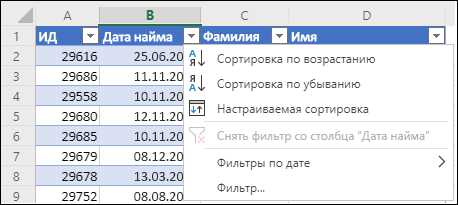
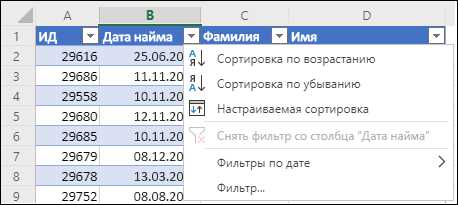
Для начала, откройте документ в Microsoft Word, содержащий таблицу, в которой вы хотите выполнить случайную сортировку данных. Выделите ячейки с данными, которые нужно отсортировать. Затем выберите вкладку «Таблица» в верхней панели инструментов и нажмите на кнопку «Сортировка» в разделе «Данные».
В открывшемся окне сортировки выберите опцию «Случайная сортировка» из выпадающего списка «Тип сортировки». После этого нажмите кнопку «ОК», чтобы применить случайную сортировку к выделенным ячейкам. В результате данные в таблице будут переупорядочены в случайном порядке.
Подготовка таблицы в Microsoft Word
Для создания и форматирования таблицы в Microsoft Word необходимо выполнить ряд шагов.
Во-первых, откройте документ, в котором вы хотите создать таблицу. Затем выберите вкладку «Вставка» в верхней панели инструментов и нажмите на кнопку «Таблица». Выберите «Вставить таблицу» из выпадающего меню.
Во-вторых, укажите количество строк и столбцов, которые вы хотите добавить в таблицу. Можно также выбрать «Автоматический размер столбцов», чтобы Word самостоятельно подгонял размер столбцов в соответствии с содержимым.
В-третьих, после создания таблицы вы можете форматировать ее, добавлять заголовки, объединять ячейки и применять стили. Для этого выберите вкладку «Расположение» и используйте доступные опции, такие как «Серый фон заголовка» или «Выравнивание по центру».
В-четвертых, вы можете вставить данные в таблицу, нажав правой кнопкой мыши в нужной ячейке и выбрав «Вставить». Можно также скопировать данные из другого источника и вставить их в таблицу.
В-пятых, после завершения подготовки таблицы вы можете сохранить документ, чтобы сохранить все внесенные изменения и настройки. Для этого выберите «Файл» в верхнем левом углу экрана и выберите «Сохранить».
Выделение данных, которые требуют сортировки
При работе с таблицами в Microsoft Word зачастую возникает необходимость отсортировать данные по определенным критериям. Для этого необходимо выделить те данные, которые требуют сортировки.
Одним из способов выделения данных для сортировки является определение определенного столбца или ряда, по которому необходимо произвести сортировку. Это можно сделать, выделив соответствующий столбец или ряд таблицы с помощью мыши или клавишей Shift.
Также можно использовать такие критерии для выделения данных, как определенное значение или диапазон значений в столбце или ряду. Например, если в таблице имеется столбец с возрастом и необходимо отсортировать данные только для лиц старше 30 лет, можно выделить соответствующие ячейки с данными лиц старше данного возраста.
Другим вариантом выделения данных для сортировки может служить использование определенного формата ячеек. Например, если таблица содержит столбец с датами и требуется отсортировать данные по возрастанию даты, можно выделить ячейки с данными в формате даты и произвести сортировку.
Таким образом, существует несколько способов выделения данных, которые требуют сортировки в Microsoft Word. Это может быть конкретный столбец или ряд, определенные значения или диапазоны, а также формат ячеек. Выделение данных для сортировки позволяет проводить операции сортировки более точно и эффективно.
Использование встроенной функции «Сортировка» в Microsoft Word
В Microsoft Word предусмотрена встроенная функция «Сортировка», которая позволяет легко и быстро упорядочить данные в таблице. Эта функция особенно полезна при работе с большими объемами информации, когда требуется быстро найти нужные данные или анализировать таблицу.
Для использования функции «Сортировка» в Microsoft Word необходимо выделить нужные данные в таблице. Затем следует перейти на вкладку «Таблица» в верхней панели инструментов и выбрать опцию «Сортировка». Появится диалоговое окно, в котором можно указать ключ для сортировки — это может быть значение в одной из ячеек таблицы или номер столбца. Также можно выбрать порядок сортировки — по возрастанию или убыванию.
После настройки параметров сортировки нужно нажать кнопку «ОК» и Microsoft Word автоматически упорядочит данные в таблице в соответствии с выбранными параметрами. Эта функция также позволяет выбрать несколько ключей сортировки, если требуется сначала сортировать по одному критерию, а затем по другому.
Использование встроенной функции «Сортировка» в Microsoft Word значительно упрощает работу с данными в таблице. Она позволяет быстро находить нужные записи, а также проводить анализ таблицы с различными показателями. Эта функция особенно полезна для работы с большими объемами информации или при необходимости частой смены порядка данных в таблице.
Применение дополнительной функциональности для случайной сортировки
Дополнительная функциональность для случайной сортировки в Microsoft Word включает в себя настройки, позволяющие указать критерии сортировки и диапазон данных. Это позволяет более точно контролировать процесс сортировки и достичь желаемых результатов.
Одной из возможностей использования дополнительной функциональности для случайной сортировки является упорядочивание списка случайным образом. С помощью данной функции можно создать случайный порядок записей, что может быть полезно в различных ситуациях, например, для определения порядка выступления на мероприятии или выбора случайного победителя в розыгрыше приза.
Также, дополнительная функциональность позволяет осуществлять случайную сортировку на основе определенного столбца в таблице. Это может быть полезно, например, при работе с таблицей заказов, где необходимо случайным образом упорядочить заказы для равномерного распределения на выполнение. Такой подход помогает предотвратить возможные неравномерности или предпочтения в распределении работ.
В целом, применение дополнительной функциональности для случайной сортировки в Microsoft Word позволяет значительно упростить и ускорить процесс сортировки данных. Это позволяет более эффективно работать с большими объемами информации и достигать желаемых результатов без необходимости вручную упорядочивать данные.
Проверка точности случайной сортировки таблицы в Microsoft Word
Как нам убедиться, что случайная сортировка данных в таблице в Microsoft Word действительно работает корректно? Ведь мы не можем полагаться на удачу и должны быть уверены в правильности процесса. Для этого существует несколько проверочных методов.
1. Переключение между различными случайными сортировками. Если при каждом запуске функции случайной сортировки результат отличается друг от друга, то это может говорить о правильной работе процесса. Убедитесь, что каждый раз данные в таблице перемешиваются по-разному, и нет явного закономерного порядка.
2. Сравнение сортировки с ручной перестановкой. Случайная сортировка может быть проверена путем сравнения результатов с ручной перестановкой данных в таблице. Для этого предварительно перемешайте данные случайным образом вручную и затем сравните результат с результатом случайной сортировки. Если результаты совпадают, то можно считать, что случайная сортировка работает правильно.
3. Тестирование на больших объемах данных. Чтобы убедиться в правильности случайной сортировки, можно протестировать алгоритм на больших объемах данных. Создайте таблицу с большим количеством строк и ячеек, заполните ее случайными данными и выполните случайную сортировку несколько раз. Если результаты каждый раз различаются, то можно считать, что алгоритм работает корректно и не является предсказуемым.
В целом, чтобы проверить правильность случайной сортировки данных в таблице в Microsoft Word, необходимо использовать несколько методов и подтвердить результаты с помощью сравнительного анализа и тестирования на больших объемах данных. Это поможет убедиться в надежности и случайности процесса сортировки.
Сохранение результатов и окончательное форматирование таблицы
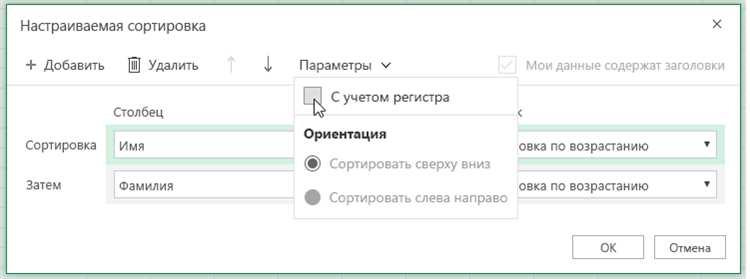
После проведения случайной сортировки данных в таблице в Microsoft Word, необходимо сохранить полученные результаты и произвести окончательное форматирование таблицы. Это позволит сделать таблицу более удобной для чтения и анализа.
Одним из первостепенных действий является сохранение работы. В случае, если мы случайно потеряем результаты, которые были получены после сортировки, сохраненная копия поможет восстановить их без необходимости повторять работу заново. Для сохранения документа в Microsoft Word, можно использовать сочетание клавиш «Ctrl + S» или выбрать опцию «Сохранить» в меню «Файл».
После сохранения, следует обратить внимание на форматирование таблицы. Это включает в себя выравнивание текста в ячейках, изменение шрифта и его размера, добавление границ и заливки ячеек. Оптимальный вариант форматирования зависит от конкретных требований и целей таблицы.
Чтобы сделать таблицу более наглядной, можно добавить заголовки к столбцам и строкам таблицы. Это облегчит понимание данных и поможет проводить анализ. Также можно выделить другие важные элементы таблицы с помощью выделения фоновым цветом или шрифтом.
Важно также проверить, нет ли ошибок после сортировки и форматирования таблицы. Обратите внимание на правильность расположения данных, соответствие заголовков столбцам и строкам, а также наличие неправильно отформатированных или пустых ячеек. Если такие ошибки обнаружены, их следует исправить, чтобы получить точные и четкие данные в таблице.
Сохранение результатов и окончательное форматирование таблицы являются важными шагами после случайной сортировки данных в таблице в Microsoft Word. Эти действия помогут сохранить и структурировать полученные результаты, сделав таблицу более читаемой и информативной.
Вопрос-ответ:
Как сохранить результаты таблицы в Excel?
Для сохранения результатов таблицы в Excel необходимо выбрать пункт «Сохранить как» в меню «Файл» и указать путь и имя файла для сохранения. Затем нужно выбрать формат файла Excel (.xlsx) и нажать на кнопку «Сохранить».
Как сохранить результаты таблицы в формате PDF?
Для сохранения результатов таблицы в формате PDF можно воспользоваться функцией «Печать в PDF». Для этого нужно выбрать пункт «Печать» в меню «Файл» и в качестве принтера выбрать виртуальный принтер PDF. Затем следует нажать на кнопку «Печать» и указать путь и имя файла PDF для сохранения.
Как окончательно отформатировать таблицу в Excel?
Для окончательного форматирования таблицы в Excel можно использовать различные инструменты форматирования, такие как: изменение шрифта и размера текста, выравнивание, добавление цветовых заливок и границ, применение числового формата и др. Также можно использовать функцию «Форматирование как таблицы», которая позволяет быстро применить стили к таблице и данным в ней.
Как добавить сводную таблицу к результатам таблицы в Excel?
Для добавления сводной таблицы к результатам таблицы в Excel нужно выбрать данные, на основе которых будет строиться сводная таблица, затем выбрать пункт «Вставить сводную таблицу» в меню «Вставка» и следовать инструкциям мастера сводных таблиц. Мастер позволит выбрать поля для строк, столбцов и значения, а также применить различные операции к данным.
Как скопировать результаты таблицы в другое приложение или программу?
Для копирования результатов таблицы в другое приложение или программу можно использовать функцию «Копировать» и «Вставить». Для этого нужно выделить нужные ячейки или всю таблицу, затем выбрать пункт «Копировать» в меню «Правка» или в контекстном меню, после чего перейти в нужное приложение или программу и выбрать пункт «Вставить» в меню «Правка» или в контекстном меню.
Как сохранить результаты таблицы в Excel?
Для сохранения результатов таблицы в Excel необходимо выбрать опцию «Сохранить как» в меню «Файл». Затем выбрать формат файла, указать его имя и нажать «Сохранить».
Как окончательно отформатировать таблицу в Word?
Для окончательного форматирования таблицы в Word необходимо выделить всю таблицу, затем выбрать опцию «Окончательное форматирование» в меню «Таблица». Затем можно применить различные стили и настройки форматирования, чтобы добиться нужного внешнего вида таблицы.