
Microsoft Word является одним из самых популярных текстовых редакторов, который позволяет создавать и редактировать разнообразные документы. Одной из полезных функций Word является возможность работы с таблицами.
Вставка и удаление строк и столбцов в таблице помогает пользователю организовывать информацию в наглядном виде и вносить необходимые изменения в структуру таблицы.
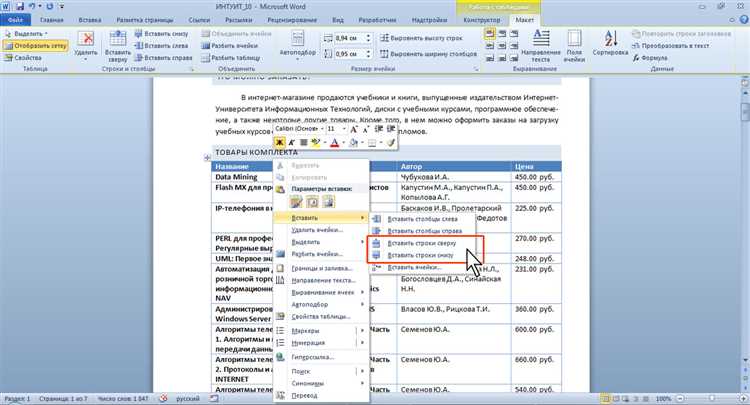
Чтобы вставить строку в таблицу, необходимо выделить существующую строку или место под новую строку, щелкнуть правой кнопкой мыши и выбрать нужный пункт меню «Вставить». Другой способ – воспользоваться командой «Вставить» во вкладке «Размытие» и выбрать «Строку снизу» или «Строку сверху».
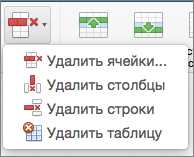
Чтобы удалить строку из таблицы, нужно выделить нужную строку, щелкнуть правой кнопкой мыши и выбрать в контекстном меню пункт «Удалить». Можно также воспользоваться командой «Удалить» во вкладке «Размытие» и выбрать «Строку».
Аналогично, чтобы добавить столбец, нужно выделить существующий столбец или место под новый столбец и воспользоваться командами «Вставить» или «Вставить столбец слева/справа». Чтобы удалить столбец, нужно выделить его, щелкнуть правой кнопкой мыши и выбрать «Удалить», либо воспользоваться командой «Удалить столбец» во вкладке «Размытие».
Работа с таблицами в Word очень удобна и эффективна, а функции добавления и удаления строк и столбцов позволяют легко и быстро изменять структуру и содержание таблицы по мере необходимости.
Как создавать строки и столбцы в таблицах Word
Увеличение числа строк в таблице — отличный способ добавить дополнительную информацию или разделить содержимое на отдельные части. Для создания новой строки необходимо выделить существующую строку или ячейку выше, а затем щелкнуть правой кнопкой мыши и выбрать опцию «Вставить строку выше» из контекстного меню. Новая строка будет добавлена над выделенной.
Добавление столбцов в таблицу также может быть полезным при необходимости увеличить количество информации. Чтобы вставить новый столбец справа от текущего, выделите существующий столбец и щелкните правой кнопкой мыши, затем выберите опцию «Вставить столбец справа». Новый столбец будет добавлен справа от выделенного.
Таким образом, создание строк и столбцов в таблицах Word является простым и эффективным способом организовать информацию на странице и улучшить ее читаемость.
Режим таблицы
В редакторе Word существует специальный режим, который позволяет легко и удобно работать со таблицами. Режим таблицы позволяет добавлять и удалять строки и столбцы, изменять их размеры и расположение для более точного форматирования данных.
Для включения режима таблицы вам необходимо выделить нужные ячейки в таблице и нажать правой кнопкой мыши. В появившемся контекстном меню выберите параметр «Режим таблицы». Теперь вы можете выполнить различные операции с выделенными ячейками и изменять структуру таблицы.
В режиме таблицы вы можете легко добавлять новые строки и столбцы. Для этого просто выберите нужное место в таблице, кликните правой кнопкой мыши и выберите соответствующую команду из контекстного меню. Вы также можете удалять строки и столбцы, отмечая нужные ячейки и нажимая кнопку «Удалить» на клавиатуре или выбирая соответствующий пункт в контекстном меню.
Режим таблицы также позволяет вам изменять размеры строк и столбцов. Выделите нужные ячейки и перетащите границу с помощью мыши для увеличения или уменьшения размера. Вы также можете использовать команду «Автонастройка по содержимому», чтобы автоматически изменить размеры ячеек в соответствии с их содержимым.
В целом, режим таблицы значительно упрощает работу с таблицами в редакторе Word. Он позволяет быстро и эффективно изменять структуру таблицы, а также форматировать данные в соответствии с потребностями вашего документа.
Добавление строки
Для добавления строки в таблицу в Microsoft Word необходимо выполнить несколько простых шагов.
1. Выделите строку, перед которой хотите добавить новую строку.
2. Щелкните правой кнопкой мыши на выделенной строке и выберите «Вставить» в контекстном меню.
3. В появившемся окне выберите «Строки выше» или «Строки ниже», в зависимости от положения новой строки относительно выделенной строки.
- Если нужно добавить строку выше, выберите «Строки выше». Новая строка будет добавлена перед выделенной строкой.
- Если нужно добавить строку ниже, выберите «Строки ниже». Новая строка будет добавлена после выделенной строки.
После выполнения этих шагов будет добавлена новая строка в таблицу. При этом содержимое остальных строк таблицы будет автоматически перераспределено.
Добавление строк в таблицу в Microsoft Word позволяет легко изменять ее структуру и добавлять необходимую информацию.
Вставка столбца
В процессе работы с таблицами в Microsoft Word часто возникает необходимость добавить новый столбец для удобства размещения информации. Для вставки столбца в таблицу можно использовать различные методы.
Один из способов вставить столбец — это использование команды «Вставить столбец» в контекстном меню таблицы. Для этого необходимо щелкнуть правой кнопкой мыши на любой ячейке таблицы, выбрать опцию «Вставить» и затем «Столбец». После этого в таблице появится новый столбец справа от выбранной ячейки.
Еще один способ вставить столбец — это использование команды «Вставить столбец перед» или «Вставить столбец после» во вкладке «Работа с таблицей» в меню «Расположение таблицы». Для этого необходимо выделить нужный столбец в таблице, нажать на вкладку «Работа с таблицей» и выбрать соответствующую опцию в меню «Расположение таблицы». После этого будет добавлен новый столбец перед или после выбранного столбца.
Таким образом, вставка столбца в таблицу Word может быть выполнена с помощью команды «Вставить столбец» в контекстном меню или через опцию «Вставить столбец перед» или «Вставить столбец после» во вкладке «Работа с таблицей» в меню «Расположение таблицы». Эти методы позволяют удобно добавлять новые столбцы в существующую таблицу для более эффективной организации данных.
Еще один способ — это использование вкладки «Разметка страницы». Перейдите на вкладку «Разметка страницы» в верхней части окна Word. Затем найдите раздел «Таблица» и нажмите на кнопку «Удалить» в этом разделе. В дополнительном меню выберите «Удалить строки» или «Удалить столбцы» в зависимости от того, что вы хотите удалить.
Также вы можете использовать сочетание клавиш для удаления строк или столбцов. Выделите строку или столбец, которые вы хотите удалить, и затем нажмите клавишу «Delete» или «Backspace» на клавиатуре.
Не забывайте, что удаление строк или столбцов может повлиять на структуру и форматирование вашей таблицы, поэтому будьте внимательны и убедитесь, что вы выбираете правильные строки или столбцы для удаления.
Сводка:
- Используйте контекстное меню для удаления строк и столбцов.
- Используйте вкладку «Разметка страницы» и кнопку «Удалить» для удаления строк и столбцов.
- Используйте сочетание клавиш «Delete» или «Backspace» для удаления строк и столбцов.
- Помните, что удаление строк и столбцов может повлиять на структуру и форматирование таблицы.
Выделение строки или столбца
При работе с таблицами в Word возникает необходимость выделить отдельные строки или столбцы для последующей модификации. Это позволяет сделать работу более организованной и позволяет сосредоточиться только на нужном фрагменте таблицы.
Для выделения строки в таблице Word можно использовать несколько способов. Если необходимо выделить отдельную строку, можно просто нажать на левую границу этой строки. Подсветка выделит всю строку целиком. Также можно использовать сочетание клавиш Shift+Alt+Стрелка вверх или вниз, чтобы выделить нужную строку.
Выделение столбца в таблице Word выполняется аналогичным образом. Вместо левой границы строки нужно нажать на верхнюю границу столбца. Подсветка выделит весь столбец. Также можно использовать сочетание клавиш Shift+Alt+Стрелка влево или вправо для выделения нужного столбца.
Выделение строки или столбца в таблице Word позволяет легко производить операции добавления новых строк или столбцов, удаления или изменения форматирования выделенных элементов. Операции над выделенными строками или столбцами упрощают работу с большими таблицами и позволяют быстро изменять их структуру или данные.
Удаление строки или столбца
В процессе работы с таблицами в Microsoft Word часто возникает необходимость удалить строку или столбец. Это может быть связано с изменением структуры данных, удалением ненужной информации или просто с корректировкой визуального представления таблицы.
Для удаления строки в таблице Word необходимо выделить нужную строку, нажав на левую границу столбца, соответствующего этой строке. Затем щелкните правой кнопкой мыши и выберите опцию «Удалить строки». Выделенная строка будет удалена, а остальные строки сместятся вверх.
Аналогичным образом можно удалить столбец в таблице Word. Для этого необходимо выделить вертикальную границу столбца, соответствующего удаляемому столбцу, щелкнуть правой кнопкой мыши и выбрать опцию «Удалить столбцы». Выделенный столбец будет удален, а остальные столбцы сместятся влево.
Удаление строк и столбцов в таблице позволяет быстро и удобно изменять ее структуру в соответствии с требованиями и предпочтениями пользователя. Это полезное и эффективное средство для работы с данными в Microsoft Word.
Вопрос-ответ:
Как удалить строку в Excel?
Чтобы удалить строку в Excel, нужно выделить нужную строку или строки, затем нажать правой кнопкой мыши на выделенную область и выбрать в контекстном меню пункт «Удалить». После этого необходимо выбрать, каким образом будут сдвигаться остальные данные: вверх или влево.
Как удалить столбец в Excel?
Чтобы удалить столбец в Excel, нужно выделить нужный столбец или столбцы, затем нажать правой кнопкой мыши на выделенную область и выбрать в контекстном меню пункт «Удалить». После этого необходимо выбрать, каким образом будут сдвигаться остальные данные: влево или вверх.
Как удалить строку в Google таблицах?
Чтобы удалить строку в Google таблицах, нужно выделить нужную строку или строки, затем нажать правой кнопкой мыши на выделенную область и выбрать в контекстном меню пункт «Удалить строку». После этого выберите опцию «Сдвигать данные вверх», если хотите сдвинуть остальные строки, или «Очистить содержимое строки», если хотите оставить пустую строку.
Как удалить столбец в Google таблицах?
Чтобы удалить столбец в Google таблицах, нужно выделить нужный столбец или столбцы, затем нажать правой кнопкой мыши на выделенную область и выбрать в контекстном меню пункт «Удалить столбец». После этого выберите опцию «Сдвигать данные влево», если хотите сдвинуть остальные столбцы, или «Очистить содержимое столбца», если хотите оставить пустой столбец.
Можно ли отменить удаление строки или столбца в Excel?
Да, в Excel можно отменить удаление строки или столбца. Для этого нужно использовать сочетание клавиш Ctrl + Z или выбрать в меню «Отменить» (кнопка с изображением стрелки, указывающей влево). Если удаление было несколько шагов назад, можно использовать команду «Отменить удаление» в меню «Правка».
Как удалить строку в Excel?
Чтобы удалить строку в Excel, нужно выделить нужную строку, нажать правую кнопку мыши на выделенную область и выбрать пункт «Удалить». После этого откроется диалоговое окно, где нужно выбрать опцию «Весь ряд», а затем нажать кнопку «ОК». В результате выбранная строка будет удалена из таблицы.