
Microsoft Word является одним из самых популярных текстовых редакторов, который знаком многим пользователям. Одно из его мощных инструментов — стили, которые позволяют создавать профессионально оформленные документы. Но стили могут применяться не только для оформления текста, они также могут быть полезны при создании аннотаций и описаний.
Использование стилей в Microsoft Word позволяет сэкономить много времени и усилий при создании аннотаций и описаний. Стили позволяют легко форматировать текст, изменять его шрифт, размер и выравнивание. Это особенно полезно при создании аннотаций, где важно выделить ключевые слова и фразы.
Стили также обеспечивают единообразие и согласованность в вашем документе. Вы можете создать несколько стилей для разных элементов аннотации или описания, таких как заголовки, подзаголовки, основная информация и т. д. После того как вы определите и примените стили один раз, вы можете легко применить их к другим частям текста, обеспечивая единообразный вид и структуру.
Использование стилей также позволяет быстро вносить изменения в аннотации или описания. Если у вас есть несколько документов, где нужно обновить аннотацию или описание, то с помощью стилей вы можете легко внести изменения одновременно во всех документах. Это ускоряет процесс обновления информации и помогает избежать ошибок и несоответствий.
Зачем использовать стили в Microsoft Word для создания аннотаций и описаний
Во-первых, стили позволяют создавать единообразный и профессиональный внешний вид документов. Это особенно важно для аннотаций и описаний, поскольку они представляют краткую информацию о содержании документа. Благодаря использованию стилей можно легко выделять заголовки, ключевые слова или фразы, делая текст более читабельным и информативным.
Во-вторых, стили позволяют легко менять форматирование текста. Если вам необходимо изменить шрифт, цвет или размер текста в аннотации или описании, достаточно отредактировать соответствующий стиль, и все примененные к нему элементы текста автоматически обновятся. Это очень удобно, особенно при работе с большими объемами информации.
Кроме того, стили в Microsoft Word позволяют легко создавать содержание документа. При использовании стилей для заголовков и подзаголовков, Word автоматически создает содержание, которое можно быстро обновить при необходимости. Это значительно экономит время и упрощает процесс создания и редактирования аннотаций и описаний.
Таким образом, использование стилей в Microsoft Word для создания аннотаций и описаний является не только удобным и эффективным, но и позволяет создавать профессионально выглядящие документы с минимальными усилиями. Не зря стили считаются одним из основных инструментов работы с текстом в Word.
Создание и применение стилей в Microsoft Word
Для создания стилей в Word необходимо перейти на вкладку «Редактирование» и выбрать опцию «Стили». Откроется панель стилей, где можно видеть список доступных стилей и их описание. Чтобы создать новый стиль, нужно нажать на кнопку «Создать стиль».
После создания стиля можно настроить его форматирование, включая шрифт, размер, цвет и выравнивание текста. Для этого нужно выбрать нужные опции на панели форматирования, а затем сохранить изменения.
Применение стилей происходит путем выбора нужного стиля из списка доступных. Для этого нужно выделить текст, к которому нужно применить стиль, и выбрать его из выпадающего списка. Текст автоматически примет форматирование, определенное в выбранном стиле.
Преимущества использования стилей в Microsoft Word очевидны. Они позволяют упростить форматирование текста, обеспечить единообразие в документе и сохранить время и усилия при его редактировании. Кроме того, стили позволяют легко изменять форматирование всего документа, просто изменив настройки стиля.
Создание нового стиля
При работе с Microsoft Word возникает необходимость создавать новые стили для аннотаций и описаний текстов. Данный процесс требует следования ряду шагов.
Прежде всего, для создания нового стиля необходимо перейти во вкладку «Редактировать стили» с помощью панели инструментов. Затем следует нажать на кнопку «Создать стиль», чтобы начать процесс.
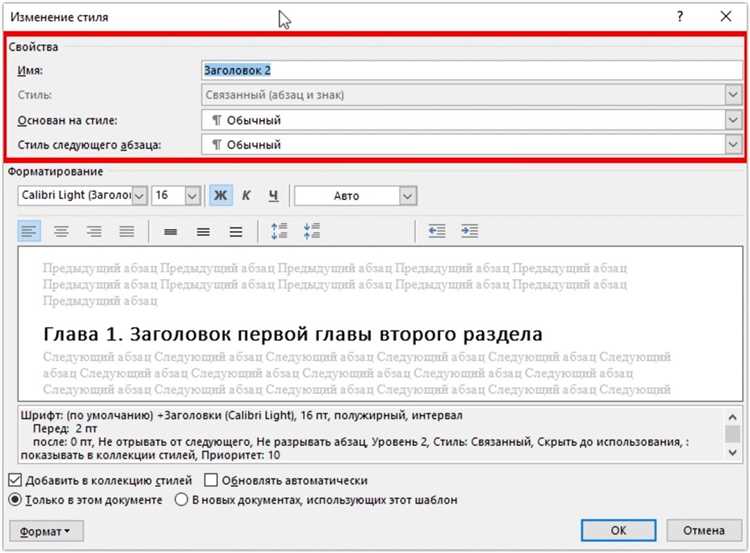
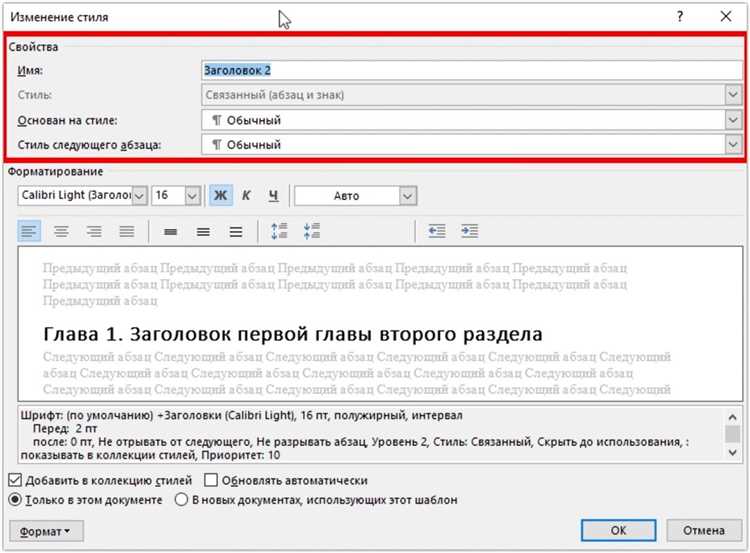
Далее появится окно «Создание стиля», где нужно указать имя для нового стиля и выбрать базовый стиль, от которого он будет наследоваться. Чтобы создать уникальный стиль, наиболее практично выбрать базовый стиль, который наиболее точно соответствует требуемому виду аннотации или описания.
Далее стоит настроить параметры форматирования для нового стиля, такие как шрифт, размер, выравнивание и отступы. Кроме того, можно добавить в стиль дополнительные эффекты, такие как полужирный или курсив.
После того, как все настройки форматирования и эффекты применены, новый стиль можно сохранить. Для этого нужно нажать на кнопку «ОК» или «Применить». Процедура создания нового стиля завершена.
Теперь, при необходимости использования данного стиля в документе, достаточно выбрать его из списка стилей в панели инструментов. Страница автоматически применит все настройки и эффекты, установленные в новом стиле, к выделенному тексту.
Применение стилей к тексту
Стили в Microsoft Word позволяют упростить процесс форматирования текста и придать ему консистентный вид. Они позволяют определить настройки для шрифта, отступов, выравнивания и других параметров в одном месте и применить их к нескольким элементам текста одновременно.
С помощью стилей можно создавать различные уровни заголовков, отчеты, аннотации и описания. Например, для создания аннотации можно использовать стиль «Аннотация», который задает меньший размер шрифта, курсивное начертание и выравнивание по ширине.
Кроме того, стили позволяют быстро изменять внешний вид всего текста, применяя необходимые изменения к одному стилю, а все его экземпляры автоматически обновляются. Это особенно полезно при внесении правок или изменении требований к оформлению текста. Вместо того чтобы вносить изменения в каждый абзац отдельно, можно просто изменить настройки соответствующего стиля.
Преимущества использования стилей в Microsoft Word:
- Упрощение процесса форматирования текста;
- Создание консистентного внешнего вида текста;
- Быстрое изменение внешнего вида всего текста;
- Определение настроек для нескольких элементов текста одновременно;
- Автоматическое обновление всех экземпляров стиля при его изменении;
- Удобство внесения правок и изменения требований к оформлению текста.
Использование стилей при работе с текстом позволяет существенно сократить время на форматирование и повысить единство и структурированность документов.
Как создать аннотации с помощью стилей
Первым шагом к созданию аннотаций с помощью стилей является выбор соответствующего стиля форматирования для аннотации. Стиль должен быть выделен отличным шрифтом или форматированием, чтобы он привлекал внимание и отличался от обычного текста.
Далее необходимо определить основные элементы, которые будут включены в аннотацию. Они могут включать ключевые фразы или идеи, краткое описание содержания, цель или основные результаты документа.
После определения основных элементов, примените выбранный стиль к каждому элементу аннотации. Выделения текста с помощью стиля поможет создать консистентную и профессиональную аннотацию.
- Используйте жирный шрифт или выделение курсивом для ключевых фраз или идей в аннотации.
- Создайте нумерованный или маркированный список для краткого описания содержания документа.
- Включите таблицу, чтобы представить цель или основные результаты документа в упорядоченном формате.
После применения стилей к каждому элементу аннотации прочтите ее и внесите необходимые изменения или дополнения. Убедитесь, что аннотация краткая, ясная и содержит все необходимые сведения для понимания содержания документа.
Использование стилей в Microsoft Word для создания аннотаций поможет сделать их более профессиональными и привлекательными для читателей. Они также сэкономят время и усилия при форматировании и создании аннотаций для различных документов.
Определение стилей для заголовков и текста аннотаций
При определении стилей для заголовков рекомендуется использовать прозрачные и информативные наименования, которые отражают суть содержимого раздела. Например, для заголовка первого уровня можно использовать стиль «Заголовок 1», а для заголовка второго уровня — стиль «Заголовок 2». Это позволит легко навигировать по документу и быстро ориентироваться в его структуре.
Для текста аннотаций рекомендуется использовать стиль «Текст аннотации». Данный стиль может быть настроен для подходящего шрифта, размера и отступов, чтобы создать компактный и информативный блок текста. Также можно применять выделение текста с помощью жирного или курсивного шрифта, чтобы подчеркнуть ключевые моменты или идеи аннотации.
Применение стилей к аннотациям
Одним из важных стилей, который следует использовать при оформлении аннотаций, является стиль «Заголовок». Этот стиль используется для выделения основного заголовка аннотации и делает его более видным и привлекательным для читателей. Можно также добавить жирность к тексту с помощью стиля «Выделение», чтобы подчеркнуть ключевые слова или фразы в аннотации.
Для создания списков или перечислений в аннотациях можно использовать стили «Маркированный список» или «Нумерованный список». Эти стили делают аннотацию более организованной и позволяют читателям быстро улавливать основные идеи или пункты аннотации.
Пример использования стилей в аннотации:
Заголовок: Влияние изменения климата на экономику и общество
Выделение: Изменение климата является актуальной проблемой нашего времени, которая влияет на все сферы нашей жизни. Откуда берется это изменение климата и как оно влияет на экономику и общество?
- Пункт 1: Изменение климата приводит к экстремальным погодным условиям, таким как ураганы, засухи и наводнения.
- Пункт 2: Экстремальные погодные условия создают негативный эффект на сельское хозяйство и пищевую безопасность.
- Пункт 3: Воздействие изменения климата на экономику ощущается через увеличение стоимости восстановления после экстремальных событий и нестабильность рынков.
- Пункт 4: Общество также испытывает негативные последствия изменения климата, включая миграцию населения и ухудшение общественного здравоохранения.
Вопрос-ответ:
Какие стили можно применить к аннотациям?
К аннотациям можно применить различные стили, например, жирный, курсив, подчеркнутый, зачеркнутый и так далее. Отображение стилей зависит от конкретной реализации программного обеспечения или системы, в которой используются аннотации.
Зачем применять стили к аннотациям?
Применение стилей к аннотациям может помочь выделить их на странице или в тексте, сделать их более заметными и обратить внимание читателя на важную информацию. Также стили могут использоваться для оформления и красоты документа.
Как применить стили к аннотациям?
Применение стилей к аннотациям зависит от среды, в которой они используются. Например, в некоторых текстовых редакторах можно выделить аннотацию и выбрать нужный стиль из выпадающего списка или использовать сочетания клавиш. Также стили могут быть определены в специальных таблицах стилей или CSS файлов, которые применяются к документу в целом.
Могут ли стили аннотаций отличаться в разных системах или программных средах?
Да, стили аннотаций могут отличаться в разных системах или программных средах. Это связано с различиями в реализации форматирования текста, поддержке стилей и возможностях визуального оформления в конкретных средах или программах.
Какие стили наиболее часто используются для аннотаций?
Наиболее часто используются стили, которые делают аннотации более заметными и выделяют их на странице, например, жирный или подчеркнутый текст. Также может быть применен курсив для обозначения цитат или зачеркнутый текст для указания удаленной информации.