

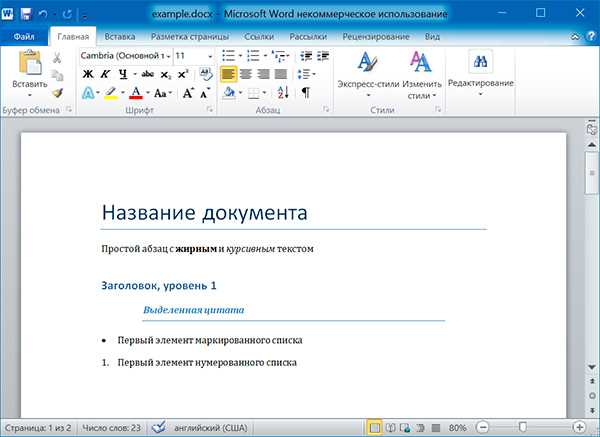
Microsoft Word — это мощное инструментальное средство для создания, редактирования и оформления текстовых документов. Один из главных преимуществ Word заключается в его возможностях по настройке стилей и форматирования, позволяющих легко создавать профессионально выглядящие документы.
По умолчанию Word предлагает ряд готовых стилей, которые можно использовать для быстрой и наглядной настройки форматирования текста. Однако, для достижения уникального внешнего вида документа, необходимо настроить собственные стили и шаблоны.
Настройка стилей и форматирования в Microsoft Word происходит в несколько этапов. Во-первых, необходимо выбрать нужный стиль из предложенных готовых стилей или создать собственный. Затем, следует настроить форматирование текста, выбрав шрифт, выравнивание, цвет и другие параметры. Помимо этого, можно применить форматирование для отдельных элементов текста, таких как заголовки, списки, таблицы и т.д.
Возможности настройки стилей и форматирования в Microsoft Word позволяют создавать профессионально выглядящие документы, а также значительно упрощают процесс работы с текстом. Правильно настроенные стили и шаблоны помогут сделать документы более удобными для чтения и визуально привлекательными.
Стили и форматирование в Microsoft Word: важные инструменты для создания профессиональных документов
Стили и форматирование в Microsoft Word предоставляют пользователю мощные инструменты для создания и редактирования документов различных типов. Позволяя устанавливать единый стиль и форматирование для разных элементов текста, они обеспечивают единообразный и профессиональный вид документа. Благодаря использованию стилей, можно легко изменить внешний вид всего документа, избегая ручного изменения каждой отдельной части, что значительно экономит время и упрощает процесс редактирования.
Стили — это набор предустановленных атрибутов форматирования, которые можно применить к тексту, заголовкам, спискам и другим элементам документа. При создании документа можно выбрать готовые стили или создать свои собственные, в соответствии с требованиями оформления, и применять их по мере необходимости. Стили позволяют быстро и легко изменять внешний вид всего документа, достаточно изменить стиль, и все элементы, к которым он применен, автоматически обновятся. Это особенно полезно при работе с крупными проектами или длинными документами, где требуется одинаковая стилистика и форматирование.
Форматирование — это процесс задания определенных параметров текста, таких как шрифт, размер, выравнивание, цвет и тому подобное. Оно позволяет уточнить детали оформления, внося изменения в отдельные элементы документа. Например, можно выделить заголовки особым шрифтом или установить отступы для абзацев. Форматирование позволяет достичь нужного вида документа и подчеркнуть его структуру.
Однако форматирование без стилей может быть затруднительным и неэффективным, особенно при работе с крупными проектами. С помощью стилей можно устанавливать нужное форматирование для группы элементов, а затем быстро изменить его при необходимости. Это гарантирует последовательность в оформлении документов и упрощает процесс редактирования в дальнейшем.
Какие возможности предоставляет Word для настройки стилей и форматирования
С помощью стилей в Word вы можете быстро и легко изменять внешний вид всего документа или его отдельных частей. Вы можете добавлять жирное начертание и курсив, изменять размер и цвет шрифта, настраивать выравнивание и отступы. Кроме того, вы можете создавать собственные стили, которые соответствуют вашим предпочтениям и требованиям оформления.
В Word также есть возможность форматирования абзацев. Вы можете добавлять или удалять отступы, управлять выравниванием текста, создавать нумерованные или маркированные списки. Кроме того, вы можете настроить межстрочный интервал, добавить рамку или тени к абзацу и многое другое.
Word также предлагает широкий выбор функций для форматирования символов. Вы можете изменять начертание и размер шрифта, добавлять подчеркивание и зачеркивание, применять эффекты заливки и обводки. Кроме того, вы можете настраивать межбуквенное и межсловное расстояние, делая текст более читабельным и привлекательным.
В целом, настройка стилей и форматирования в Word позволяет вам создавать профессионально выглядящие документы с минимальными усилиями. Она упрощает процесс визуального оформления и повышает читабельность текста. Word предлагает разнообразные инструменты для настройки стилей и форматирования, которые позволяют вам выразить свою индивидуальность и создать уникальный дизайн вашего документа.
Настройка стилей в Microsoft Word
Для начала настройки стилей вам понадобится открыть панель стилей, которая позволяет просмотреть доступные стили и выбрать подходящий. Вы можете создать собственные стили или изменять существующие, чтобы они соответствовали вашим потребностям. Для каждого стиля можно настроить различные атрибуты, такие как шрифт, размер, цвет текста и выравнивание.
После настройки стилей вы можете легко применить их к тексту в документе. Применение стиля к тексту осуществляется одним щелчком мыши, что существенно упрощает процесс форматирования и позволяет быстро изменять внешний вид всего документа. Кроме того, использование стилей позволяет легко обновить оформление всего документа, в случае необходимости.
Настройка стилей в Microsoft Word предоставляет широкие возможности для создания уникального и профессионального оформления документов. Благодаря использованию стилей вы можете сэкономить время и придать вашим документам профессиональный вид.
Создание нового стиля
При работе с документами в Microsoft Word часто возникает необходимость создать новый стиль, чтобы быстро и удобно форматировать текст в соответствии с заданными параметрами.
1. Для создания нового стиля в Microsoft Word необходимо открыть панель стилей, которую можно найти на вкладке «Главная» в разделе «Стили».
2. Нажмите на кнопку «Создать стиль» или выберите пункт меню «Создать стиль» из контекстного меню панели стилей. Откроется диалоговое окно «Создание стиля».
3. В диалоговом окне «Создание стиля» вы можете задать имя нового стиля и выбрать базовый стиль, на основе которого будет создан новый стиль.
4. После выбора имени и базового стиля вы можете настроить форматирование текста, включая шрифт, размер, цвет и другие параметры.
5. Также вы можете настроить форматирование абзацев, добавив отступы, выравнивание и другие параметры.
6. После настройки всех необходимых параметров нажмите кнопку «ОК», чтобы создать новый стиль.
7. В дальнейшем вы сможете применять созданный стиль к выделенному тексту или абзацу, просто выбрав его из списка стилей в панели стилей.
Применение стилей к тексту
Стили играют важную роль в форматировании текста в Microsoft Word. Они позволяют быстро и легко изменять внешний вид текста, делая его более читабельным и структурированным.
Применение стилей к тексту позволяет одновременно изменять его шрифт, размер, выравнивание, цвет и другие параметры. При использовании стилей, вы можете легко изменить внешний вид всего документа, просто изменив стиль.
Примеры стилей:
- Заголовки: Стили заголовков обычно используются для выделения разделов и подразделов в документе. Они часто отличаются крупным шрифтом и уникальным форматированием, чтобы привлечь внимание читателя.
- Абзацы: Стили абзацев позволяют устанавливать параметры отступов, интервалов и выравнивания для каждого абзаца. Это помогает создать последовательный и привлекательный внешний вид для всего документа.
- Списки: Стили списков упрощают создание нумерованных или маркированных списков. Вы можете выбрать различные форматы и структуры списков, чтобы подчеркнуть иерархию и последовательность ваших идей.
- Выделение: Стили выделения позволяют изменять внешний вид текста, чтобы привлечь внимание к ключевым словам или фразам. Вы можете использовать жирный шрифт, курсив и другие эффекты, чтобы сделать определенные части текста более заметными.
Применение стилей является эффективным способом управления форматированием текста в Microsoft Word. Зная, как правильно использовать стили, вы сможете быстро и легко создавать профессионально оформленные документы.
Стили: как изменить вид и форматирование текста в Microsoft Word?
Для изменения вида текста в Word необходимо использовать функцию стилей. Стили позволяют легко и быстро применять различные виды форматирования к тексту, чтобы сделать его более организованным и эстетичным.
С помощью стилей вы можете изменить шрифт, размер и цвет текста, а также добавить выделение жирным или курсивом. Вы можете создать собственные стили или использовать уже готовые стили из галереи. Стили могут быть применены к отдельным параграфам или всему документу целиком.
Процедура форматирования текста с помощью стилей:
- Выделите текст, который вы хотите отформатировать.
- Выберите нужный стиль из выпадающего списка стилей в панели инструментов.
- Альтернативно, вы можете создать собственный стиль, кликнув на кнопку «Создать стиль» и настраив его параметры.
- Примените стиль к выделенному тексту, щелкнув по его имени в списке стилей.
Теперь ваш текст будет отформатирован согласно выбранному стилю. Если вы решите позже поменять вид и форматирование текста, вы можете легко изменить или переназначить стиль, и это будет применено к всему тексту, на котором этот стиль был применен.
Таким образом, использование стилей в Microsoft Word позволяет управлять и настраивать внешний вид текста в вашем документе, делая его более профессиональным и удобочитаемым.
Вопрос-ответ:
Как форматировать текст в Microsoft Word?
Для форматирования текста в Microsoft Word можно использовать различные инструменты и возможности программы. Например, выделить текст и изменить его шрифт, размер, цвет или стиль, добавить списки, выравнивание, отступы, абзацы или заголовки. Также можно применить эффекты, такие как подчеркивание, выделение или зачеркивание. Для форматирования текста в Word также можно использовать таблицы, картинки и другие элементы.