
Microsoft Word является одним из самых популярных текстовых редакторов, и иногда нам приходится работать с таблицами, вставлять и удалять строки для улучшения внешнего вида и организации информации. Узнать простые способы удаления строки из таблицы в Microsoft Word может быть очень полезным.
Первый способ удаления строки из таблицы в Microsoft Word — использование контекстного меню. Для этого необходимо выделить строку, которую нужно удалить, щелкнуть на нее правой кнопкой мыши и выбрать опцию «Удалить строки». Этот метод быстр и удобен, особенно когда нужно удалить одну или несколько строк.
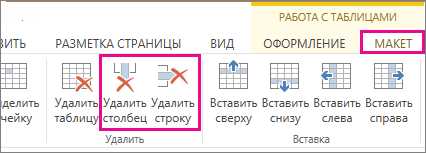
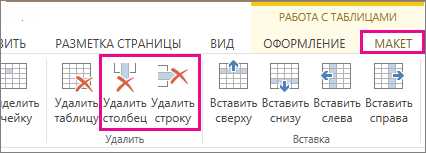
Второй способ — использование панели инструментов таблицы. Для удаления строки с помощью панели инструментов таблицы нужно выделить строку, затем нажать на кнопку «Удалить» или «Удалить строки» в разделе «Таблица» на панели инструментов. Этот способ может быть особенно полезен, если вам приходится часто работать с таблицами и вы предпочитаете использовать панель инструментов для выполнения действий.
Третий способ — использование клавиатурных комбинаций. Для удаления строки можно воспользоваться сочетанием клавиш Ctrl+Shift+-. При этом нужно сначала выделить строку, а затем нажать сочетание клавиш. Этот способ быстр и удобен, особенно для тех, кто предпочитает работать с клавиатурой.
Таким образом, удаление строки из таблицы в Microsoft Word может быть выполнено несколькими простыми способами, в зависимости от ваших предпочтений и удобства. Выберите наиболее подходящий для вас метод и легко удаляйте строки в своих документах.
Простые способы удаления строки в таблице Word
Microsoft Word предлагает ряд простых способов удаления строки в таблице, что позволяет легко управлять содержимым таблицы без необходимости внесения комплексных изменений. Вот несколько методов удаления строки:
- Использование контекстного меню: Чтобы удалить строку, можно щелкнуть правой кнопкой мыши в ячейке строки, которую хотите удалить, и выбрать пункт «Удалить строки» из контекстного меню.
- Использование команды «Удалить» на вкладке «Разметка» (или «Макет» в некоторых версиях): Выделите строку, которую необходимо удалить, и выберите команду «Удалить» на вкладке «Разметка» (или «Макет»). Это позволит удалить выделенную строку.
- Использование клавиатурных сочетаний: Для удаления строки можно также использовать клавиатурное сочетание Shift + Ctrl + — (дефис). Просто установите курсор в любой ячейке строки и нажмите это сочетание клавиш, чтобы удалить строку.
Не важно, какой из этих методов вы выберете – все они позволяют быстро и легко удалить ненужные строки в таблице Word и сделать необходимые изменения в ее структуре.
Как удалить строку с помощью клавиатуры
Удаление строки в таблице Microsoft Word можно выполнить с помощью функциональных клавиш на клавиатуре. Этот метод позволяет быстро и удобно изменять структуру таблицы без использования мыши или дополнительных инструментов.
Вот простые шаги, чтобы удалить строку с помощью клавиатуры:
- Выберите строку, которую необходимо удалить, поместив курсор в любую ячейку этой строки.
- Удерживайте нажатой клавишу Shift и нажмите стрелку вверх или вниз, чтобы выделить всю строку.
- После выделения строки нажмите клавишу Delete или Backspace на клавиатуре.
После выполнения этих действий выбранная строка будет удалена из таблицы. Удаление строк с помощью клавиатуры позволяет существенно ускорить процесс редактирования таблиц и повысить эффективность работы с документами в Microsoft Word.
Использование функции «Вырезать» для удаления строки
Чтобы удалить строку с помощью функции «Вырезать», выделите все ячейки в этой строке, щелкнув мышью и перетащив курсор по ним. Затем нажмите правую кнопку мыши и выберите опцию «Вырезать» в контекстном меню. Выделенная строка будет удалена, и все оставшиеся строки таблицы автоматически сдвинутся, чтобы заполнить освободившееся пространство.
- Выделите все ячейки в удаляемой строке.
- Нажмите правую кнопку мыши и выберите опцию «Вырезать» из контекстного меню.
- Строка будет удалена, а остальные строки таблицы автоматически перестроятся.
Кроме удаления строк, функция «Вырезать» может быть использована для удаления других элементов таблицы, таких как столбцы или отдельные ячейки. Этот способ позволяет быстро и легко удалять и редактировать данные в таблице, сделав процесс более эффективным и удобным.
Удаление строки с помощью контекстного меню
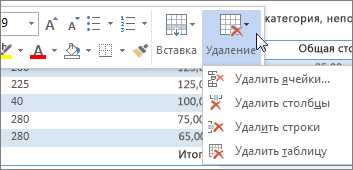
Удаление строки в таблице Microsoft Word можно выполнить с помощью контекстного меню. Для этого необходимо выделить строку, которую нужно удалить, щелкнуть правой кнопкой мыши на выделенной строке и в контекстном меню выбрать опцию «Удалить строки».
Когда вы выбираете эту опцию, строка будет немедленно удалена из таблицы. Если вам нужно удалить несколько строк, выделите их все, щелкните правой кнопкой мыши на выделенных строках и выберите «Удалить строки» в контекстном меню.
Удаленная строка будет полностью удалена из таблицы, включая все содержимое и форматирование. Будьте внимательны, поскольку удаленную строку будет невозможно восстановить.
Как удалить несколько строк сразу
Иногда возникает необходимость удалить несколько строк из таблицы в Microsoft Word. Это может быть связано с изменением структуры документа или просто с необходимостью удалить ненужные данные. В таких случаях удобно использовать функцию удаления нескольких строк сразу.
Существует несколько способов удаления нескольких строк в таблице. Один из них — выделение нужных строк с помощью мыши и последующее удаление. Для этого необходимо зажать левую кнопку мыши на первой строке, которую нужно удалить, и, не отпуская кнопку, выделить остальные строки. Затем можно нажать клавишу «Delete» на клавиатуре или выбрать соответствующую опцию в контекстном меню.
Другой способ — использование команды «Удалить строки» в меню «Таблица». Для этого необходимо выбрать строки, которые нужно удалить, щелкнуть правой кнопкой мыши на них и выбрать опцию «Удалить строки» в контекстном меню. В результате выбранные строки будут удалены.
Используя эти простые способы удаления нескольких строк сразу, вы сможете быстро и удобно редактировать таблицы в Microsoft Word.
Удаление строки с помощью сокращенного меню
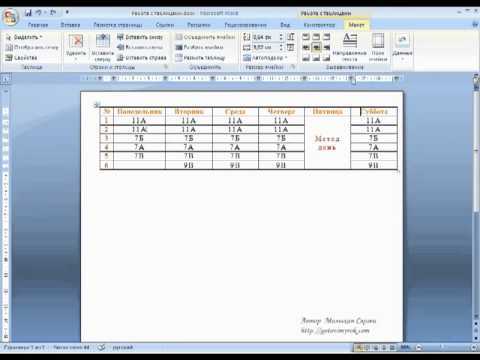
Для удаления строки с помощью сокращенного меню, вам необходимо выполнить следующие шаги:
- Выделите строку, которую вы хотите удалить. Для этого щелкните по левой стороне строки или выделите ее содержимое.
- Щелкните правой кнопкой мыши на выделенной строке. Появится контекстное меню.
- Выберите опцию «Удалить строки» в контекстном меню. Строка будет немедленно удалена из таблицы.
Таким образом, использование сокращенного меню позволяет вам быстро и просто удалить строку в таблице в Microsoft Word. Этот метод особенно используется при необходимости быстрой корректировки таблицы без необходимости открытия специального меню или использования командной строки.
Удаление строки с использованием команды «Удалить» во вкладке «Разметка страницы»
В Microsoft Word есть простой способ удалить строку из таблицы с использованием команды «Удалить». Эта команда находится во вкладке «Разметка страницы».
Чтобы удалить строку, необходимо выделить желаемую строку в таблице. Затем откройте вкладку «Разметка страницы» в верхней части программы. В этой вкладке найдите раздел «Удалить» и выберите пункт «Строку» из выпадающего меню.
После нажатия на пункт «Строку» выбранная строка будет удалена из таблицы. Этот способ очень удобен, так как он позволяет быстро и легко удалить несколько строк сразу, даже если они находятся на разных частях таблицы.
Команда «Удалить» также имеет дополнительные опции, которые позволяют удалить строки с содержимым или без него. Например, можно выбрать опцию «Удалить строки со стилем» для удаления только строк, которые использовали определенный стиль. Это может быть полезно, если вы хотите удалить только определенные строки с заданным форматированием.
Вопрос-ответ:
Как удалить строку с использованием команды «Удалить» во вкладке «Разметка страницы»?
Чтобы удалить строку с использованием команды «Удалить» во вкладке «Разметка страницы», нужно выделить нужную строку, затем нажать на кнопку «Удалить» в верхней части окна или выбрать пункт «Удалить» в контекстном меню. После этого строка будет удалена из документа.
Где находится команда «Удалить» для удаления строки во вкладке «Разметка страницы»?
Команда «Удалить» для удаления строки во вкладке «Разметка страницы» находится в верхней части окна, рядом с другими командами форматирования и редактирования. Её можно также найти в контекстном меню, вызываемом правым кликом на выделенную строку.
Можно ли удалить несколько строк одновременно с использованием команды «Удалить» во вкладке «Разметка страницы»?
Да, можно удалить несколько строк одновременно с использованием команды «Удалить» во вкладке «Разметка страницы». Для этого нужно выделить несколько строк, затем нажать на кнопку «Удалить» или выбрать пункт «Удалить» в контекстном меню. Все выделенные строки будут удалены из документа.
Могу ли я отменить удаление строки после его выполнения во вкладке «Разметка страницы»?
Да, вы можете отменить удаление строки после его выполнения во вкладке «Разметка страницы». Для этого можно использовать команду «Отменить» в меню «Правка» или сочетание клавиш Ctrl+Z. После выполнения этой команды строка будет восстановлена в документе.
Как удалить пустую строку с использованием команды «Удалить» во вкладке «Разметка страницы»?
Чтобы удалить пустую строку с использованием команды «Удалить» во вкладке «Разметка страницы», нужно выделить эту строку, затем нажать на кнопку «Удалить» или выбрать пункт «Удалить» в контекстном меню. Пустая строка будет удалена из документа.