
В современном мире корпоративной коммуникации групповая работа над документами является неотъемлемой частью повседневной работы организаций. В этом контексте Microsoft Word является одним из наиболее популярных инструментов для создания и редактирования текстовых документов.
Одним из важных функциональных возможностей Microsoft Word является отслеживание изменений, позволяющее пользователям контролировать и фиксировать все внесенные изменения в документ. Благодаря этой функции, группа сотрудников может работать совместно над одним документом, отслеживая каждое редактирование и комментарий.
Отслеживание изменений осуществляется путем выделения добавленного текста, перечеркивания удаленного текста и отображения комментариев редакторов. Такая детализация изменений позволяет каждому члену группы иметь полное представление о том, какой вклад внесли другие участники процесса.
Более того, при использовании отслеживания изменений, можно легко отменить некоторые изменения или принять во внимание комментарии и предложения коллег. Это делает групповую работу над документами более прозрачной и продуктивной, поскольку все изменения и комментарии видны всем участникам процесса.
Отслеживание изменений в Microsoft Word и его значения
Основное значение отслеживания изменений состоит в том, что оно позволяет пользователям видеть, какие изменения были внесены в документ другими пользователями, комментировать эти изменения и принимать решение о сохранении или отклонении каждого изменения. Это особенно полезно при работе в группе или при совместном редактировании документов с другими людьми.
С помощью функции отслеживания изменений можно легко определить, кто и когда внес определенное изменение, что делает возможным четкую идентификацию автора каждого изменения. Это позволяет легко обсуждать и обосновывать предложенные изменения.
Кроме того, отслеживание изменений позволяет легко просматривать все изменения, которые были внесены в документ, и быстро переключаться между ними, что облегчает проверку и редактирование текста. Возможность видеть и контролировать каждое изменение делает процесс редактирования более структурированным и позволяет избегать ошибок и несоответствий в тексте.
Основные возможности отслеживания изменений в Microsoft Word:
- Отображение всех внесенных изменений с указанием автора и времени их внесения.
- Возможность комментирования изменений и обсуждения их с другими пользователями.
- Принятие или отклонение каждого отдельного изменения.
- Быстрое переключение между различными изменениями и версиями текста.
- Удобное отображение изменений с использованием цветовой разметки и специальных символов.
- Режим сравнения документов, позволяющий видеть различия между разными версиями документа.
В заключении
Отслеживание изменений в Microsoft Word — это мощный инструмент для групповой работы и совместного редактирования документов. Оно обеспечивает прозрачность и структурированность процесса редактирования, позволяя пользователям контролировать и взаимодействовать с изменениями других участников. Использование этой функции способствует более эффективной и качественной работе с текстами.
Отслеживание изменений в Microsoft Word: основные возможности для групповой работы
Отслеживание изменений дает возможность пользователям контролировать процесс редактирования документа и облегчает коммуникацию между участниками команды. Основные функции отслеживания изменений включают:
- Отображение добавленного и удаленного текста в документе
- Присвоение цветовых меток авторам изменений
- Комментирование изменений и обсуждение внесенных правок
- Выбор режима просмотра, позволяющего отображать изменения или их окончательный вид
- Принятие или отклонение каждого изменения по отдельности или всех изменений сразу
Отслеживание изменений в Microsoft Word может быть полезно при работе в группе над документом, особенно при его редактировании и проверке качества. Эта функция облегчает процесс внесения правок и улучшения документа, а также повышает прозрачность и обратную связь внутри команды. Отслеживание изменений является неотъемлемым инструментом для эффективной групповой работы в Microsoft Word.
Значимость отслеживания изменений в рамках групповой работы
Одним из ключевых аспектов отслеживания изменений является возможность контролировать внесенные правки и комментарии других участников. При использовании функции «Отслеживать изменения» каждое изменение будет отмечено специальной подсветкой или выделением цветом, что позволяет легко определить, кто и какие изменения внес. Это помогает избежать путаницы и конфликтов между участниками команды.
Отслеживание изменений также обеспечивает прозрачность процесса работы над документом. Все правки и комментарии видны всем участникам команды, что способствует более осознанному принятию решений и обеспечивает более качественный результат. Такой подход позволяет каждому участнику команды видеть не только собственные правки, но и изменения, внесенные другими коллегами, что способствует общей информированности и снижает риск некорректных интерпретаций документа.
Основные функции отслеживания изменений
Отображение изменений. Одной из основных функций отслеживания изменений является возможность отображать все сделанные изменения и видеть, кто их внес. Это позволяет пользователям легко просматривать, комментировать и анализировать все исправления и правки в документе.
Сравнение версий. Функция отслеживания изменений также позволяет сравнить различные версии документа и видеть все внесенные изменения между ними. Это полезно при работе над проектами в команде, где каждый участник может внести свои правки и исправления.
Добавление комментариев. При использовании отслеживания изменений возможно добавлять комментарии к конкретным исправлениям или правкам. Это облегчает коммуникацию и обсуждение изменений между участниками группы, позволяя им делиться своими мыслями и идеями.
Контроль и принятие изменений. С помощью отслеживания изменений можно контролировать процесс принятия или отклонения изменений. Пользователь может решать, какие изменения принять и внести в документ, а какие оставить без изменений. Это позволяет группам работать эффективно и согласованно.
История изменений. Режим отслеживания изменений также сохраняет историю всех исправлений и правок, сделанных в документе. Это полезно при отслеживании прогресса работы и в случае необходимости вернуться к предыдущим версиям документа.
Просмотр изменений в документе
Отслеживание изменений в Microsoft Word позволяет группе работников легко просматривать и анализировать все внесенные изменения в документе. Это полезная функция, которая упрощает процесс совместной работы и обеспечивает прозрачность изменений.
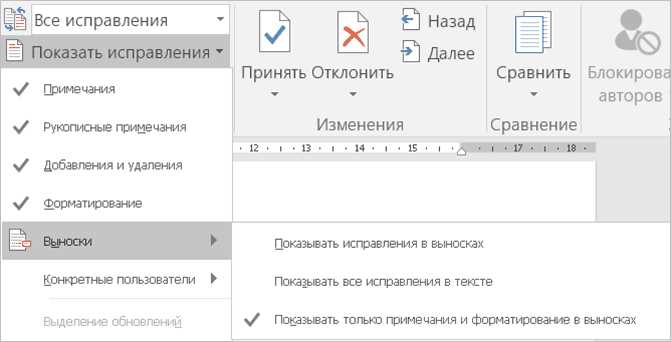
Для просмотра изменений в документе необходимо открыть вкладку «Отслеживание изменений» в меню Word. В этой вкладке можно выбрать режим просмотра, например, «Лист изменений», который позволяет видеть все внесенные изменения в документ, или «Исходное отображение», которое позволяет видеть исходный текст без изменений.
В режиме «Лист изменений» можно видеть все изменения, внесенные разными пользователями, включая добавление и удаление текста, изменение форматирования и исправление ошибок. Каждое изменение отображается цветными метками, которые помогают быстро определить, кто внес изменения и какие именно изменения были сделаны.
Для более удобного просмотра изменений можно использовать панель «Изменения», которая позволяет фильтровать изменения по разным категориям, таким как «Вставка», «Удаление», «Изменение форматирования» и др. Это позволяет быстро найти нужные изменения и сконцентрироваться на работе с ними.
Добавление комментариев к изменениям
Для эффективной групповой работы над документом в Microsoft Word, очень важно иметь возможность добавлять комментарии к изменениям. Это позволяет участникам процесса обмениваться мнениями и идеями, а также предлагать свои рекомендации и исправления.
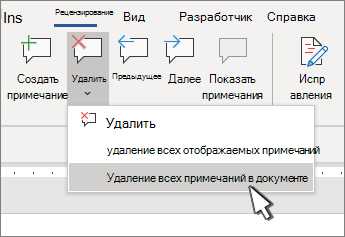
Word предоставляет мощный инструментарий для добавления комментариев. Чтобы оставить комментарий к конкретному изменению, необходимо выбрать его и нажать правой кнопкой мыши. В появившемся контекстном меню выберите опцию «Добавить комментарий». После этого откроется боковая панель с комментарием, которую можно заполнить текстом.
Комментарии в Word обладают множеством возможностей. Вы можете добавлять ссылки на другие разделы документа, вставлять изображения и даже прикреплять файлы. Кроме того, можно отвечать на комментарии других участников, создавая таким образом целую дискуссию вокруг изменений.
Принятие и отклонение изменений
Для эффективной групповой работы над документами в Microsoft Word используется функция отслеживания изменений. При внесении изменений в документ, каждое действие записывается и помечается отдельной пометкой, что позволяет всем участникам проекта видеть, какие изменения были сделаны и кем. Однако, в процессе работы возникает необходимость принятия или отклонения внесенных изменений, чтобы получить окончательную версию документа.
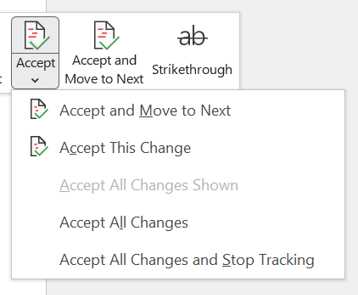
Процесс принятия и отклонения изменений в Microsoft Word очень прост и удобен. Для принятия изменений достаточно выбрать соответствующую опцию в меню «Отслеживание изменений». После этого, все выбранные изменения будут приняты и внесены в документ без пометок. Отклонение изменений также выполняется в несколько кликов. Необходимо выбрать опцию «Отклонить» для тех изменений, которые не требуется включать в окончательную версию.
Таким образом, принятие и отклонение изменений в документе является важной частью процесса групповой работы. Благодаря функционалу отслеживания изменений в Microsoft Word, участники проекта могут легко вносить и отслеживать изменения, а затем принимать или отклонять их в зависимости от требований проекта. Это значительно упрощает совместную работу и позволяет получить окончательный документ с учетом всех необходимых изменений.
Вопрос-ответ:
Что такое принятие и отклонение изменений?
Принятие и отклонение изменений являются процессами, которые связаны с принятием решения о принятии или отклонении предлагаемых изменений в системе, проекте, организации и т.д.
Какие факторы влияют на принятие изменений?
Факторами, влияющими на принятие изменений, являются: необходимость изменений, их соответствие целям и стратегии организации, степень риска, затраты на реализацию изменений, обеспечение поддержки и принятия сотрудниками.
Какие причины могут повлечь отклонение изменений?
Причинами, которые могут привести к отклонению изменений, могут быть: недостаточная подготовленность и обученность персонала, несоответствие предлагаемых изменений целям и стратегии организации, отсутствие необходимых ресурсов и т.д.
Какова роль лидера в процессе принятия изменений?
Лидер играет важную роль в процессе принятия изменений. Он должен объяснить необходимость изменений, обозначить их преимущества и побудить сотрудников к принятию изменений. Он также должен обеспечить поддержку и ресурсы для успешной реализации изменений.
Как можно улучшить процесс принятия и отклонения изменений?
Для улучшения процесса принятия и отклонения изменений следует: проводить анализ необходимости изменений и их эффективности, обеспечивать своевременную и достоверную информацию о предлагаемых изменениях, активно вовлекать сотрудников в процесс принятия решений и обеспечить их поддержку.
Что такое процесс принятия изменений?
Процесс принятия изменений — это процедура или серия действий, которые необходимо выполнить для утверждения и внедрения предлагаемых изменений в определенной сфере или организации.