
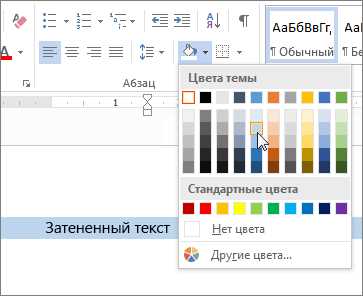
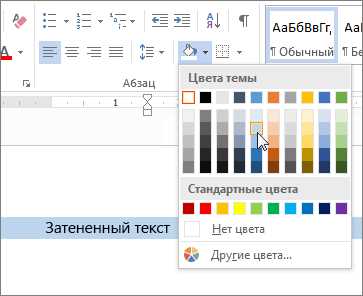
В Microsoft Word создание таблиц является важным аспектом оформления документов. Каждая таблица должна выглядеть презентабельно и соответствовать общему стилю документа. Один из способов достичь этого — изменить стиль и цвет фона ячеек в таблице.
Для изменения стиля и цвета фона ячеек в таблице в Microsoft Word нужно воспользоваться функцией «Таблица». Сначала выделяем ячейку или диапазон ячеек, которые нужно отформатировать. Затем выбираем вкладку «Разметка страницы» и находим группу кнопок «Таблица». В этой группе находится кнопка «Стили таблицы», где можно выбрать один из предустановленных стилей или создать свой собственный стиль.
Чтобы изменить цвет фона ячеек, нужно щелкнуть правой кнопкой мыши на выбранном диапазоне ячеек, затем выбрать «Фон» и указать нужный цвет. Кроме того, в Microsoft Word можно настроить тень, границы, объединение ячеек и другие параметры таблицы, чтобы создать уникальный и привлекательный дизайн.
Изменение стиля и цвета фона ячеек в таблице в Microsoft Word позволяет создать эффектные и профессионально выглядящие документы. Это особенно полезно при создании отчетов, презентаций или других документов, где важна визуальная составляющая. Таким образом, использование функций форматирования таблиц в Microsoft Word помогает улучшить качество документа и сделать его более привлекательным для читателей.
Как изменить стиль и цвет фона ячеек в таблице в Microsoft Word
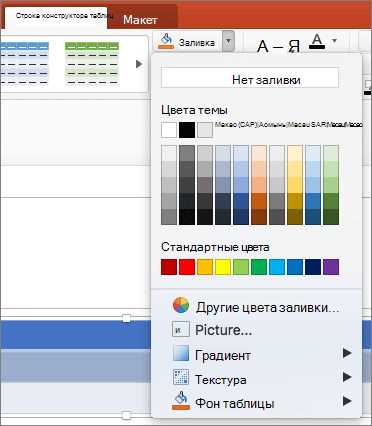
Во-первых, необходимо выделить ячейки, в которых нужно изменить стиль и цвет фона. Для этого можно кликнуть на первую ячейку и зажав левую кнопку мыши, выделить нужное количество ячеек. После этого можно перейти к настройкам стиля и цвета фона.
Для изменения стиля ячеек можно воспользоваться функцией «Стили и ячейки» во вкладке «Макет», расположенной в верхнем меню программы. В открывшемся окне можно выбрать нужный стиль из списка предложенных вариантов. Также есть возможность настроить дополнительные параметры стиля, например, выравнивание текста, границы ячеек и другие. После выбора стиля необходимо нажать кнопку «ОК» для сохранения изменений.
Чтобы изменить цвет фона ячеек, можно воспользоваться функцией «Заливка» в той же вкладке «Макет». Нажав на данную кнопку, откроется палитра цветов, где можно выбрать нужный цвет либо воспользоваться дополнительными настройками для создания собственного цвета. После выбора цвета фона необходимо снова нажать кнопку «ОК» для применения изменений.
Таким образом, изменение стиля и цвета фона ячеек в таблице в Microsoft Word является достаточно простой задачей. Настройки можно менять в любой момент, в зависимости от требований оформления документа или персональных предпочтений.
Создание таблицы в Microsoft Word
Для создания таблицы в Microsoft Word необходимо выполнить несколько простых шагов. Во-первых, нужно выбрать вкладку «Вставка» в главном меню программы. Затем нужно нажать кнопку «Таблица» и выбрать опцию «Вставить таблицу».
После этого откроется диалоговое окно, в котором можно указать количество строк и столбцов, необходимых для создания таблицы. Также можно выбрать опцию «Автоподбор по содержимому», которая позволит программе самостоятельно определить необходимые размеры таблицы на основе введенных данных.
После указания необходимых параметров таблица будет автоматически создана в документе. Далее можно начинать заполнять ячейки таблицы нужными данными, изменять их размеры, а также вставлять специальные элементы, такие как графики или формулы.
Таким образом, создание таблицы в Microsoft Word является достаточно простой и интуитивно понятной операцией, которая позволяет организовывать данные в удобной и структурированной форме. Этот инструмент может быть полезен при создании отчетов, таблиц с данными или любой другой информации, требующей систематической и наглядной представленности.
Выбор нужного стиля таблицы
Каждый стиль таблицы в Word имеет свою уникальную композицию, структуру и оформление ячеек. В них предусмотрены различные варианты размещения заголовков, данных и иных элементов таблицы. Такие стили отличаются не только по цвету и шрифту, но и по степени выделения границ ячеек, наличию заливки и применению эффектов.
Стили таблиц можно выбрать во время их создания или уже после, отобразив вкладку «Стили таблицы» на панели инструментов. С помощью этой вкладки можно менять стили таблицы по желанию или же самостоятельно создавать свои уникальные стили, учитывая требования к оформлению и внешнему виду таблицы.
Основное преимущество использования стилей таблицы заключается в том, что они позволяют создать единообразное оформление и отформатирование для всех таблиц в документе. Это позволяет сократить время на их создание и редактирование, сохраняя при этом целостность и согласованность внешнего вида документа.
Изменение стиля ячеек
В Microsoft Word можно легко изменять стиль и цвет фона ячеек в таблице для создания более привлекательного и профессионального вида документа. Для этого необходимо использовать функции форматирования таблицы.
Одним из способов изменить стиль ячеек в таблице является выбор из предустановленных стилей, которые предлагает Microsoft Word. Вы можете выбрать один из стандартных стилей, или создать свой собственный стиль, который соответствует вашим потребностям. Стиль может включать в себя не только цвет фона ячейки, но и шрифт, границы и другие атрибуты.
Для изменения цвета фона ячейки, вам необходимо выделить нужные ячейки в таблице и выбрать цвет из доступных вариантов или настроить свой собственный цвет. Вы можете использовать основные цвета, такие как черный, белый и различные оттенки серого, или выбрать более яркие цвета для создания контрастного эффекта. Вы также можете добавить градиентный эффект или текстуру для более динамичного вида ячеек.
Кроме того, вы можете изменить стиль границ ячеек, чтобы задать им более яркий или привлекательный вид. Вы можете выбрать толщину границ, их цвет и стиль, такие как сплошная линия, пунктирная или пунктирная линия. Это позволяет вам создавать таблицы с различными стилями и эффектами.
Все эти функции форматирования позволяют вам создавать профессионально выглядящие таблицы, которые могут быть использованы в различных типах документов, таких как резюме, отчеты или презентации. Изменение стиля ячеек помогает подчеркнуть важность определенной информации и сделать таблицы более наглядными и понятными для читателя.
Изменение цвета фона ячеек таблицы в Microsoft Word
Первый способ — использование встроенных цветовых тем. Word предлагает различные цветовые темы, которые можно применить к таблице и изменить цвет фона ячеек одновременно. Для этого нужно выделить нужные ячейки, выбрать вкладку «Дизайн таблицы» и в разделе «Цветовые темы» выбрать нужную тему. Этот способ позволяет быстро изменить цвет фона ячеек, сохранив при этом общий стиль таблицы.
Второй способ — ручное изменение цвета фона ячеек. Для этого нужно выделить нужные ячейки, выбрать вкладку «Дизайн таблицы», затем в разделе «Заливка» выбрать нужный цвет или настроить его по своему вкусу с помощью «Больше цветов». Этот способ обеспечивает более точное управление цветом фона ячеек, позволяя выбрать именно нужный оттенок или применить индивидуальный цвет.
Независимо от выбранного способа, изменение цвета фона ячеек позволяет выделить и организовать данные в таблице, сделать их более понятными и наглядными.
Применение шрифтов и цвета текста в ячейках
Заголовки и текст в таблицах в Microsoft Word можно легко настроить, используя различные шрифты и цвета. Шрифты позволяют создавать различный стиль текста для ячеек таблицы, делая их более выразительными и удобочитаемыми.
Для изменения шрифта и цвета текста в ячейке таблицы в Microsoft Word необходимо выделить нужную ячейку или группу ячеек и выбрать соответствующие настройки в панели инструментов. Можно изменить не только шрифт, но и его размер, начертание, стиль и применить различные цвета фона и текста.
Например, можно выбрать жирный шрифт для выделения важной информации в таблице или курсивный шрифт для выделения отдельных слов или фраз. Также можно изменять размер шрифта для создания разного уровня информативности.
Кроме того, можно применить цвет фона и текста для создания акцентов и разделения информации в таблице. Например, можно использовать яркие цвета фона для выделения ключевых пунктов или использовать контрастные цвета для улучшения читабельности.
- Для изменения шрифта и цвета текста в ячейке таблицы в Microsoft Word:
- Выделите нужную ячейку или группу ячеек.
- Выберите нужные настройки шрифта и цвета в панели инструментов.
- Примените изменения к ячейкам.
- Проверьте результат и внесите необходимые корректировки при необходимости.
Иметь навыки изменения шрифтов и цветов текста в ячейках таблицы поможет в создании более удобочитаемых и выразительных документов в Microsoft Word. Такие настройки не только улучшают визуальное восприятие информации, но и помогают организовать данные в более понятном и структурированном виде.
Сохранение изменений и форматирования таблицы
После внесения изменений и форматирования таблицы в Microsoft Word необходимо правильно сохранить все настройки, чтобы они не были потеряны. Сохранение изменений в таблице происходит с помощью команды «Сохранить» в меню программы или с использованием сочетания клавиш Ctrl+S.
Важно отметить, что сохранение таблицы включает в себя не только изменения, сделанные в содержимом ячеек, но и все форматирование, включая стили и цвет фона ячеек. Чтобы сохранить стиль таблицы, необходимо выбрать опцию «Сохранить стиль таблицы» из меню «Форматирование таблицы».
Опция «Сохранить стиль таблицы» позволяет сохранить все изменения, сделанные в таблице, включая шрифты, выравнивание текста, отступы и другие настройки форматирования. Таким образом, при последующем открытии документа таблица будет иметь точно такой же вид, как и до сохранения. Это особенно важно, если вы хотите сохранить определенный стиль или дизайн таблицы для будущего использования.
Помимо сохранения стилей таблицы, также можно сохранить изменения фона ячеек. Для этого необходимо выбрать ячейки, в которых необходимо изменить цвет фона, и воспользоваться командой «Фон ячейки» в меню «Форматирование таблицы». Здесь можно выбрать любой желаемый цвет фона или использовать предустановленные варианты.
В итоге, правильное сохранение изменений и форматирования таблицы позволяет сохранить все настройки и дизайн таблицы для дальнейшего использования. Это особенно полезно при создании профессиональных документов, где внешний вид таблицы играет важную роль.
Вопрос-ответ:
Как сохранить изменения в таблице?
Чтобы сохранить изменения в таблице, необходимо нажать на кнопку «Сохранить» или используйте комбинацию клавиш Ctrl + S. После этого таблица будет сохранена с внесенными изменениями.
Как отменить внесенные изменения в таблицу?
Чтобы отменить внесенные изменения в таблицу, можно воспользоваться комбинацией клавиш Ctrl + Z или нажать на кнопку «Отменить». Это вернет таблицу к предыдущему состоянию без сохранения внесенных изменений.
Как отформатировать таблицу?
Для форматирования таблицы можно использовать различные инструменты, такие как шрифты, цвета, границы ячеек и другие элементы дизайна. Для форматирования выбранной области таблицы достаточно выделить ее и применить нужные настройки форматирования.
Как скопировать форматирование из одной ячейки в другую?
Для копирования форматирования из одной ячейки в другую нужно выделить ячейку с нужным форматированием, нажать правой кнопкой мыши на нее и выбрать опцию «Копировать формат». Затем необходимо выделить ячейку, в которую нужно скопировать форматирование, и нажать правой кнопкой мыши, выбрав опцию «Вставить формат».
Как применить автоматическое форматирование к таблице?
Для применения автоматического форматирования к таблице необходимо выделить всю таблицу или область, к которой вы хотите применить форматирование. Затем в меню выбрать опцию «Формат» и выбрать нужный стиль форматирования из списка предустановленных стилей. Таблица будет автоматически отформатирована в соответствии с выбранным стилем.