
Современные технологии сделали удаленную работу в группе более популярной и доступной. И Microsoft Word, популярное приложение для создания и редактирования документов, предлагает ряд инструментов для эффективного сотрудничества над общим доступом к документу. Однако следить за изменениями и поддерживать их контроль может быть вызовом для команд, особенно в условиях удаленной работы.
Контроль изменений в Microsoft Word является ключевым аспектом эффективного сотрудничества в группе. За счет этого инструмента возможно отслеживать, комментировать и обсуждать внесенные изменения. Таким образом, участники группы имеют возможность вести продуктивный диалог и вносить свои идеи и корректировки в документ. Это позволяет сохранять взаимопонимание и достигать взаимного согласия в работе над новыми проектами или редактированием существующих документов.
Важным преимуществом контроля изменений в программе Microsoft Word является возможность просмотра, комментирования и принятия или отклонения изменений отдельными участниками группы. Это обеспечивает прозрачность процесса редактирования и позволяет каждому участнику проявить свою экспертизу и мнение. Кроме того, возможность отслеживать изменения также минимизирует риск потери данных или перезаписи документа, что является существенным фактором при коллективной работе над важными проектами.
Все эти возможности продуктивного сотрудничества и контроля изменений в группе делают Microsoft Word идеальным выбором для работы над общим доступом к документу. Благодаря современным технологиям и инструментам Microsoft Word, команды могут достичь максимальной производительности и эффективности при работе в группе, особенно в условиях удаленной работы.
Как управлять изменениями при совместной работе в Microsoft Word
Когда несколько людей работают над одним документом в Microsoft Word, контроль над изменениями может стать сложной задачей. Однако, существуют несколько способов, которые помогут вам эффективно управлять изменениями и сделать совместную работу более организованной и продуктивной.
1. Отслеживайте изменения
В Microsoft Word есть функция отслеживания изменений, которая автоматически регистрирует все внесенные правки. При активации этой функции, каждое изменение будет выделено особым цветом и сопровождаться комментариями, указывающими на автора изменений. Таким образом, вы сможете легко определить, кто и какие изменения внес в документ.
2. Устанавливайте права доступа
Для более тщательного контроля над изменениями, вы можете установить различные уровни доступа для участников совместной работы. Вы можете разрешить только просмотр документа, а другим участникам предоставить права на редактирование или даже возложить на них обязанность согласования изменений перед их внесением.
3. Вести журнал изменений
Полезно вести журнал изменений, чтобы иметь историю всех внесенных правок и комментариев. Это поможет отслеживать прогресс работы, а также узнавать, когда и какие изменения были сделаны. Журнал также может использоваться для обратного анализа и восстановления предыдущих версий документа, если это потребуется.
Включение функции отслеживания изменений
Для эффективной работы в группе над документом в Microsoft Word, можно включить функцию отслеживания изменений, которая позволяет контролировать каждое внесенное изменение и определить автора. Это полезная возможность, которая помогает поддерживать прозрачность и улучшить коммуникацию между участниками проекта.
Чтобы включить функцию отслеживания изменений, необходимо зайти в меню «Отображение» и выбрать опцию «Изменения». После этого, все изменения, внесенные в документ, будут подсвечены разными цветами и сопровождаться комментариями, указывающими на авторство каждого изменения. Это поможет участникам группы видеть, какие изменения были внесены кем и в какой момент времени, что упростит процесс совместной работы и согласования текста.
Дополнительно, функцию отслеживания изменений можно дополнить командой «Сравнить и объединить версии». Это позволяет сравнить две версии документа и объединить их, сохраняя при этом все внесенные изменения и отдельно выделив изменения, сделанные каждым автором. Такой подход облегчает процесс сравнения и согласования версий документа и позволяет быстро и эффективно достичь консенсуса в группе.
Определение авторства внесенных изменений
При работе в группе над одним документом в Microsoft Word, важно иметь возможность определить авторство внесенных изменений. Это помогает отслеживать вклад каждого участника проекта и проводить последующую проверку и редактирование.
Один из способов определить авторство внесенных изменений — использование инструментов отслеживания изменений, доступных в Microsoft Word. Эти инструменты позволяют видеть, кто и когда внес изменения, а также делать комментарии и отвечать на них. Внесенные изменения можно отличить от исходного текста по выделению и цветовой разметке.
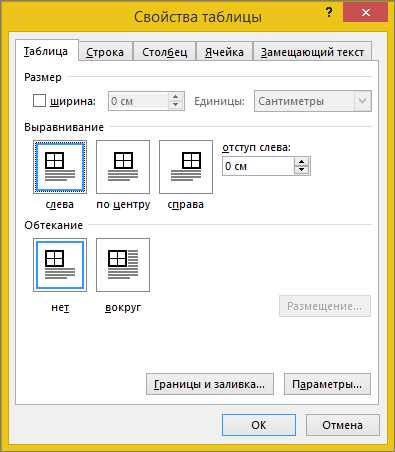
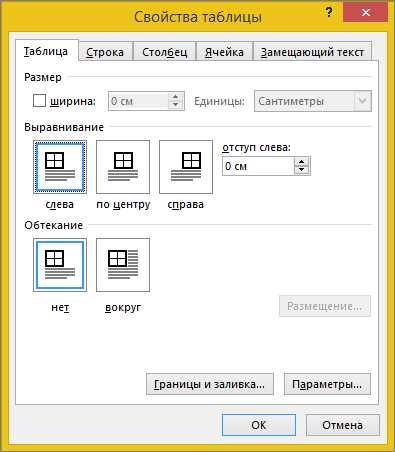
Кроме того, можно использовать таблицу, в которой указывается автор и область, в которой вносились изменения. Такая таблица помогает визуально представить вклад каждого автора и позволяет легко определить, кто ответственен за определенную часть документа. Это особенно полезно при работе над большими проектами с множеством участников.
В целом, определение авторства внесенных изменений является важной частью эффективной коллективной работы над документом. Это позволяет четко распределить ответственность, облегчает последующую редактирование и повышает общую продуктивность группы.
Определение прав доступа для редактирования
Работа в группе над документом может быть эффективной и удобной, если каждому участнику будет назначен свой уровень прав доступа для редактирования. Это позволяет контролировать изменения и предотвращать потерю данных.
В Microsoft Word предусмотрена возможность определения прав доступа для каждого пользователя. С помощью этих настроек можно указать, кто может вносить изменения в документ, а кто может только просматривать его. Также можно установить ограничения на редактирование определенных разделов документа, чтобы сохранить целостность и структуру работы.
Для определения прав доступа необходимо перейти в меню «Файл» и выбрать «Параметры». Затем нужно выбрать вкладку «Защита документа» и задать необходимые параметры. Можно установить пароль для доступа к документу или ограничить возможности редактирования определенных разделов. Также можно определить, какие изменения пользователи могут вносить и сохранять в документе.
Определение прав доступа для редактирования помогает предотвратить несанкционированные изменения и обеспечить контроль над документом. Это удобный инструмент для работы в группе, который позволяет распределить задачи и обеспечить доверительность данных.
Создание комментариев для дискуссии о изменениях в документе
Когда вам необходимо обсудить определенный аспект или предложить вариант изменений, вы можете создать комментарий в документе. Это можно сделать, выделив нужное место в тексте и щелкнув правой кнопкой мыши, а затем выбрав «Добавить комментарий». В появившемся комментарии вы можете ввести свои мысли или вопросы, отметить отдельные фрагменты текста и позволить другим участникам группы отвечать и реагировать на ваш комментарий. Это помогает участникам эффективно обмениваться идеями и разбирать различные варианты изменений.
Созданные комментарии будут отображаться в правой панели документа, где они могут быть легко прочитаны и отвечены другими участниками. Это позволяет участникам группы держать руку на пульсе обсуждения и иметь полное представление о деталях вносимых изменений. Благодаря этому деловая коммуникация становится более эффективной и удобной для всех участников проекта, и позволяет группе успешно работать совместно над документом в реальном времени.
Использование функции сравнения версий документов
Функция сравнения версий документов в Word позволяет пользователям одновременно работать с одним и тем же документом, отслеживая все изменения, которые вносят другие участники группы. Когда пользователь открывает документ, который был изменен другими пользователями, Word автоматически отмечает все внесенные изменения и позволяет просматривать их в режиме «Отслеживание изменений». Это позволяет каждому участнику группы видеть, какие изменения были внесены, и в случае необходимости принять решение о их принятии или отклонении.
Основными элементами функции сравнения версий документов являются отображение изменений, комментарии и согласование версий. Для отображения изменений Word использует различные цвета и подсветки, чтобы пользователь мог легко отличить, что было удалено, добавлено или изменено в документе. Комментарии позволяют участникам группы общаться и обсуждать изменения непосредственно в документе. Согласование версий позволяет сравнивать различные версии документа и объединять в них изменения, принятые разными участниками группы.
Использование функции сравнения версий документов в работе группы в Microsoft Word облегчает взаимодействие и сотрудничество, позволяет контролировать изменения и обеспечивает прозрачность процесса работы над документом. Благодаря этому инструменту каждый участник группы может быть в курсе всех изменений и принимать в них активное участие, улучшая качество работы и повышая эффективность коллективного процесса творчества или редактирования.
Совместная работа с помощью облачных сервисов
Сегодня все больше и больше людей предпочитают работать в группе при использовании различных облачных сервисов. Это связано с тем, что такие сервисы позволяют легко и эффективно совместно редактировать документы и обмениваться информацией.
Одним из самых популярных инструментов для совместной работы является Microsoft Word с функцией общего доступа к документу. Благодаря этой функции участники группы могут одновременно редактировать документ, вносить изменения и комментировать его. При этом все изменения отслеживаются, что позволяет контролировать процесс работы и возвращаться к предыдущим версиям документа при необходимости.
Одной из особенностей облачных сервисов является возможность использования документов в режиме онлайн, что упрощает их совместную работу. Кроме того, все изменения автоматически сохраняются в облаке, что предотвращает потерю данных и обеспечивает доступ к документу с любого устройства и из любой точки мира.
Вопрос-ответ:
Что такое облачные сервисы?
Облачные сервисы — это сервисы, которые предоставляются через Интернет и используют для хранения и обработки данных удаленные серверы и инфраструктуру. Они позволяют пользователям работать с данными и приложениями из любого места и на любом устройстве, подключенном к Интернету.
Какие преимущества предоставляют облачные сервисы для совместной работы?
Облачные сервисы обладают рядом преимуществ для совместной работы, таких как возможность одновременного доступа нескольких пользователей к одному документу, автоматическое сохранение изменений, удобство совместного редактирования документов, обмен файлами и доступ к ним из любого места и устройства.
Какие облачные сервисы можно использовать для совместной работы?
Существует множество облачных сервисов для совместной работы, например, Google Документы, Microsoft Office 365, Dropbox, Box, Slack, Trello и другие. Они предоставляют возможность создания, редактирования и обмена файлами и документами, а также совместного ведения проектов и коммуникации.
Как обеспечить безопасность при работе с облачными сервисами?
Для обеспечения безопасности при работе с облачными сервисами рекомендуется использовать надежные пароли, двухфакторную аутентификацию, шифрование данных, регулярное резервное копирование информации. Также важно выбирать надежные и проверенные сервисы, которые обеспечивают защиту данных своих пользователей.