
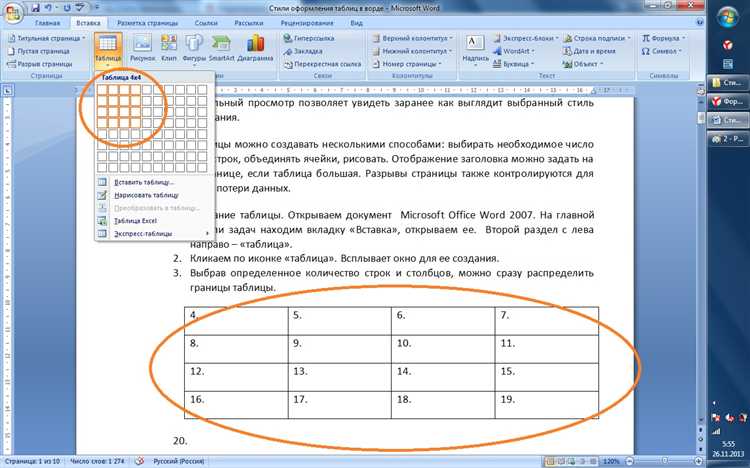
Создание таблицы в Microsoft Word – это одно из основных заданий, выполняемых при создании документов. Однако, чтобы таблица выглядела профессионально и привлекала внимание читателя, необходимо задать ей соответствующий стиль и тему.
Установка стиля таблицы в Word позволяет изменить цвета, шрифты и границы ячеек, делая таблицу более эстетически привлекательной и удобной для восприятия информации. Для этого можно использовать готовые стили таблиц, предоставленные программой, или создать свой собственный стиль, отражающий индивидуальность документа.
Важной частью оформления таблицы является выбор темы, которая определяет цветовую гамму и стиль шрифтов в таблице. Word предлагает различные готовые темы, которые позволяют создавать стильные и современные таблицы. Кроме того, можно создать собственную тему, соответствующую конкретным требованиям и целям документа.
В этой статье рассмотрим, как создать и настроить таблицу в Word, задав ей соответствующий стиль и тему, чтобы сделать документ более профессиональным и привлекательным.
Стили таблицы в Word: создание и определение
В программе Microsoft Word есть возможность создавать и определять стиль таблицы, что позволяет осуществлять более гибкое форматирование и изменение внешнего вида таблицы в документе.
Создание стиля таблицы – это процесс, включающий определение различных атрибутов таблицы, таких как шрифт, размеры, цвета, границы и фон. Это помогает установить единообразный и последовательный вид таблицы в документе и обеспечить ее соответствие стилю оформления документа в целом.
Определение стиля таблицы предоставляет возможность сохранить созданный стиль для дальнейшего использования. Когда стиль определен, его можно применить к любой таблице в документе, чтобы изменить ее внешний вид в соответствии с заданными параметрами стиля.
Определение стиля таблицы в Word обеспечивает удобство и эффективность при работе с таблицами, позволяя быстро применять и изменять форматирование и стиль таблицы в соответствии с требованиями оформления документа. Это полезная функция, особенно при работе с большим количеством таблиц или при создании документов с определенным стандартом оформления.
Стили таблицы в Word предоставляют удобный способ форматирования таблицы, позволяющий облегчить процесс создания и изменения таблицы, а также обеспечить единообразный и профессиональный вид документа.
Как выбрать и настроить тему таблицы
Перед созданием таблицы необходимо определиться с выбором стиля и цветовой гаммы. Зависимость стиля таблицы может быть связана с целью использования таблицы, например, для научной работы или бизнес-презентации. Определение цветовой гаммы таблицы также играет важную роль, так как от нее зависит эмоциональное восприятие информации.
Для выбора темы таблицы в Word можно воспользоваться уже предустановленными вариантами или настроить свою уникальную тему, соответствующую целям и требованиям документа. Пренадлежность к теме таблицы можно изменить в любой момент исходя из потребностей.
Настраивая тему таблицы, можно изменять стиль и шрифт заголовков, цвет заливки ячеек, настраивать границы ячеек и многое другое. Важным этапом является сохранение настроек выбранной темы, чтобы можно было применить их в будущих таблицах без необходимости настройки снова.
Выбор готовой темы
Выбор готовой темы предоставляет пользователю доступ к разнообразным вариантам оформления таблицы, которые могут быть адаптированы под конкретные потребности и требования.
Каждая тема имеет свою характеристику и стиль оформления, которые вместе создают уникальную атмосферу таблицы. Пользователь может выбрать классический и элегантный стиль, современный и минималистичный вариант, или яркий и креативный дизайн.
- Готовые темы могут включать различные цветовые комбинации, оттенки и градиенты, которые добавляют глубину и конtrastность к таблице.
- Они также могут иметь стилизованные границы, заголовки, фоновые изображения и другие элементы, которые помогут выделить и организовать данные.
- Выбор готовой темы также предполагает возможность изменения стиля таблицы в любой момент с помощью нескольких нажатий кнопок.
Возможность выбора готовой темы позволяет использовать таблицы в Word как эффективный инструмент для организации информации и создания профессионально выглядящих документов.
Настройка цветовой гаммы
Для начала, следует выбрать основной цвет фона таблицы. Цвет должен быть умеренным, чтобы не отвлекать внимание от содержимого таблицы, но при этом достаточно контрастным, чтобы обеспечить читаемость. Предпочтительно использовать нейтральные цвета, такие как белый или светло-серый.
Также необходимо определить цвет заголовков и текста в таблице. Заголовки могут быть выделены более ярким или насыщенным цветом, чтобы они легко привлекали внимание. Однако, стоит учитывать, что цвет заголовков должен гармонировать с остальными элементами таблицы.
Для добавления визуального интереса и лучшей ориентации в таблице можно применить различные оттенки основного цвета или использовать цветовые акценты. Это поможет сделать таблицу более читабельной и позволит разделить информацию по категориям или значимости.
Важно помнить о сохранении консистентности в цветовой схеме таблицы, чтобы создать единое визуальное впечатление. При выборе цветовой гаммы следует учитывать контекст таблицы, корпоративный стиль и предпочтения аудитории.
Используя различные композиционные элементы и правильное сочетание цветов, можно создать стильную и эффективную таблицу, которая будет привлекать внимание и улучшать визуальный восприятие информации.
Применение визуальных эффектов
Один из способов применения визуальных эффектов — использование различных шрифтов и их комбинаций. При выборе шрифта стоит учитывать его читаемость и соответствие теме документа. Выделение ключевых слов или заголовков полужирным шрифтом помогает им выделяться на фоне остального текста.
- Использование разных цветов для элементов документа также помогает придать ему определенный стиль. Например, можно выделить заголовки с помощью ярких цветов или использовать контрастные цвета для создания акцентов.
- Оформление текста в виде списка с помощью маркеров или номеров также способствует его визуальному восприятию. Это делает текст более структурированным и позволяет быстрее находить нужную информацию.
- Использование таблиц помогает организовать информацию в удобной форме. С помощью таблиц можно выравнивать данные, оформлять их в виде сетки, добавлять заголовки и подписи. Такой визуальный элемент не только упорядочивает информацию, но и делает ее более понятной и читабельной.
Визуальные эффекты помогают улучшить восприятие документов, делая их более привлекательными и информативными. Однако стоит помнить о мере и не перегружать документы избыточными визуальными элементами. Разумное применение визуальных эффектов поможет сделать документы наглядными и удобными в использовании.
Как изменить стиль шрифта в таблице
Если вам необходимо изменить стиль шрифта в таблице в программе Microsoft Word, вы можете легко сделать это, следуя нескольким простым шагам. Во-первых, выделите текст, который вы хотите изменить, щелкнув и перетащив курсор мыши по нужным ячейкам. Затем нажмите правой кнопкой мыши на выделенный текст и выберите в контекстном меню пункт «Форматирование ячейки».
В открывшемся окне диалога «Формат ячейки» вкладка «Шрифт» позволяет вам настроить различные параметры для выбранного текста в таблице. Вы можете выбрать необходимый шрифт из списка доступных шрифтов, изменить размер и цвет шрифта, а также применить другие стили, такие как полужирный или курсив.
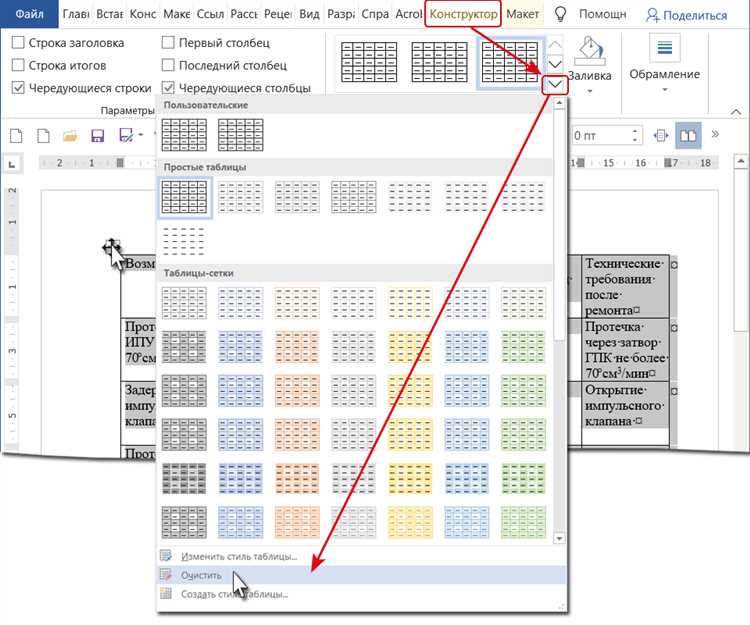
Чтобы задать конкретный стиль шрифта для всей таблицы, вместо выделения отдельных ячеек, можно использовать функцию «Стили таблицы». Перейдите на вкладку «Дизайн» в верхней панели инструментов и выберите пункт «Стили таблицы». В открывшемся меню вы можете выбрать один из предустановленных стилей для всей таблицы или создать свой собственный стиль, указав нужные параметры для шрифта.
Изменение шрифта и его параметров
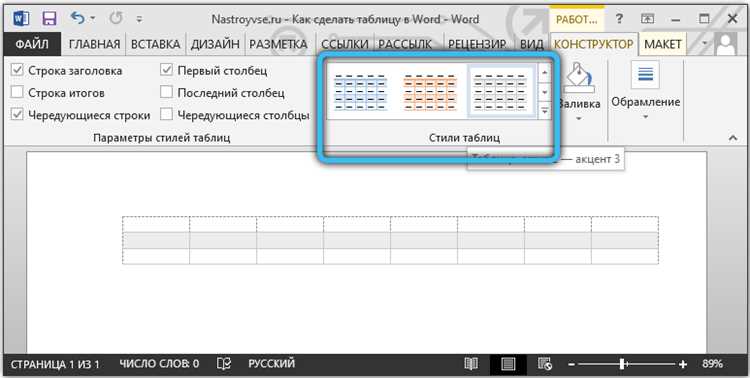
Процесс изменения шрифта в документе Word позволяет создать уникальный стиль и выделить важную информацию. Для этого в программе доступно множество параметров, которые позволяют настроить шрифт согласно индивидуальным предпочтениям пользователя.
Для начала, можно изменить тип шрифта. Word предлагает широкий выбор вариантов, включая Arial, Times New Roman, Calibri и многие другие. Каждый из них имеет свои особенности и предназначен для определенного стиля документа.
Когда выбран шрифт, следующим шагом можно изменить его размер. От маленького до крупного, размер шрифта может быть адаптирован под определенный контекст. Более крупный шрифт может подчеркнуть важность заголовков и выделить основные идеи, в то время как меньший шрифт удобен для текстового содержания.
Помимо типа и размера шрифта, Word также позволяет пользователю изменить начертание. Заголовки могут быть выделены полужирным шрифтом, чтобы привлечь внимание, в то время как курсив может использоваться для выделения ключевых терминов или цитат. Подчеркивание и зачеркивание также могут быть применены для эффективного акцентирования текста.
Наконец, цвет шрифта может быть изменен для создания дополнительной визуальной привлекательности. Word предлагает широкую палитру цветов, чтобы пользователь мог выбрать тот, который наиболее подходит для его документа. Яркий и контрастный цвет шрифта может использоваться для подчеркивания важных элементов, тогда как нейтральный цвет идеально подойдет для текстового содержания.
Выделение текста
В процессе работы с текстом важно уметь выделять в нем отдельные фрагменты, чтобы подчеркнуть их значимость или обозначить определенные категории информации. Существуют различные способы выделения текста, которые позволяют сделать его более выразительным и наглядным.
Один из наиболее распространенных способов выделения текста — использование жирного или курсивного шрифта. Жирный шрифт применяется для выделения ключевых слов или фраз, которые несут основную смысловую нагрузку. Курсивный шрифт же обычно используется для выделения важных условий или контекстуальных фрагментов текста.
- Полужирный шрифт — исторически применяется для выделения важной информации и привлечения внимания читателя.
- Курсивный шрифт — используется, когда необходимо передать эмоциональную окраску слов или фраз.
Также, для выделения текста можно использовать маркированные и нумерованные списки. Маркированный список подходит для перечисления пунктов, не требующих определенной последовательности, а нумерованный список позволяет указать информацию в определенном порядке.
- Маркированный список:
- Первый пункт
- Второй пункт
- Третий пункт
- Нумерованный список:
- Первый пункт
- Второй пункт
- Третий пункт
Таким образом, правильное выделение текста помогает повысить его читабельность и ясность передаваемой информации. Выбирая подходящий способ выделения, можно достичь большей точности и эффективности в общении с читателем или аудиторией.
Вопрос-ответ:
Что такое выделение текста?
Выделение текста — это процесс выделения определенных фрагментов текста, которые отличаются от остального содержания. Это может включать различные форматирования, например, жирный или курсивный шрифт, цветовое выделение или подчеркивание.
Как выделить текст в документе Word?
Чтобы выделить текст в документе Word, выделите его с помощью мыши, зажав левую кнопку и перемещая курсор. Выделенный текст будет подсвечен и готов к редактированию или применению форматирования.
Как выделить текст в браузере?
Чтобы выделить текст в веб-браузере, наведите курсор на начало выделения, зажмите левую кнопку мыши и переместите курсор до конца выделения. Выделенный текст будет подсвечен, и вы сможете скопировать его, нажав сочетание клавиш Ctrl+C (или Command+C на Mac).
Как выделить текст на смартфоне или планшете?
Чтобы выделить текст на смартфоне или планшете, нажмите и удерживайте пальцем на начале выделения, затем, не отпуская, переместите палец до конца выделения. Выделенный текст будет подсвечен, и вы сможете скопировать его, нажав кнопку «Копировать» или аналогичную опцию в контекстном меню.