
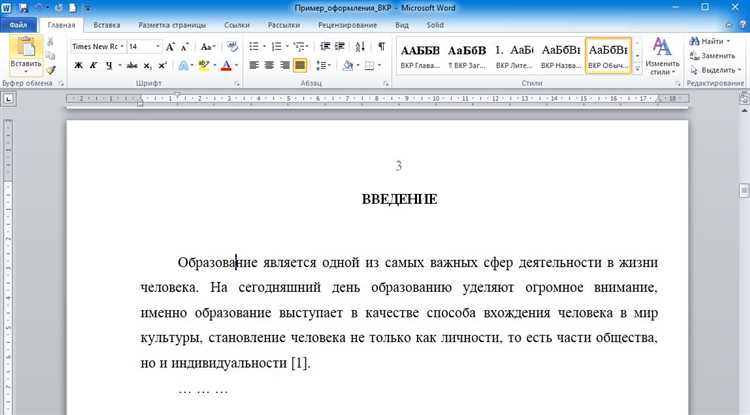
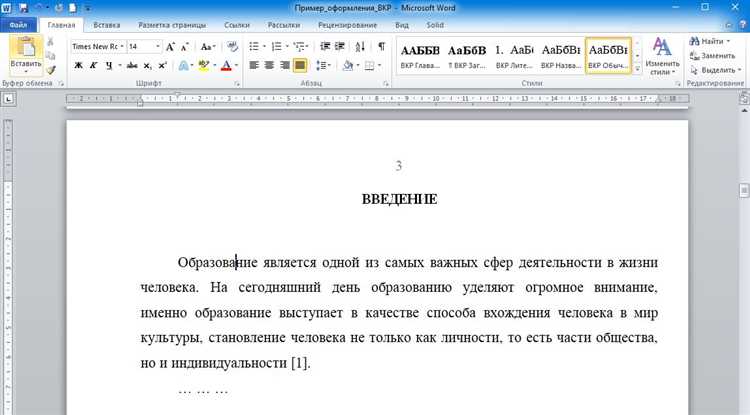
Microsoft Word — это мощный инструмент для создания и форматирования документов. Один из его основных функций является создание содержания, которое помогает организовать и структурировать текстовый документ. Создание содержания с помощью стилей и разделов не только улучшает внешний вид документа, но и обеспечивает его легкое навигацию и понимание.
Для создания содержания в Microsoft Word необходимо использовать стили и разделы. Стили позволяют быстро форматировать текст и устанавливать его внешний вид. Разделы, в свою очередь, позволяют разбить документ на логические части, такие как главы или разделы. Каждый раздел может иметь свой собственный стиль заголовка и нумерацию.
Важно отметить, что стили и разделы могут быть изменены и настроены в любой момент. Например, если вы решите изменить стиль заголовков в документе, то это можно сделать всего несколькими кликами мыши. Благодаря использованию стилей и разделов, обновление содержания становится проще и быстрее.
Создание содержания в Microsoft Word: основные принципы
Одним из основных принципов создания содержания является использование стилей и разделов. Стили позволяют присваивать определенным элементам текста определенное форматирование, такое как заголовки, подзаголовки, абзацы и т.д. Разделы позволяют логически разбить документ на части и назначить им определенное форматирование.
Использование стилей
При создании содержания необходимо использовать стили для каждого заголовка и подзаголовка. Стили позволяют автоматически создать содержание, основываясь на этих заголовках. Для каждого уровня заголовка можно выбрать различное форматирование, такое как шрифт, размер, выравнивание и другие параметры.
Один из важных аспектов в использовании стилей — задание правильной иерархии заголовков. Каждый последующий уровень заголовка должен быть подчинен предыдущему уровню. Например, подзаголовок 1 должен быть подчинен заголовку 1, а подзаголовок 2 должен быть подчинен подзаголовку 1. Такая иерархия помогает читателю легко найти нужную информацию и понять структуру документа.
Использование разделов
Разделы позволяют разбить документ на логические части и назначить им определенное форматирование. Например, можно задать определенное форматирование для введения, основной части и заключения. Разделы также могут быть полезны для включения страницы содержания в документ и настройки разделения слов и графики.
Для создания раздела необходимо выбрать нужное место в документе и перейти во вкладку «Разметка страницы». Затем выбрать нужный тип раздела и задать определенное форматирование для него. Следует отметить, что разделы не влияют на содержимое документа и не влияют на его структуру.
При правильном использовании стилей и разделов, создание содержания в Microsoft Word становится гораздо проще и удобнее. Правильное оформление содержания позволяет сделать документ более удобочитаемым и понятным для читателя.
Использование стилей для форматирования текста
Используя стили, вы можете применить унифицированное оформление для всего документа или его частей, что позволяет легче читать и понимать содержимое. Кроме того, стили облегчают редактирование и обновление документа, так как все изменения, внесенные в стиль, автоматически применяются ко всем элементам, которые используют этот стиль.
Например, вы можете создать стиль для заголовков первого уровня, в котором заданы определенный шрифт, размер и выравнивание текста. Затем, применив этот стиль к заголовкам, вы сможете легко изменить оформление всех заголовков первого уровня в документе всего лишь изменив настройки стиля.
Преимущества использования стилей
- Единообразное оформление текста;
- Быстрое и легкое изменение оформления элементов текста;
- Упрощение процесса редактирования документа;
- Увеличение читаемости и понимания содержимого;
- Создание профессионального вида документа.
Использование стилей в Microsoft Word является эффективным способом форматирования текста, который помогает создать качественное содержание и упростить процесс работы над документом.
Создание разделов для логической структуризации документа
Для создания разделов можно использовать различные способы. Один из них — использование заголовков разного уровня. Заголовки помогают выделить основные темы или разделы документа и структурировать его содержание. При оформлении заголовков рекомендуется использовать разные уровни стилей, чтобы подчеркнуть иерархию информации.
Пример использования стилей заголовков
Допустим, у нас есть документ на тему «История развития автомобилестроения». Мы можем создать следующую структуру документа:
- Введение
- История автомобилестроения
- Ранние прототипы
- Эпоха промышленной революции
- Современные тенденции
- Заключение
В данном примере мы использовали заголовки разных уровней для выделения основных разделов и подразделов. Такая структура позволяет читателю быстро ориентироваться в содержании и переходить к интересующей его информации. При создании содержания документа с помощью стилей и разделов в Microsoft Word такая структура будет автоматически отражена в содержании, что значительно упростит навигацию по документу.
Преимущества использования стилей при создании содержания
Кроме того, использование стилей позволяет поддерживать единообразный внешний вид документа. Каждому стилю можно назначить параметры форматирования, такие как шрифт, размер, выравнивание и др. Таким образом, все заголовки и разделы будут выглядеть одинаково, что придает документу профессиональный вид и улучшает его воспринимаемость.
Другим преимуществом использования стилей является возможность автоматического обновления содержания при изменении структуры документа. Если в процессе работы требуется добавить, удалить или переместить разделы, то после обновления содержания все ссылки будут автоматически пересчитаны, сохраняя их актуальность.
Кроме того, использование стилей упрощает работу с документом при совместном редактировании. Если несколько человек работают над одним документом, то стили позволяют им легко определить структуру документа и ориентироваться в его содержании. Это снижает риск возникновения ошибок и позволяет сохранить единообразие форматирования в пределах всего документа.
Таким образом, использование стилей при создании содержания в Microsoft Word является эффективным и удобным способом организации информации в документе. Оно позволяет быстро найти нужные разделы, поддерживает единообразный внешний вид, облегчает работу с документом в процессе совместного редактирования и упрощает обновление содержания при изменении его структуры.
Единообразное форматирование текста
Для достижения единообразия в форматировании текста можно использовать различные инструменты и приемы. Во-первых, стоит обратить внимание на использование заголовков разных уровней. Заголовки помогут разделить текст на смысловые блоки и подчеркнуть их структуру. Например, выделение названия раздела жирным шрифтом или добавление нумерации или маркированного списка.
Кроме того, для единообразия форматирования текста полезно использовать стилевые элементы, такие как выделение слов курсивом или жирным шрифтом. Также можно устанавливать единообразные отступы, интервалы и шрифтовые параметры.
Важно также учесть, что создание содержимого с помощью стилей и разделов в программе Microsoft Word значительно упрощает процесс единообразного форматирования. Это позволяет быстро применять готовые стили, изменять их параметры и автоматически генерировать содержание с учетом стилей заголовков.
Быстрое изменение внешнего вида всего документа
При работе с документами в Microsoft Word необходимо иметь возможность быстро и легко изменять внешний вид всего документа. Это позволяет создавать документы с уникальным и привлекательным дизайном, которые будут привлекать внимание и давать профессиональный вид.
Одной из основных функций Word является возможность использования стилей и разделов, которые позволяют быстро изменять форматирование текста и его внешний вид. С помощью стилей можно легко изменить шрифт, размер, цвет и многое другое для всего документа или его отдельных частей.
Стили и разделы в Microsoft Word — отличный инструмент для создания качественных и структурированных документов. Они позволяют создавать содержание с автоматическими ссылками на страницы документа, а также быстро менять форматирование заголовков и подзаголовков, чтобы контент был более читабельным и привлекательным для читателя.
Например, с помощью стилей можно быстро создать содержание документа с автоматическими ссылками на соответствующие разделы и страницы. Это позволяет читателю быстро найти нужную информацию и быстро перейти к нужному разделу документа.
Кроме того, стили и разделы в Microsoft Word позволяют быстро изменять внешний вид всего документа. Например, с помощью изменения стиля заголовков можно одновременно изменить форматирование всех заголовков в документе. Это значительно упрощает работу с большими документами, так как не нужно изменять форматирование каждого заголовка отдельно.
Таким образом, использование стилей и разделов в Microsoft Word обеспечивает быстрое и удобное изменение внешнего вида всего документа, что позволяет создавать качественные и привлекательные документы с минимальными усилиями.
Как создать стили в Microsoft Word
Создание стилей в Microsoft Word позволяет значительно упростить процесс форматирования текста и сохранить единообразный внешний вид документа. С помощью стилей можно быстро изменять шрифт, цвет и размер текста, а также применять различные эффекты и выравнивание. Для создания стиля в Word необходимо выбрать текст, применить нужные форматирования и сохранить его в виде нового стиля.
Для начала создания стиля в Microsoft Word нужно выделить текст, которому хотим применить стиль. Для этого можно выделить слова или предложения, а также абзацы или весь текст документа. Затем нужно открыть панель стилей, нажав на соответствующую иконку на панели инструментов или выбрав соответствующий пункт в меню «Формат». После открытия панели стилей нужно нажать на кнопку «Создать стиль», чтобы открыть диалоговое окно для создания нового стиля.
Диалоговое окно создания стиля
В диалоговом окне создания стиля можно задать различные параметры стиля, такие как название, базовый стиль, цвет, размер и выравнивание текста, а также межстрочное расстояние и отступы. Для большей гибкости в настройке стилей можно использовать вкладку «Формат», где можно задать дополнительные параметры форматирования, такие как шрифт, границы и заливка текста. После задания всех параметров нужно нажать кнопку «ОК», чтобы сохранить созданный стиль.
После создания стиля в Microsoft Word он автоматически появится в панели стилей, и его можно будет применить к любому выделенному тексту в документе. Для применения стиля нужно выделить текст и выбрать его название в панели стилей. При этом текст автоматически примет форматирование, заданное в созданном стиле. Использование стилей позволяет значительно сэкономить время и упростить работу с текстом в Microsoft Word.
Вопрос-ответ:
Как создать стили в Microsoft Word?
Чтобы создать стили в Microsoft Word, откройте документ и перейдите на вкладку «Главная» в верхней панели меню. В разделе «Стили» выберите нужный стиль из списка предопределенных стилей или создайте свой собственный. Для этого выделите текст, который хотите стилизовать, и примените нужный стиль.
Как изменить существующий стиль в Microsoft Word?
Чтобы изменить существующий стиль в Microsoft Word, сначала выделите текст, который подлежит изменению, а затем отредактируйте его форматирование (шрифт, размер, выравнивание и т. д.). Далее нажмите правой кнопкой мыши на стиле, который нужно изменить, и выберите пункт «Обновить до согласованного выбора».
Как создать свой собственный стиль в Microsoft Word?
Чтобы создать свой собственный стиль в Microsoft Word, откройте документ и перейдите на вкладку «Главная» в верхней панели меню. В разделе «Стили» нажмите на кнопку «Создать стиль». Затем задайте нужное форматирование (шрифт, размер, выравнивание и т. д.) и назовите новый стиль. После этого вы сможете применять созданный стиль к тексту в документе.
Как удалить стиль в Microsoft Word?
Чтобы удалить стиль в Microsoft Word, откройте документ и перейдите на вкладку «Главная» в верхней панели меню. В разделе «Стили» выберите стиль, который нужно удалить, и нажмите правой кнопкой мыши на нем. В контекстном меню выберите пункт «Удалить». При этом все текстовые элементы, отформатированные данным стилем, будут приведены к форматированию стиля «Обычный».
Как применить стиль к нескольким абзацам в Microsoft Word?
Чтобы применить стиль к нескольким абзацам в Microsoft Word, выделите нужные абзацы, затем в разделе «Стили» выберите нужный стиль из списка предопределенных стилей или создайте свой собственный стиль. Все выделенные абзацы будут применены к созданному стилю.