
Microsoft Word является одним из самых популярных текстовых редакторов, который предоставляет множество инструментов для работы с таблицами. Один из таких инструментов — использование формул в таблицах. С помощью формул в таблицах можно вычислять значения, проводить сложные математические операции и автоматизировать процессы ввода данных.
Создание формул в таблицах в Microsoft Word является простым и эффективным способом упростить работу с данными. Формулы в таблицах могут выполнять арифметические операции, включая сложение, вычитание, умножение и деление, а также применять функции, такие как сумма, среднее значение и максимум/минимум. Они позволяют автоматизировать вычисления и получить точные и надежные результаты.
Чтобы использовать формулы в таблицах Microsoft Word, необходимо выбрать ячейку, в которой нужно вычислить значение, и ввести соответствующую формулу. Формулы можно создавать как вручную, написав математическое выражение, так и с помощью встроенных функций и операторов. Когда формула будет введена, она будет автоматически вычислена и отобразит результат в ячейке таблицы.
Как создать формулы для таблиц в Microsoft Word
Функция формул в таблицах Microsoft Word предоставляет удобный способ автоматического вычисления значений в ячейках. Зачастую это пригодится при создании финансовых отчетов, таблиц с данными или оценкой результатов.
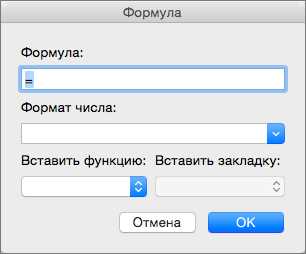
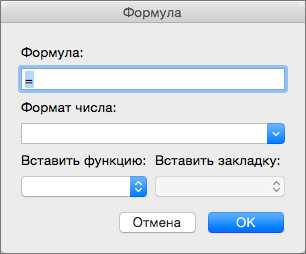
Для использования формул в таблицах Word необходимо выделить ячейку, в которую вы хотите вставить формулу, а затем перейти на вкладку «Таблицы». В разделе «Расчеты» вам будет доступна функция «Формула».
Стандартные математические операции, такие как сложение (+), вычитание (-), умножение (*) и деление (/), могут быть использованы для создания формул. Вы можете также использовать скобки для указания порядка операций.
Например, если у вас есть таблица с данными о продажах и ценами на товары, вы можете создать формулу для автоматического вычисления общей суммы продаж путем умножения цены на количество товаров.
Также вы можете использовать функции SUM(), AVG(), MIN() и MAX() для выполнения расчетов с числовыми значениями в ячейках. Например, функция SUM() позволяет вам вычислить сумму значений в выбранном диапазоне ячеек таблицы.
Не забывайте, что формулы в таблицах Word могут быть использованы вместе с условными операторами, такими как IF() или COUNTIF(), что позволяет создавать более сложные вычисления на основе условий.
Создание таблицы в Microsoft Word
Microsoft Word предоставляет возможность создавать и форматировать таблицы в документах. Создание таблицы в Word очень просто и позволяет организовать информацию в удобном и структурированном виде.
Для создания таблицы в Word нужно выполнить несколько простых шагов. Во-первых, выберите в документе место, где хотите разместить таблицу. Затем, на панели инструментов или вкладке «Вставка», нажмите на кнопку «Таблица» и выберите количество строк и столбцов, которые вы хотите добавить в таблицу.
После создания таблицы вы можете отформатировать ее, добавить заголовки для столбцов или строк, изменить размеры ячеек и т. д. Для этого вы можете использовать различные инструменты форматирования таблиц, которые предоставляет Word.
Когда таблица готова, вы можете заполнить ее данными, просто кликая на ячейки и вводя нужную информацию. Word также позволяет выполнять редактирование и форматирование таблицы в любой момент, что делает процесс работы с данными еще более гибким и удобным.
Создание таблицы в Microsoft Word – это простой и эффективный способ организации информации в документах. Благодаря множеству инструментов форматирования, Word позволяет создавать и настраивать таблицы в соответствии со своими потребностями.
Вставка формулы в ячейку таблицы
Формулы в ячейке таблицы могут быть полезны для автоматического расчета значений или выполнения математических операций. В Microsoft Word есть специальные функции, которые позволяют вставлять формулы в ячейки таблицы и автоматически обновлять их значения при изменении входных данных.
Для вставки формулы в ячейку таблицы необходимо выделить желаемую ячейку и выбрать вкладку «Таблица» в верхнем меню. Далее следует выбрать опцию «Формула» в разделе «Вставить» и ввести нужную формулу. Например, можно использовать операторы сложения, вычитания, умножения и деления, а также функции, такие как «Сумма» или «Среднее».
После ввода формулы Word автоматически выполняет соответствующие вычисления и отображает результат в ячейке. Если значения входных данных в таблице изменяются, формула будет автоматически пересчитана, чтобы отразить новые значения. Это особенно полезно, когда нужно провести сложные математические расчеты или следить за данными, которые могут меняться со временем.
Основные возможности формул Microsoft Word
Microsoft Word предлагает ряд функций и возможностей для работы с формулами в документах. С их помощью пользователи могут создавать и редактировать сложные математические выражения, добавлять их в таблицы и управлять их отображением.
1. Создание формул: Word позволяет создавать формулы, используя стандартный язык математических выражений. Пользователи могут вводить символы и операторы, а также использовать функциональные символы, скобки и специальные символы для создания сложных выражений.
2. Редактирование формул: После создания формулы пользователи могут легко редактировать ее, добавлять или изменять символы, операторы и другие элементы. Word предоставляет удобный пользовательский интерфейс для внесения изменений в формулу.
3. Добавление формул в таблицы: Одной из полезных возможностей Word является возможность добавлять формулы непосредственно в таблицы. Это позволяет пользователям создавать таблицы с вычисляемыми значениями и автоматически обновлять формулы при изменении данных.
4. Отображение формул: Word предоставляет различные варианты отображения формул, такие как обычный текст, стандартные математические символы или специальные шрифты. Это позволяет пользователям выбрать наиболее подходящий вариант отображения формул в зависимости от контекста и требований.
Все эти возможности делают Microsoft Word мощным инструментом для работы с формулами и математическими выражениями в документах. Они облегчают создание и редактирование формул, позволяют интегрировать их в таблицы и контролировать их внешний вид и отображение.
Арифметические операции
Арифметические операции представляют собой набор действий, направленных на выполнение математических операций над числами. В Microsoft Word можно использовать формулы в таблицах для выполнения арифметических операций и автоматического расчета результатов.
Одной из основных арифметических операций является сложение. С помощью знака «+» можно складывать числа и получать их сумму. Например, если в ячейке таблицы есть числа 5 и 3, то формула «=5+3» вычислит и выведет результат 8.
Также в таблицах Microsoft Word можно выполнять операцию вычитания. Для этого используется знак «-«. Например, если в ячейке есть число 10, а в другой 5, то формула «=10-5» вычислит и выведет результат 5.
Умножение — еще одна арифметическая операция, которая выполняется с помощью знака «x» или «*». Например, если в одной ячейке таблицы есть число 2, а в другой 3, то формула «=2*3» вычислит и выведет результат 6.
Деление — арифметическая операция, при которой одно число делится на другое. В Microsoft Word для обозначения деления используется знак «/». Например, если в одной ячейке есть число 10, а в другой 2, то формула «=10/2» вычислит и выведет результат 5.
Использование функций в формулах
В Microsoft Word есть различные функции, которые можно использовать в формулах таблиц. Эти функции позволяют производить различные вычисления над значениями в таблице. Использование функций в формулах помогает автоматизировать расчеты и сэкономить время при работе с большими объемами данных.
Одна из часто используемых функций — SUM, которая вычисляет сумму значений в указанном диапазоне ячеек. Например, если в таблице есть столбец с числовыми значениями, можно использовать функцию SUM, чтобы автоматически вычислить итоговую сумму этих значений. Просто выберите ячейку, в которую хотите поместить результат, и введите формулу «=SUM(название диапазона ячеек)».
Еще одна полезная функция — AVERAGE, которая вычисляет среднее арифметическое значение в указанном диапазоне ячеек. Это может быть полезно, если в таблице есть столбец с оценками или другими числовыми значениями, и вы хотите узнать среднее значение. Аналогично функции SUM, можно использовать функцию AVERAGE, введя формулу «=AVERAGE(название диапазона ячеек)».
Для более сложных вычислений можно использовать и другие функции, такие как MIN, MAX, COUNT и др. Они позволяют находить минимальное или максимальное значение в диапазоне, подсчитывать количество ячеек с заданным условием и выполнять другие операции над данными в таблице. Знание и использование этих функций значительно упрощает работу с таблицами в Microsoft Word и позволяет получать нужные результаты без необходимости вручную выполнять вычисления.
Вопрос-ответ:
Как использовать функцию в формуле?
Для использования функции в формуле необходимо указать название функции, после чего в круглых скобках указать аргументы, если они требуются. Например, функция суммы имеет вид: =СУММА(A1:A5), где А1:A5 — диапазон ячеек, для которых нужно вычислить сумму.
Какие функции доступны в текстовых формулах?
В текстовых формулах можно использовать такие функции, как CONCATENATE (объединение строк), LEN (длина строки), LEFT (извлечение определенного количества символов слева), RIGHT (извлечение определенного количества символов справа) и т.д.
Как использовать условную функцию в формуле?
Для использования условной функции в формуле, можно использовать функции, такие как IF (ЕСЛИ), SWITCH (ВЫБРАТЬ), IFS (ВЛОЖЕННОЕ.ЕСЛИ). Эти функции позволяют делать различные действия в зависимости от заданного условия.
Можно ли создавать свои функции в формулах Excel?
Да, в Excel можно создавать пользовательские функции с помощью VBA (Visual Basic for Applications). Для этого необходимо написать код функции на языке VBA и сохранить его. После этого функция будет доступна для использования в формуле.
Как использовать математические функции в формулах?
Для использования математических функций в формулах Excel, можно использовать такие функции, как сумма (SUM), среднее (AVERAGE), минимум (MIN), максимум (MAX) и т.д. Эти функции позволяют выполнять различные математические операции с числами.